Ruta 8 · Mide y conecta · Lección 7 de 12
Ventor desde Claude o ChatGPT
Qué logras: Podrás operar tu cuenta de Ventor desde tu propio asistente de IA, dándole solo los permisos que elijas.
En este video2:39
La idea en simple
Tu cuenta,desde tu IA
Claude, ChatGPT u otro
Se conectan por MCP, una forma estándar de conectar herramientas a una IA.
Tú decides los permisos
Con Claude, autorizas desde Ventor. Para otros programas, creas un acceso manual.
Para quien sabe de IA
Si no tienes a esa persona, pide ayuda al equipo de Ventor.
Leer la explicación completa y un ejemploOcultar la explicación
Ventor se puede conectar a asistentes de IA como Claude, ChatGPT u otro compatible con MCP, una forma estándar de conectar herramientas a una IA. Una vez conectado, le puedes pedir cosas como consultar chats y métricas, crear automatizaciones o configurar tu cuenta, sin entrar al panel.
Tú decides qué puede hacer. Con Claude, el acceso se autoriza desde Ventor y revisas los permisos antes de aceptar. Para otros programas, creas un acceso manual y marcas solo los Permisos que necesita. Mientras menos permisos, menos riesgo.
Esto es una opción para equipos con alguien que sepa configurar herramientas de IA. Si no tienes a esa persona, pide ayuda al equipo de Ventor. Para quien integre sistemas con programación, existe la API pública de Ventor, documentada en /docs/api.
Ejemplo. El gerente de una inmobiliaria conecta Claude a su cuenta. Cada lunes le pregunta cuántos chats entraron y en qué etapa están sus leads. Solo le dio permisos de lectura, así que Claude puede consultar, pero no puede enviar mensajes ni cambiar nada.
A mano
Paso a paso en el panel
12 pasos en 3 partes
Avanzado › Integraciones › Agentes externos y API
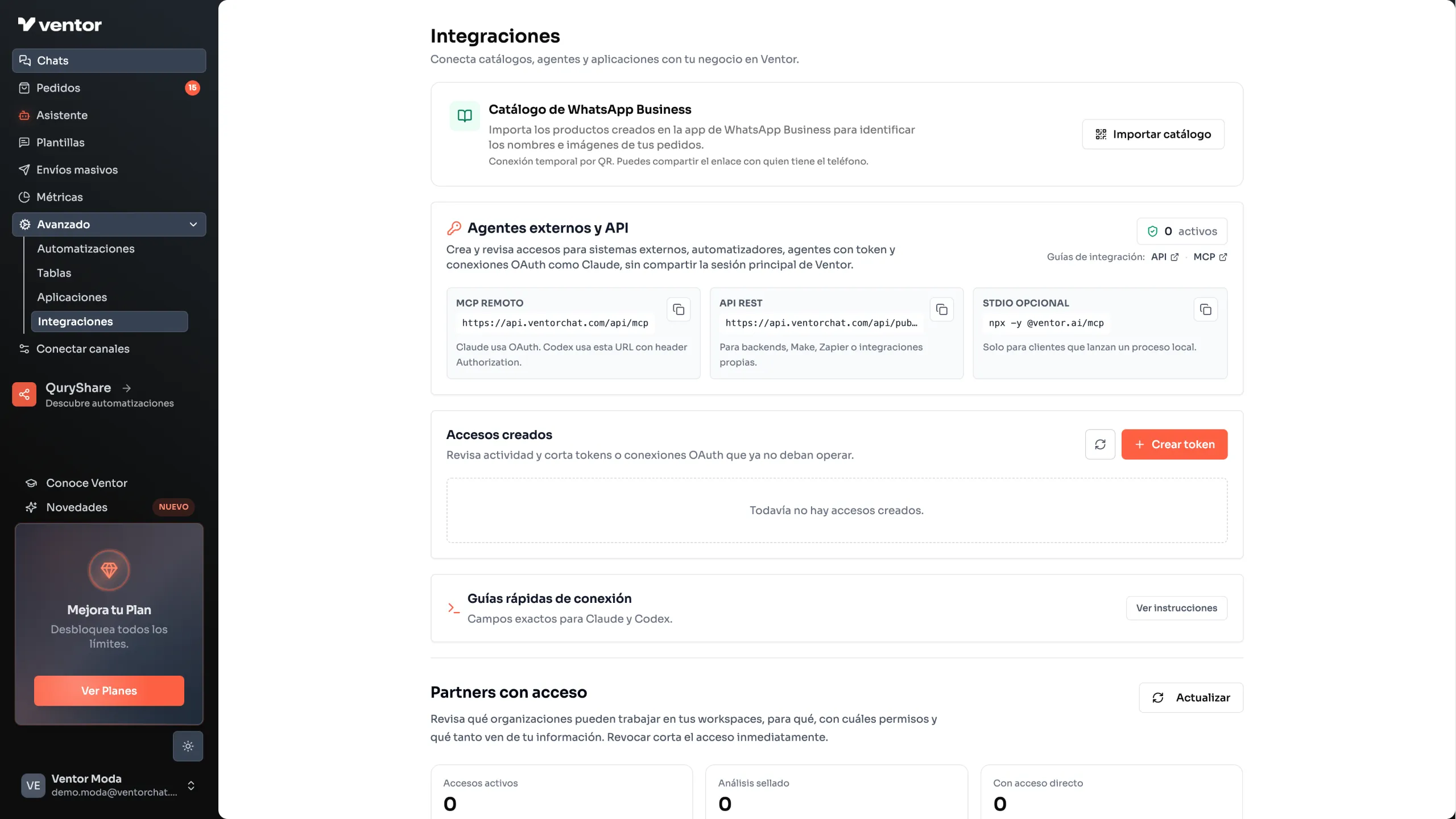
1/2Entra a Avanzado › Integraciones y ubica Agentes externos y API
Paso 1 de 5
Compruébalo
Con tu asistente de IA conectado, pídele algo de solo lectura, como "¿Cuántos chats tuve esta semana?". Debe responder con datos de tu cuenta. Revisa en Accesos creados que aparezca el Último uso.
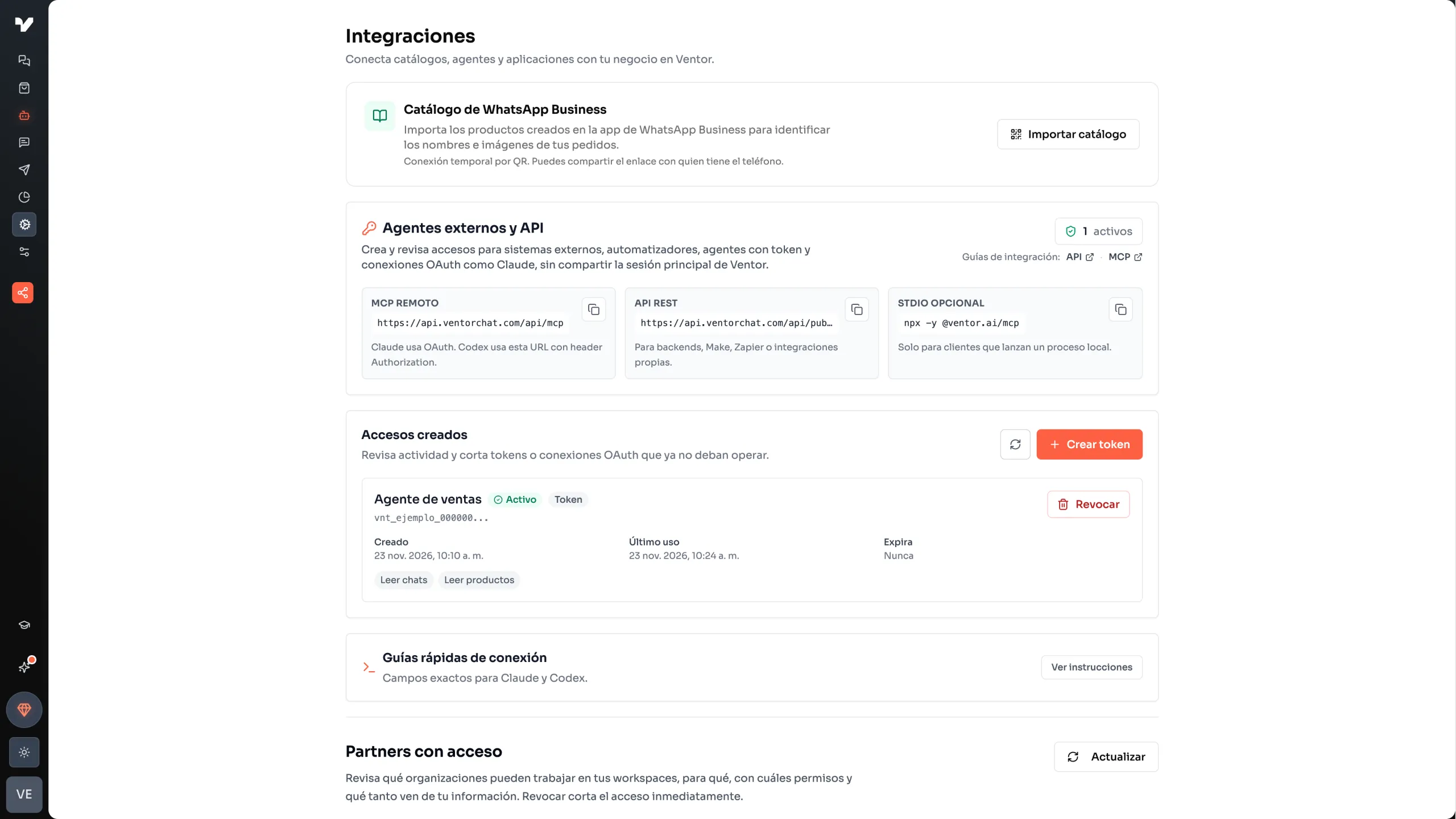
Revisa en Accesos creados que aparezca el Último uso
Ojo
- Da solo los permisos necesarios. Un permiso de escribir o enviar mensajes permite que tu asistente de IA actúe en tu nombre.
- La clave de un acceso manual se muestra una sola vez. Si la pierdes, crea otra y revoca la anterior. Revoca también los accesos que ya no se usan.
- Pasos y detalles de cada programa están en la guía pública de Ventor, en /docs/mcp.
¿Ya lo dejaste funcionando?
Márcala como hecha para llevar la cuenta de tu avance.