Ruta 8 · Mide y conecta · Lección 6 de 12
Aplicaciones y MCP para tu asistente
Qué logras: Tu asistente consulta o registra datos en las apps de tu negocio, como tu calendario o tu CRM, mientras conversa con tus clientes.
En este video2:33
La idea en simple
Nuevas herramientaspara tu asistente
Una app conectada
Revisar tu calendario o guardar un contacto en tu CRM. Tú eliges qué puede usar.
MCP
Una forma estándar de conectar herramientas: pegas la dirección del servidor.
Cada herramienta, su marca
Consulta, Modifica datos o Puede borrar. Elige solo lo necesario.
Leer la explicación completa y un ejemploOcultar la explicación
Una app conectada le da a tu asistente nuevas herramientas: por ejemplo, revisar tu calendario antes de ofrecer una cita o guardar un contacto en tu CRM. Tú autorizas con tu cuenta de esa app y eliges qué herramientas puede usar tu asistente. Las que no marques, no las usa.
MCP es una forma estándar de conectar herramientas a una IA. Si una app no está en el catálogo, pero tiene un servidor MCP, puedes agregarlo pegando su dirección web. Después se maneja igual que cualquier app.
Cada herramienta lleva una marca: Consulta, Modifica datos o Puede borrar. Elige solo lo necesario. Las que modifican datos las usa tu asistente sin que una persona confirme, así que explícale cuándo puede usarlas.
Ejemplo. Una clínica conecta su calendario. Marca solo la herramienta para ver horarios libres y escribe: "Úsala solo cuando el paciente pida una cita". Ahora su asistente ofrece horarios reales y ya no propone horas que están ocupadas.

Con Venti
Pídeselo con esta frase
Venti lo deja listo y te pide confirmar.
Quiero que mi asistente consulte mi agenda en Calendly. Conéctalo.
En tu panel, abre a Venti (el robot que flota en la pantalla) y pega la frase.
También puedes pedirle
Qué pasa después
Venti te muestra un botón para conectar la app; la autorización la terminas tú con tu cuenta. Luego puede ayudarte a elegir qué herramientas usa tu asistente.
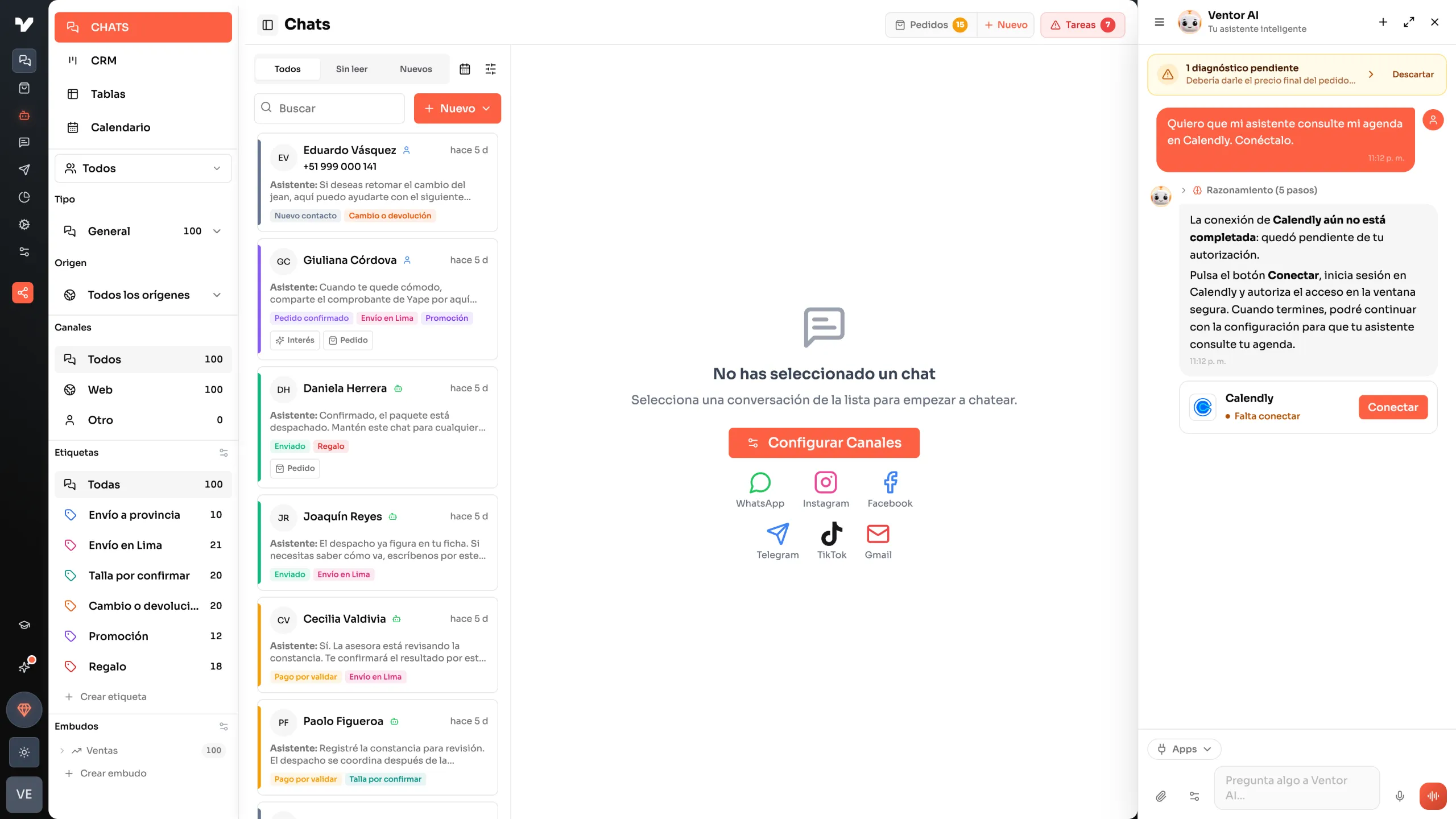
Venti te muestra un botón para conectar: la autorización la terminas tú
A mano
Paso a paso en el panel
14 pasos en 3 partes
Asistente › Apps y MCP
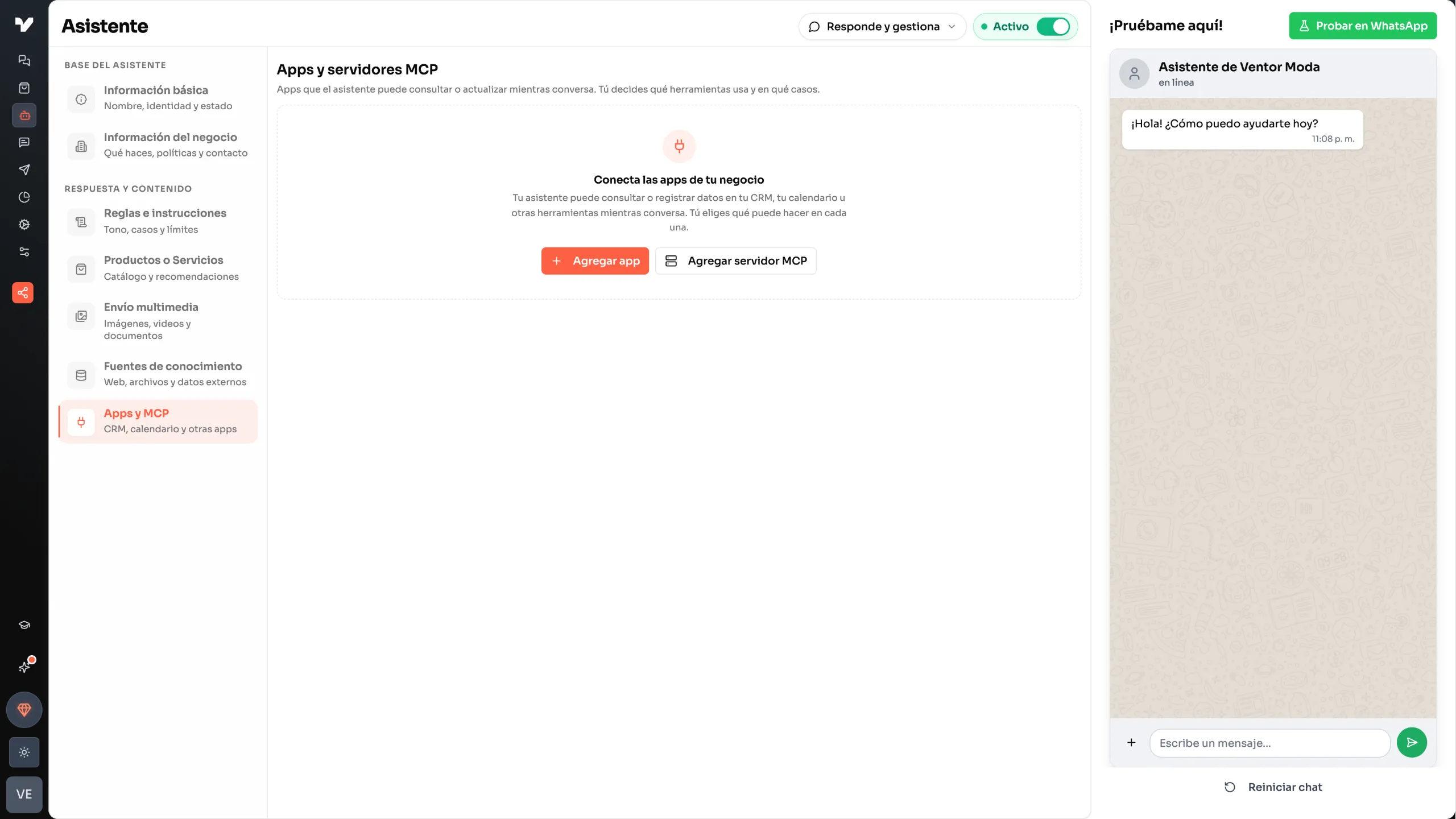
Paso 1 de 4
Compruébalo
Abre Pruébame aquí en el asistente y pide algo que use la app, como ver horarios libres. Debe responder con datos reales de tu app.
Ojo
- En Pruébame aquí las consultas son reales, pero las acciones que crean o cambian datos se simulan. Para ver esos cambios de verdad, prueba con un chat real.
- Las apps también las puede usar Venti. Para eso, activa la opción También disponible para VentorIA de la app, o usa el botón Apps en el chat de Venti.
- Si una app deja de aceptar la conexión, vuelve a autorizarla desde la tarjeta con Volver a conectar.
¿Ya lo dejaste funcionando?
Márcala como hecha para llevar la cuenta de tu avance.