Ruta 8 · Mide y conecta · Lección 8 de 12
Cobra por el chat: Yape y enlaces de pago
Qué logras: Podrás cobrar a tus clientes desde la conversación, con un enlace de pago por el monto exacto del pedido o validando sus comprobantes de Yape.
En este video3:03
La idea en simple
Dos formasde cobrar
Enlace de pago
Izipay, Culqi, Niubiz o Mercado Pago. El monto sale del pedido.
Validación de Yape
Compara la captura con las notificaciones de tu Android.
Tus datos, en el formulario
Las claves de la pasarela nunca van en un chat.
Leer la explicación completa y un ejemploOcultar la explicación
Ventor ofrece dos formas de cobrar, y puedes tener las dos a la vez. La primera es el enlace de pago: conectas tu cuenta de Izipay, Culqi, Niubiz o Mercado Pago, y desde un pedido se genera un enlace por el monto exacto. El cliente paga con tarjeta en una página segura y el pedido queda pagado cuando la pasarela acredita el cobro.
La segunda es la validación de Yape. El cliente te paga por Yape y te manda la captura. Ventor compara esa captura con las notificaciones de Yape que llegan al celular Android de tu negocio y te dice si el pago coincide.
Cada forma exige algo tuyo. Para los enlaces necesitas una cuenta activa con la pasarela y sus datos de conexión. Para Yape necesitas un celular Android con la app de Ventor, que reciba los abonos de tu negocio. Ventor no crea esas cuentas por ti, y los datos de conexión se escriben solo en el formulario del panel, nunca en un chat.
Ejemplo. Una tienda de accesorios conecta Culqi y también el celular de la caja para Yape. Un cliente confirma su pedido y elige tarjeta: el asistente le envía el enlace por el monto del pedido y, al pagar, le llega la confirmación. Otro prefiere Yape: envía la captura y la tienda ve en el chat si el pago quedó validado.

Con Venti
Pídeselo con esta frase
Venti revisa tus datos y te responde.
Revisa si ya tengo conectada una pasarela de pago o la validación de Yape, y dime qué me falta para cobrar por el chat.
En tu panel, abre a Venti (el robot que flota en la pantalla) y pega la frase.
También puedes pedirle
Qué pasa después
Venti consulta el estado guardado de tus integraciones de pago y te explica qué está conectado, qué requisitos faltan y adónde ir. Solo lee: no conecta pasarelas, no prueba credenciales ni te pide claves por el chat. Las conectas tú en la pantalla de aplicaciones.
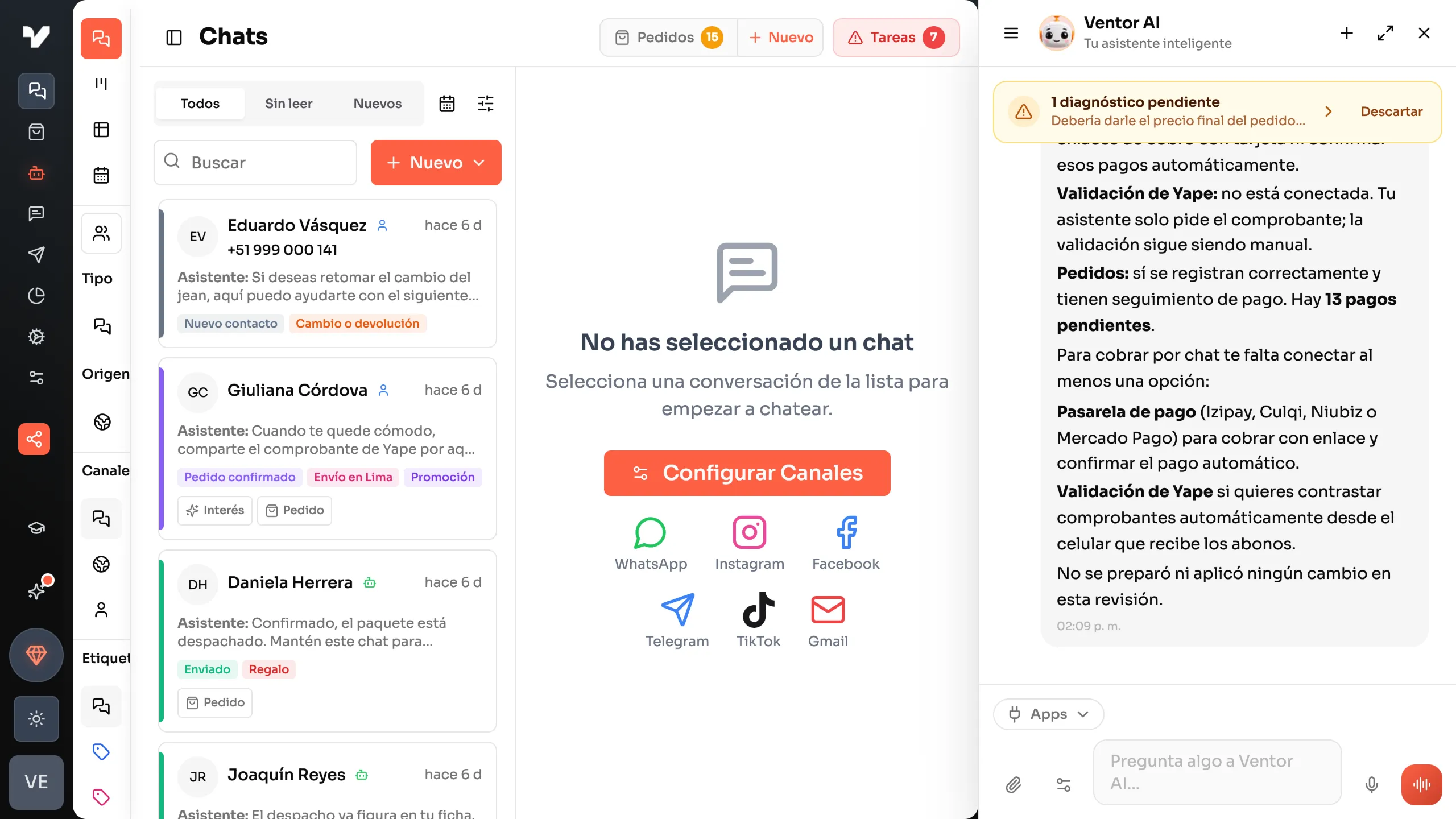
Venti revisa y te dice qué falta: solo lee, no conecta nada
A mano
Paso a paso en el panel
16 pasos en 3 partes
Avanzado › Aplicaciones › Pagos
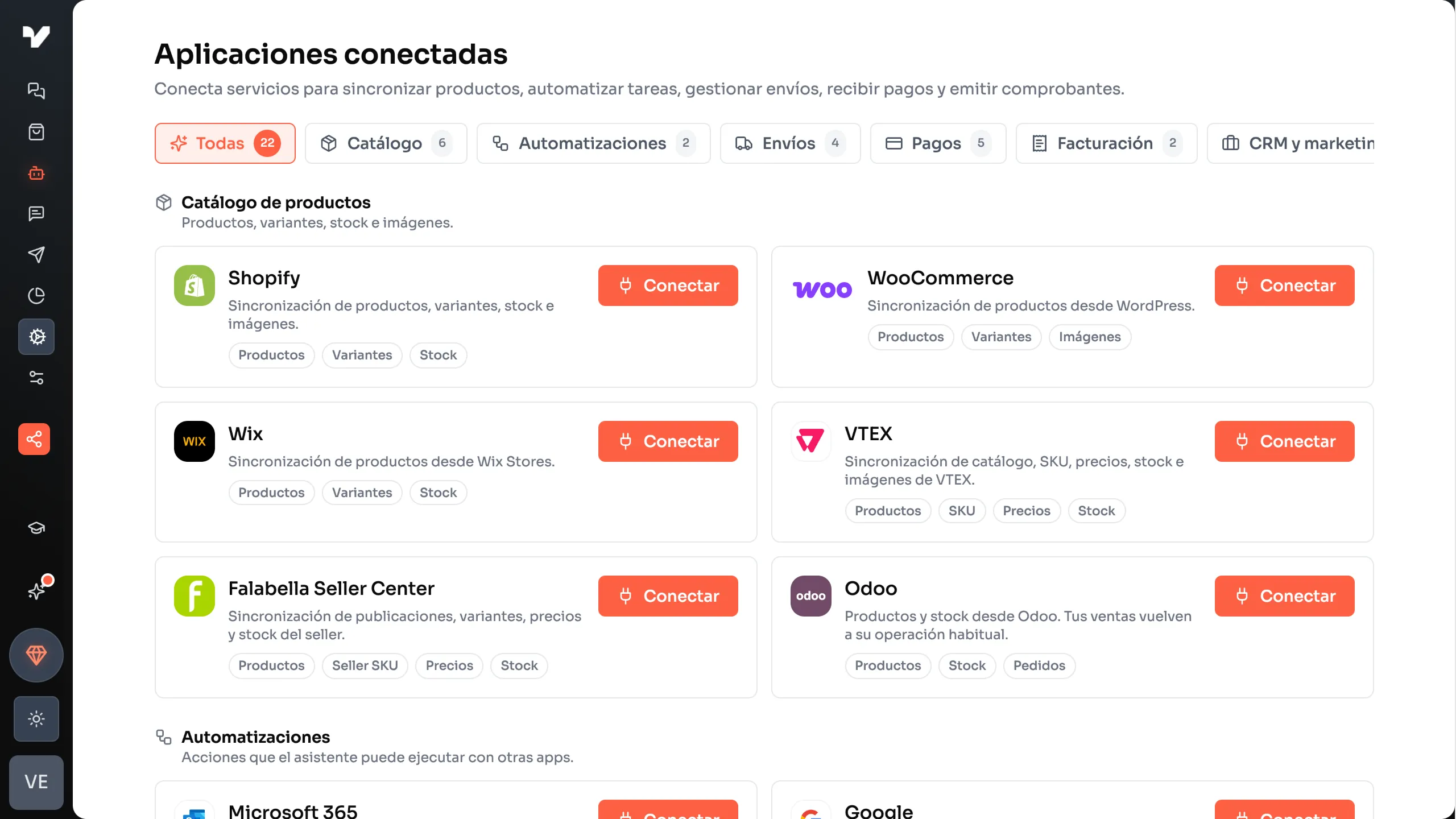
Paso 1 de 6
Compruébalo
Abre un pedido con total mayor que cero y pulsa Solo crear: debe aparecer el enlace con su estado. Si conectaste Yape, la tarjeta Yape debe mostrar Activo con el nombre de tu celular.
Ojo
- El monto siempre sale del pedido: nadie lo puede cambiar al cobrar. Un pedido sin total, ya pagado o con pagos registrados no genera enlace. Con Culqi, el enlace solo sale si el total está entre S/ 6 y S/ 9999.
- Yape funciona solo con Android, con el celular encendido y con el acceso a notificaciones activo. Si el celular deja de reportar, la tarjeta pasa a Celular sin conexión. Validar Yape no mueve el pedido, y un comprobante sin coincidencia queda para revisión, no rechazado.
- Nunca pegues claves de tu pasarela en un chat, ni con Venti ni con tu asistente. Se escriben solo en el formulario de conexión, que las guarda cifradas.
¿Ya lo dejaste funcionando?
Márcala como hecha para llevar la cuenta de tu avance.