Ruta 6 · Tablas: tus datos a tu medida · Lección 3 de 5
Que el asistente lea y registre en tus tablas
Qué logras: Tus registros aparecerán en la ficha de cada cliente, tu asistente los consultará al responder y sabrás cómo hacer que cree registros nuevos.
En este video2:15
La idea en simple
Una tablaconectada al chat
En la ficha del cliente
Cada registro se asocia a un cliente y aparece en su chat, en Datos relacionados.
Tu asistente lo lee
Cuando un cliente escribe, consulta solo sus registros, nunca los de otros.
Para crear, una automatización
Con el paso Crear registro. Leer no necesita automatización; escribir sí.
Leer la explicación completa y un ejemploOcultar la explicación
Una tabla puede conectarse con las conversaciones. Al activar Mostrar en la ficha del contacto, cada registro se puede asociar a un cliente y aparece dentro de su chat, en la sección Datos relacionados. El equipo ve ahí las citas, pagos o reclamos de esa persona sin salir de la conversación.
Ese mismo ajuste hace que tu asistente pueda leer esos registros. Cuando un cliente escribe, el asistente consulta solo los registros de ese cliente, nunca los de otros. Si alguien pregunta "¿a qué hora es mi cita?", responde con el dato actual de la tabla.
Para que el asistente cree registros, usa una automatización con el paso Crear registro (la ruta de automatizaciones lo explica). La lectura no necesita automatización; escribir sí.
Ejemplo. Un centro de estética guarda las citas en una tabla "Citas" conectada con el chat. Cuando una clienta pregunta "¿me confirmas mi cita?", el asistente lee su registro y responde con el día y la hora. Cuando recepción abre el chat, ve la misma cita en Datos relacionados.

Con Venti
Pídeselo con esta frase
Venti lo deja listo y te pide confirmar.
Quiero que las citas de mi tabla aparezcan en la ficha de cada cliente y que mi asistente pueda consultarlas cuando le pregunten por su cita.
En tu panel, abre a Venti (el robot que flota en la pantalla) y pega la frase.
También puedes pedirle
Qué pasa después
Venti activa la conexión de esa tabla con las conversaciones y te muestra el cambio en una tarjeta para que lo confirmes. Con eso la tabla queda visible en el chat y el asistente puede leerla.
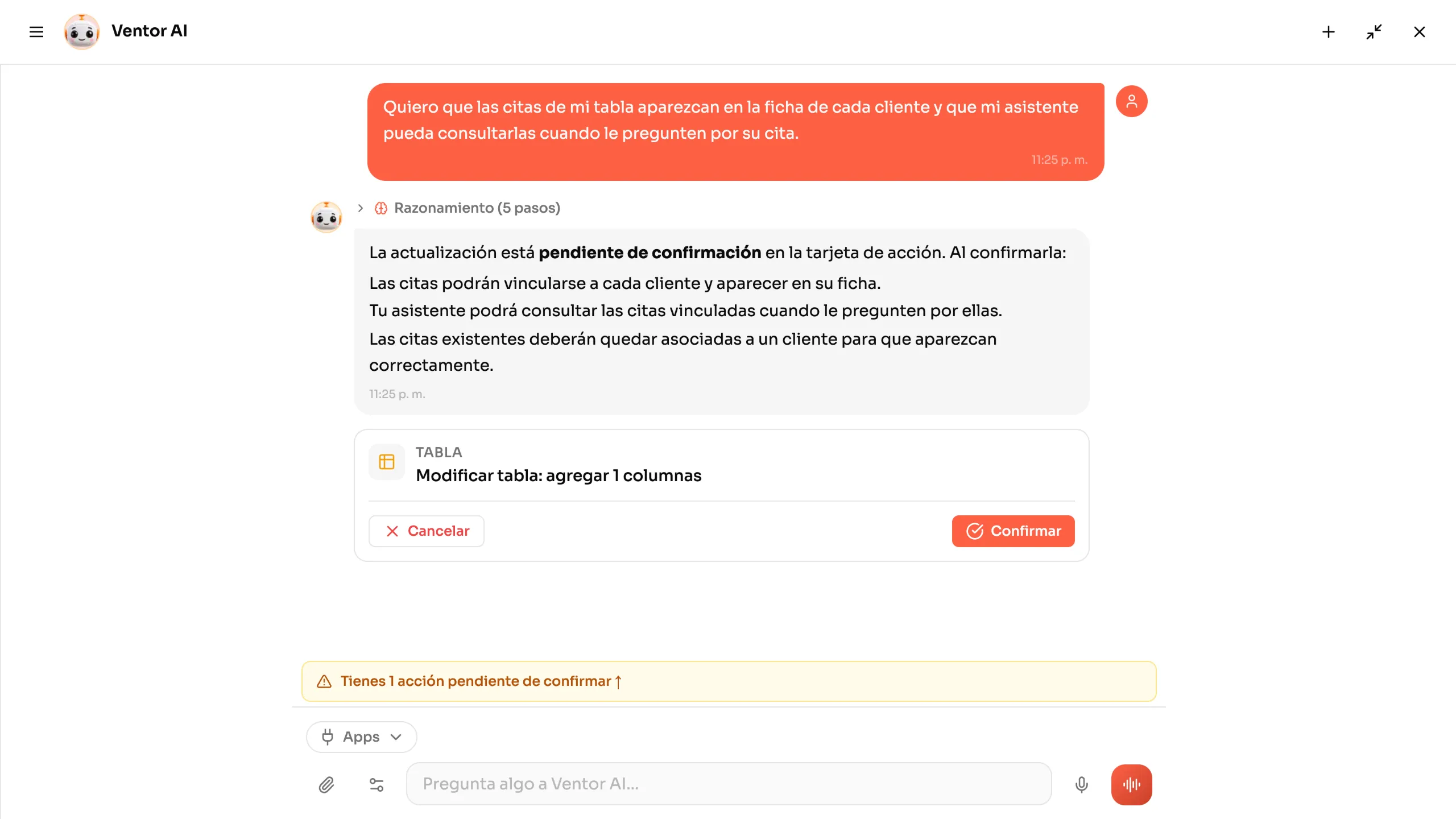
Venti prepara la conexión y la aplica cuando confirmas
A mano
Paso a paso en el panel
7 pasos en 2 partes
Avanzado › Tablas › tu tabla › Configuración de la tabla
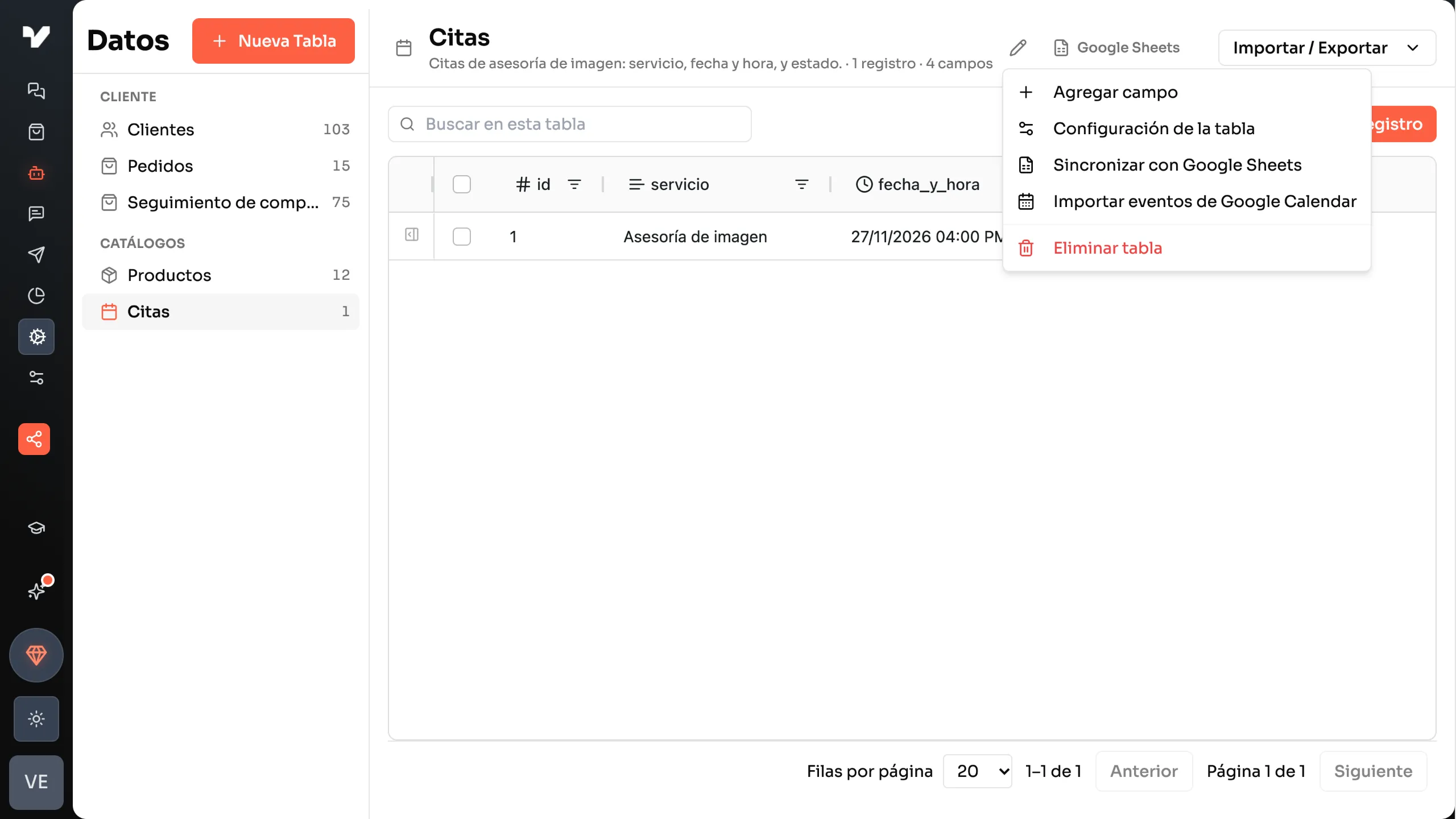
Paso 1 de 4
Compruébalo
Crea un registro para un cliente de prueba desde su chat. Después, desde el simulador, pregúntale a tu asistente por ese dato como si fueras el cliente. Debe responder con lo que guardaste.
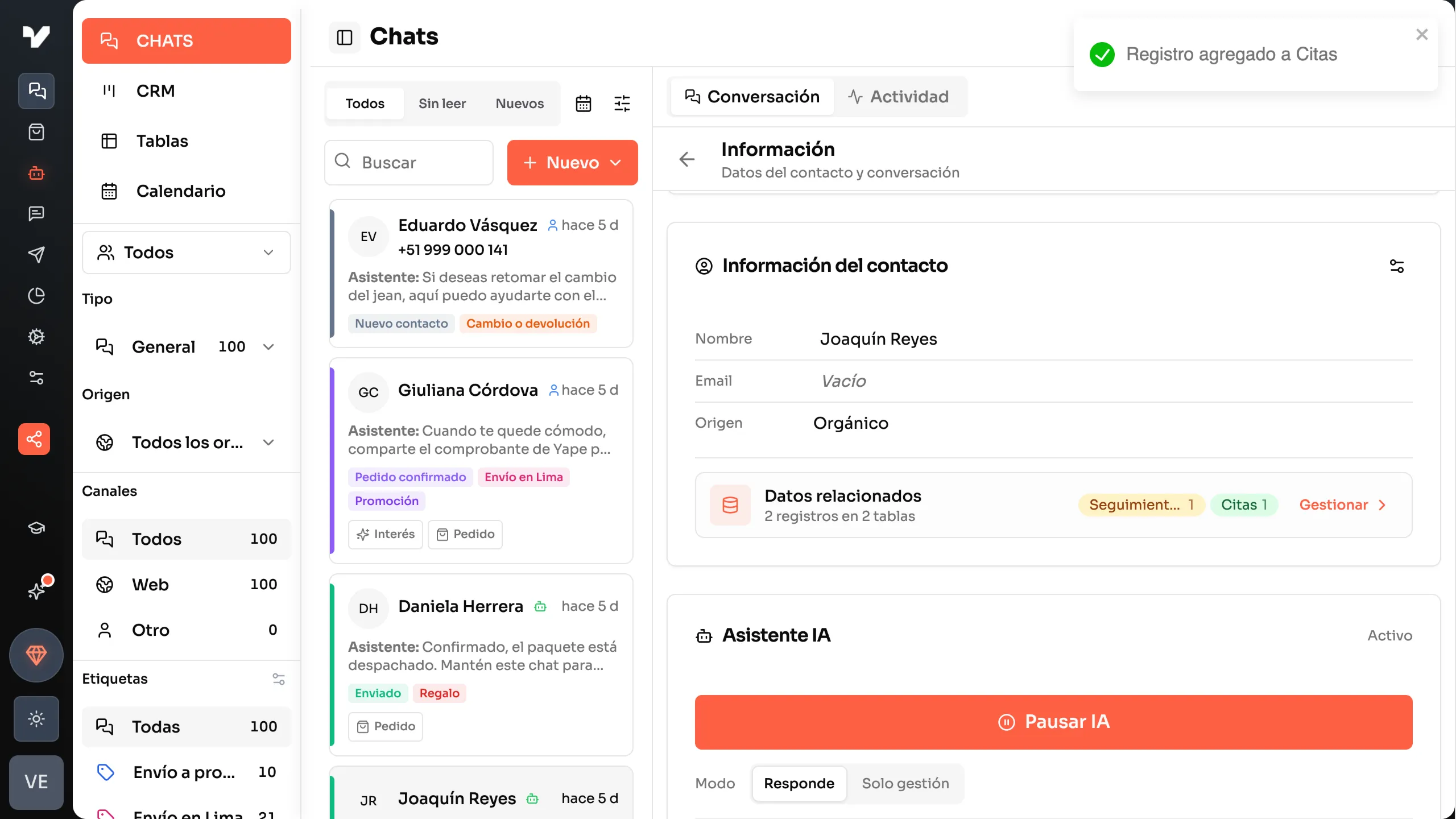
Debe aparecer en Datos relacionados de ese cliente
Ojo
- Si la tabla no está conectada con los chats, el asistente no la lee y los registros no aparecen en la ficha. Es lo primero que hay que revisar cuando "no encuentra" un dato.
- El asistente solo ve los registros del cliente con quien conversa. Una tabla general, como un catálogo, no se lee por esta vía.
- Para pedidos, ventas y pagos usa la sección Pedidos, no una tabla propia. Ya está preparada para eso.
¿Ya lo dejaste funcionando?
Márcala como hecha para llevar la cuenta de tu avance.