Ruta 6 · Tablas: tus datos a tu medida · Lección 2 de 5
Campos y opciones: texto, número, fecha, lista y relación
Qué logras: Elegirás el tipo correcto para cada campo y usarás listas de opciones para que tus filtros, gráficos y automatizaciones funcionen bien.
En este video2:29
La idea en simple
Cada campo,con su tipo
Un tipo para cada dato
Texto, número, fecha, sí o no. Elige siempre el más preciso.
Listas de opciones
Para estados, sedes o servicios: todos eligen de la misma lista y todo coincide al filtrar.
Vincular otra tabla
El campo "cliente" puede apuntar a Clientes: eliges a la persona de una lista.
Leer la explicación completa y un ejemploOcultar la explicación
Cada campo tiene un tipo de dato que define qué se puede escribir en él. Los tipos son: Texto (nombres, direcciones, notas), Número entero (cantidades, edades), Número decimal (precios, medidas), Sí / No, Fecha, Fecha y hora, Imagen o documento y Datos estructurados (JSON), que se usa poco. Elige siempre el más preciso: una fecha guardada como texto no se puede ordenar ni usar en un gráfico por mes.
Cuando un campo solo puede tomar unos pocos valores (estado, tipo de servicio, sede), no uses texto libre. Usa una lista de opciones. Con texto libre una persona escribe "Confirmada", otra "confirmado" y otra "ok", y después nada coincide al filtrar o contar. Con opciones, todos eligen de la misma lista.
Cada opción tiene una etiqueta visible, que es lo que ven las personas, y un valor guardado, que es el código interno estable. Una vez guardada la opción, el valor guardado ya no se cambia: si quieres renombrarla, edita la etiqueta. También puedes darle un color a cada opción.
El otro ajuste útil es vincular un campo con otra tabla. Por ejemplo, el campo "cliente" de una tabla de citas puede apuntar a la tabla Clientes. Así eliges a la persona de una lista en lugar de escribir su nombre.
Ejemplo. Una academia crea la tabla "Matrículas". El campo "programa" es una lista de opciones (Inglés, Contabilidad, Diseño), "fecha de inicio" es de tipo Fecha, "monto pagado" es Número decimal y "estado" es una lista con Pendiente, Pagada y Anulada. Después puede contar matrículas por programa y sumar lo pagado por mes sin limpiar datos.

Con Venti
Pídeselo con esta frase
Venti lo deja listo y te pide confirmar.
En mi tabla de Matrículas agrega un campo estado con las opciones Pendiente, Pagada y Anulada, cada una con su color.
En tu panel, abre a Venti (el robot que flota en la pantalla) y pega la frase.
También puedes pedirle
Qué pasa después
Venti prepara el campo nuevo con la lista de opciones y te lo muestra en una tarjeta para que lo confirmes antes de guardar. Venti agrega campos nuevos; para cambiar uno que ya existe, usa el panel.
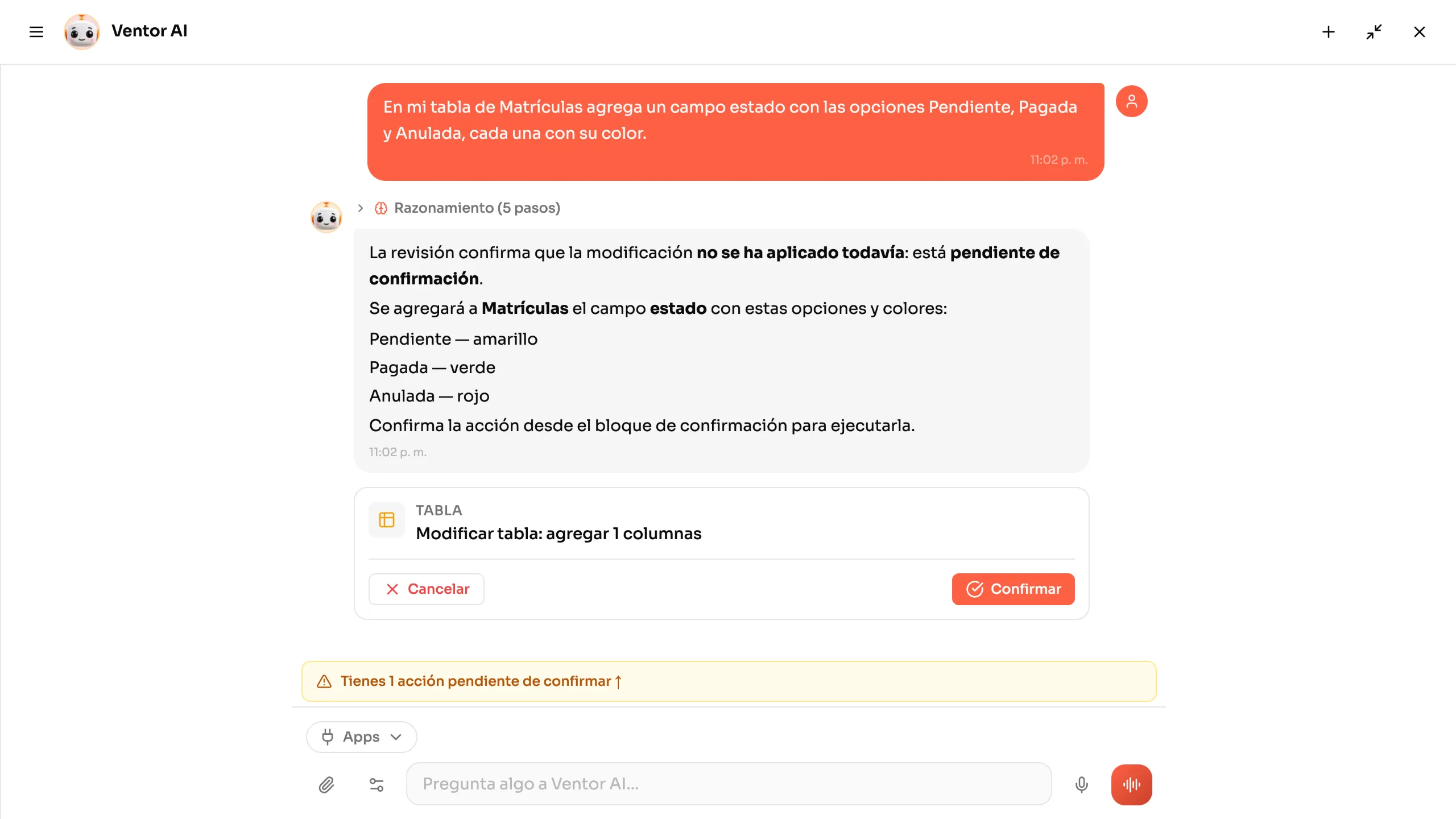
Venti prepara el campo nuevo y lo guarda cuando confirmas
A mano
Paso a paso en el panel
10 pasos en 2 partes
Avanzado › Tablas › tu tabla
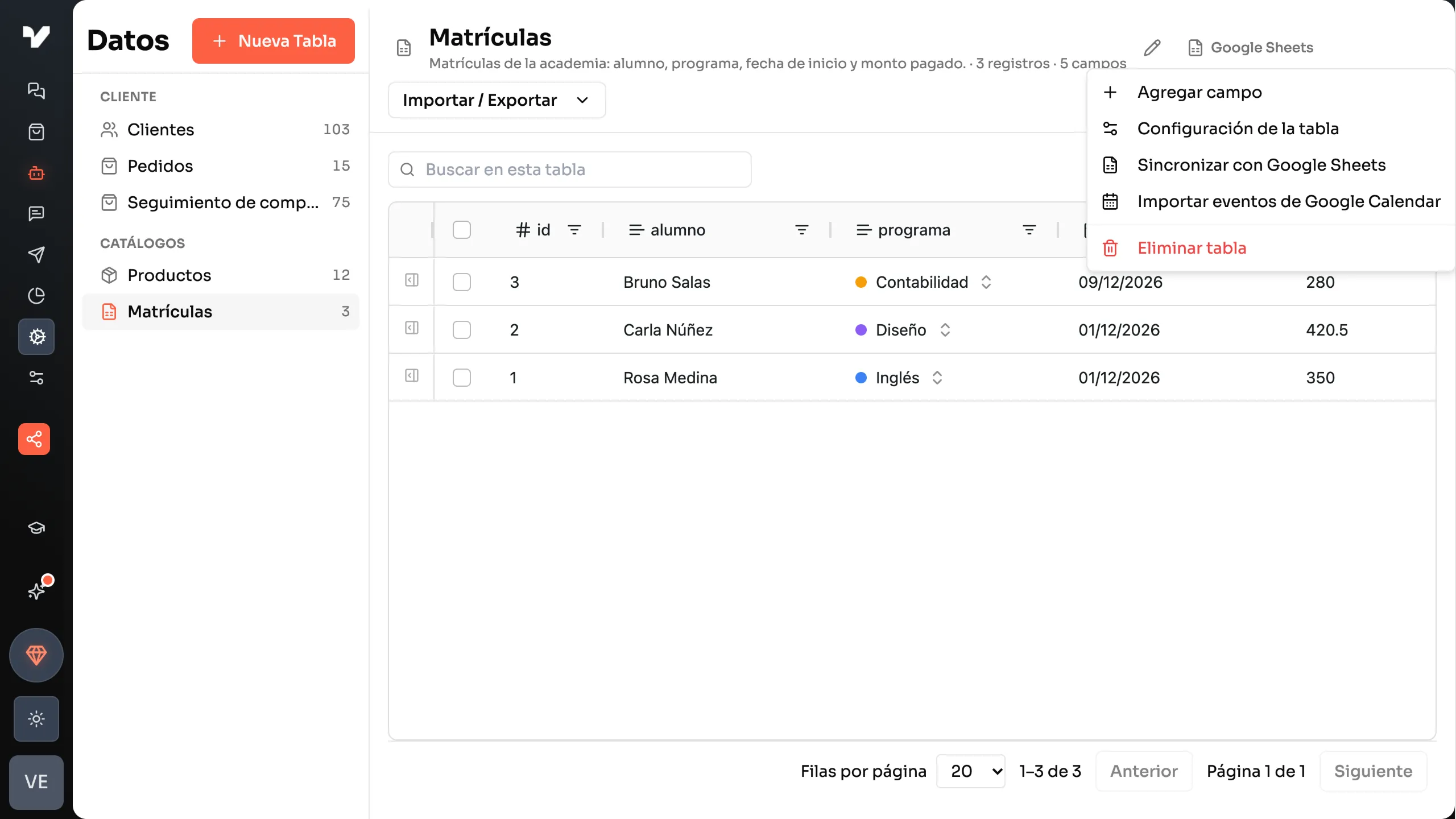
Paso 1 de 6
Compruébalo
Abre Agregar registro en tu tabla. El campo con opciones debe mostrar tu lista para elegir, con sus colores, y el campo Fecha debe abrir un calendario.
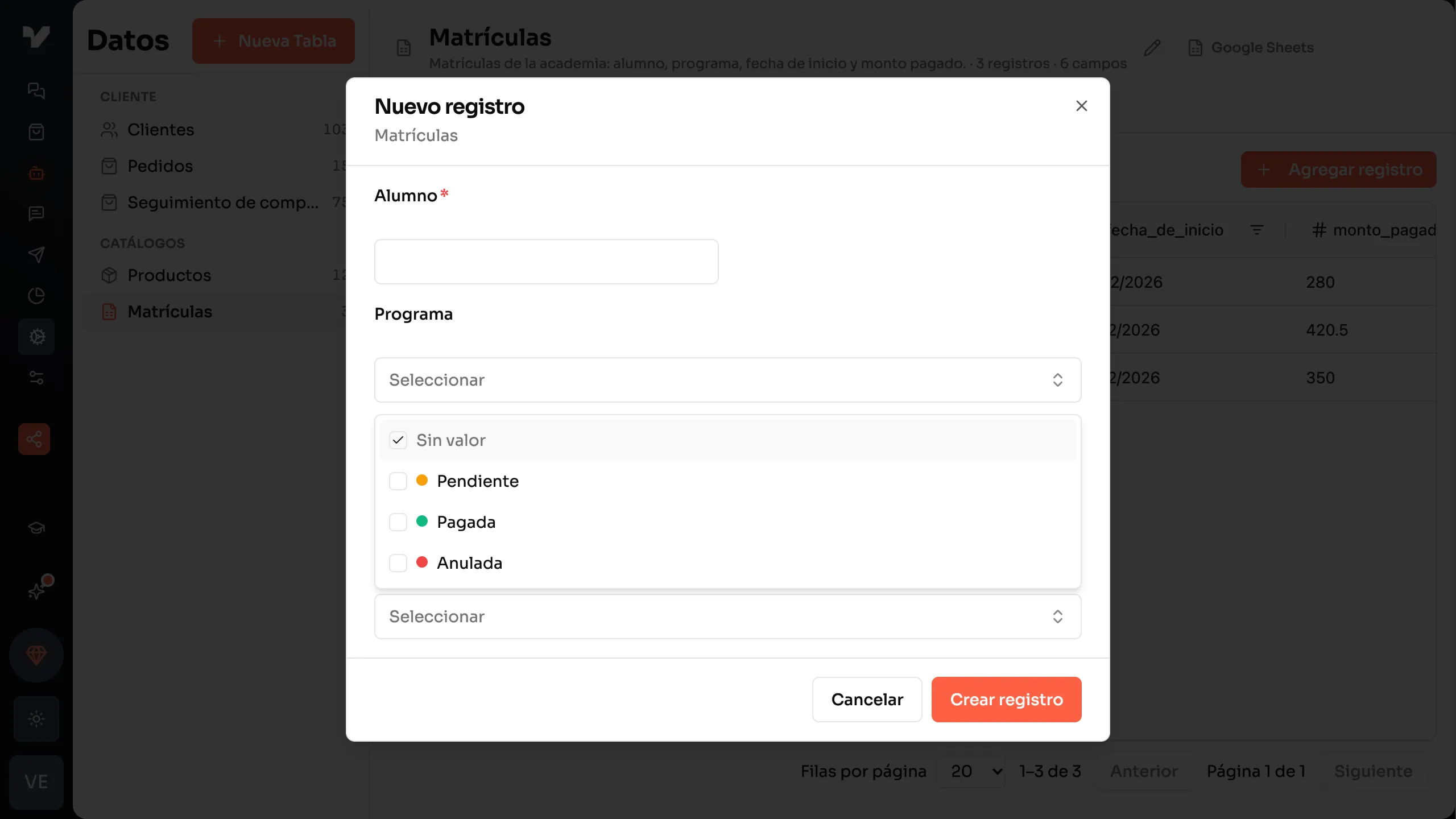
Debe mostrar tu lista para elegir, con sus colores
Ojo
- Cambiar un campo de texto a lista de opciones no corrige lo que ya escribieron. Revisa los registros viejos: los valores que no estén en la lista siguen como estaban.
- El valor guardado de una opción no se puede cambiar cuando ya la guardaste. Si te equivocaste en el nombre, edita la etiqueta visible.
- Usa Obligatorio solo en lo indispensable. Si exiges demasiados datos, el equipo no podrá guardar un registro cuando le falte alguno.
¿Ya lo dejaste funcionando?
Márcala como hecha para llevar la cuenta de tu avance.