Ruta 6 · Tablas: tus datos a tu medida · Lección 4 de 5
Importar de Excel y sincronizar con Google Sheets
Qué logras: Cargarás de golpe los datos que ya tienes en Excel o CSV, los descargarás cuando quieras y, si lo prefieres, mantendrás tu tabla al día con una hoja de Google.
En este video2:42
La idea en simple
Entra, saley se sincroniza
Importa tu Excel o CSV
Relacionas cada columna de tu archivo con un campo. Antes de guardar ves una vista previa.
Descarga y vuelve a subir
El archivo trae un identificador de cada fila: al importarlo, los registros se actualizan en vez de duplicarse.
Al día con Google Sheets
La tabla se sincroniza con una pestaña de la hoja, en ambos sentidos o en uno solo.
Leer la explicación completa y un ejemploOcultar la explicación
No hace falta escribir fila por fila. Si tus datos ya están en un Excel o un archivo CSV, la tabla los importa. Ventor te pide relacionar cada columna de tu archivo con un campo de la tabla, así los nombres pueden ser distintos. Antes de guardar ves una vista previa con los errores marcados.
También puedes descargar la tabla en Excel o CSV en cualquier momento. Con la opción de incluir los registros actuales, el archivo trae un identificador de cada fila: lo editas fuera, lo vuelves a importar y los registros se actualizan en vez de duplicarse.
Si tu equipo trabaja en Google Sheets, puedes sincronizar la tabla con una pestaña de la hoja. Lo que cambia en la hoja se refleja en la tabla y lo que cambia en la tabla se refleja en la hoja. Puedes elegir un solo sentido si prefieres.
Ejemplo. Una inmobiliaria tiene su lista de propiedades en un Excel. La importa a una tabla "Propiedades", relaciona las columnas y la sube en minutos. Después la sincroniza con una hoja de Google para que los corredores actualicen precios desde el celular y el asistente use siempre el dato vigente.

Con Venti
Pídeselo con esta frase
Venti lo deja listo y te pide confirmar.
Te adjunto mi Excel de propiedades. Súbelo a una tabla nueva que se llame Propiedades.
En tu panel, abre a Venti (el robot que flota en la pantalla) y pega la frase.
También puedes pedirle
Qué pasa después
Venti revisa el archivo, te muestra cuántas filas se crearán y prepara la importación en una tarjeta. Solo se guarda cuando confirmas. Si adjuntas un archivo con productos o clientes, los sube a esas tablas.
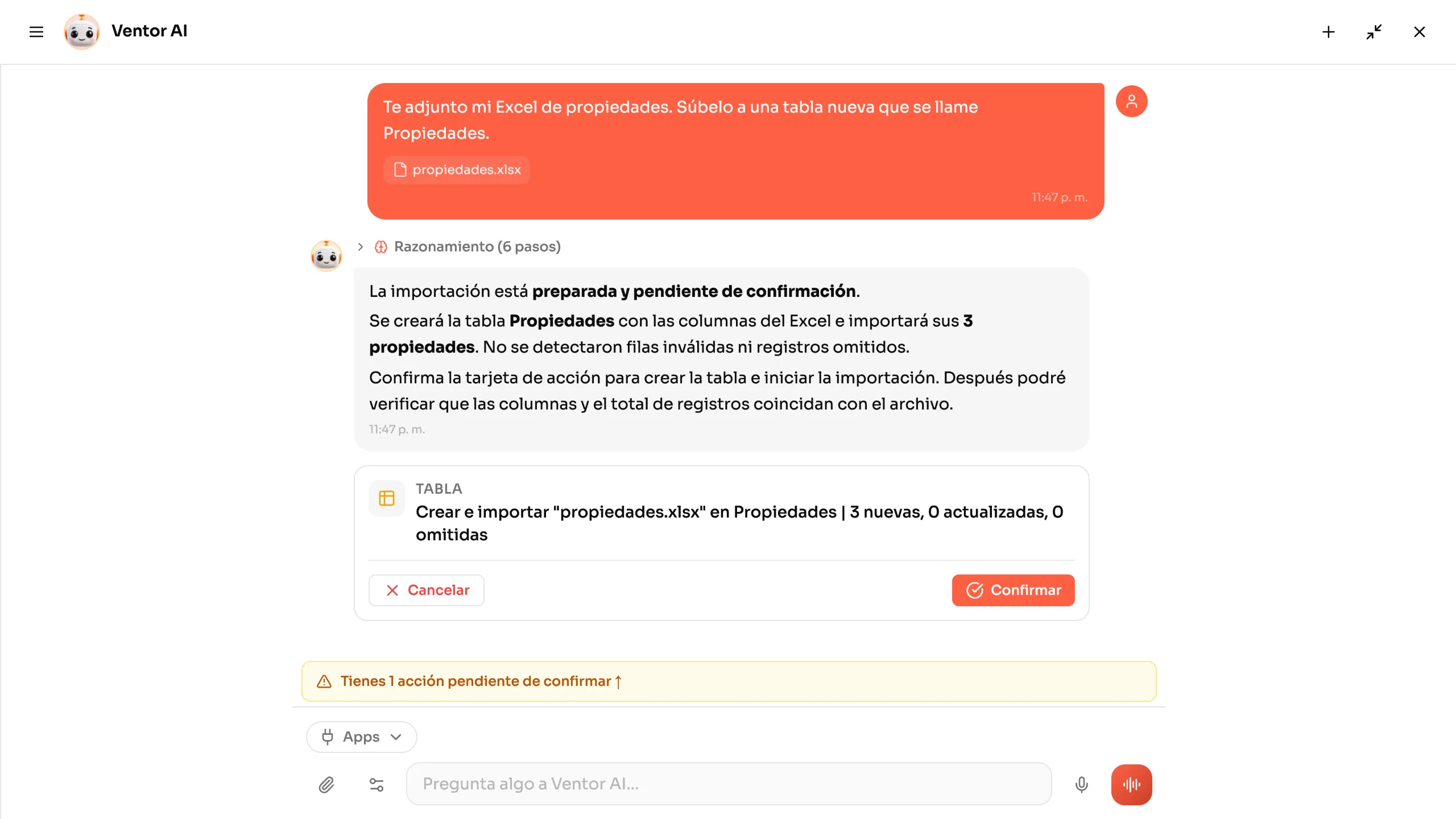
Venti prepara la importación; solo se guarda cuando confirmas
A mano
Paso a paso en el panel
14 pasos en 3 partes
Avanzado › Tablas › tu tabla › Importar / Exportar
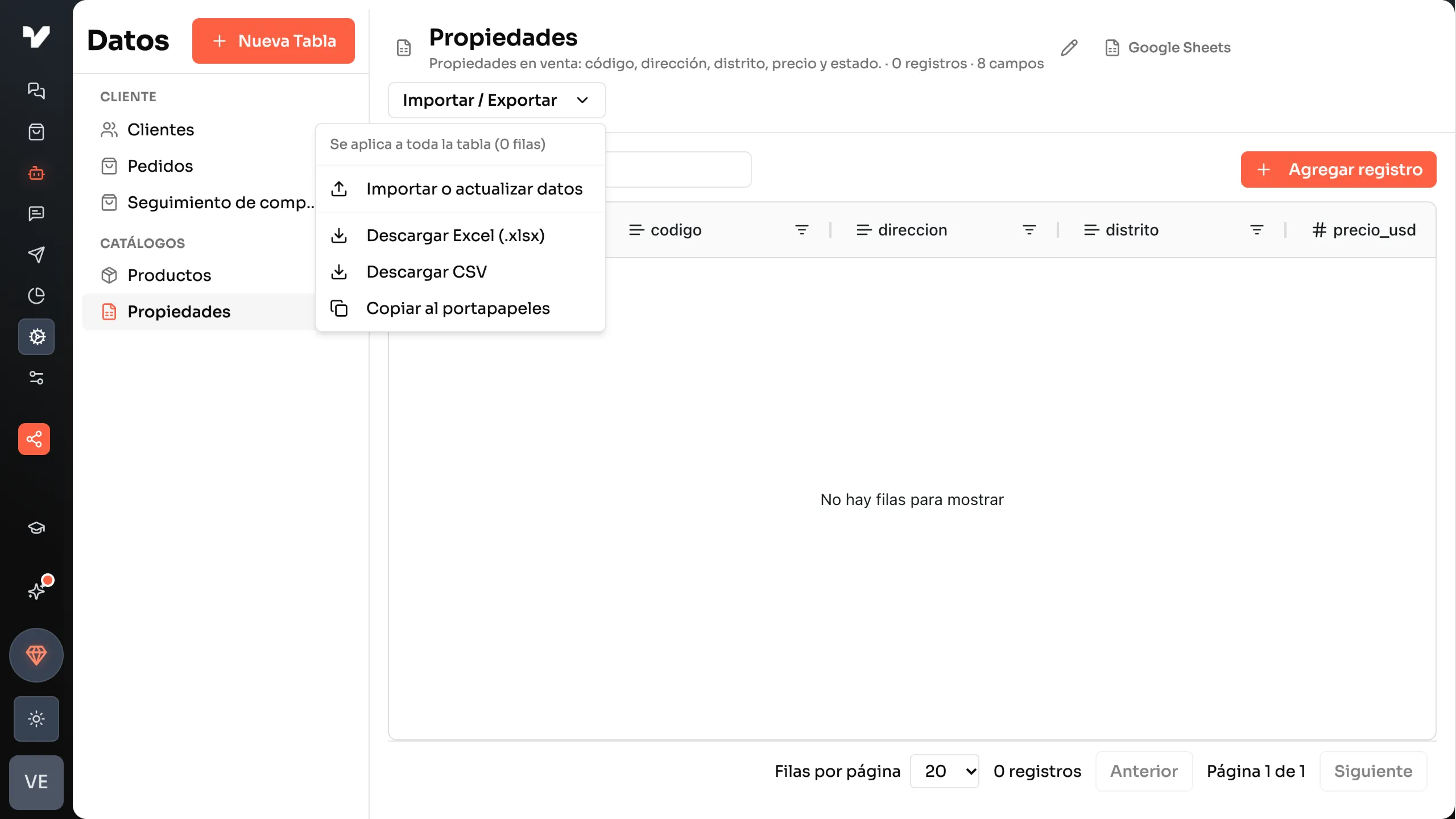
Paso 1 de 6
Compruébalo
Importa un archivo de 3 filas de prueba y comprueba que aparecen en la tabla. Si usas Google Sheets, cambia un dato en la hoja y revisa que la tabla se actualice; puede tardar unos minutos.
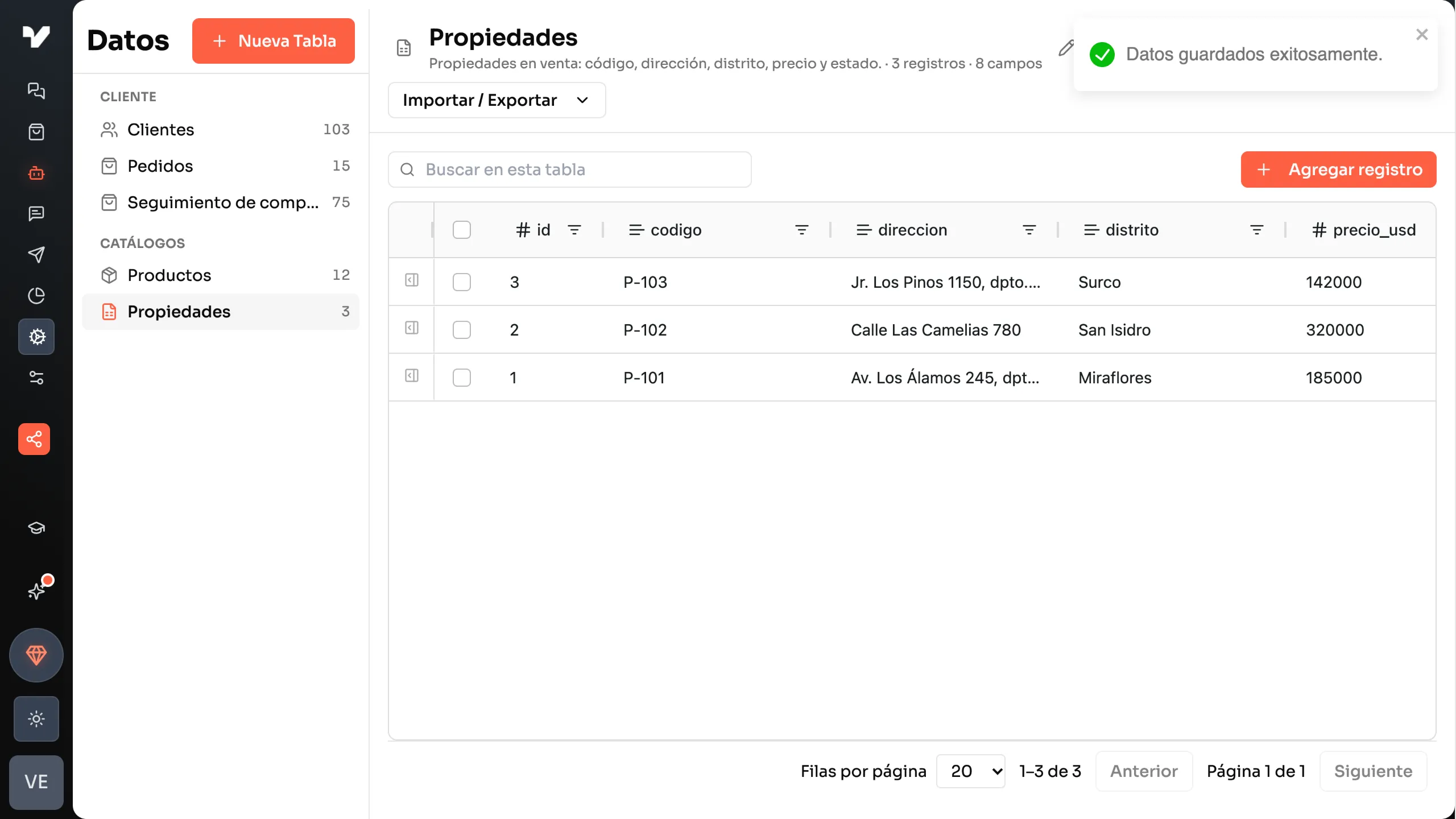
Las 3 filas del archivo aparecen en la tabla
Ojo
- La importación primero prepara los cambios en la pantalla. Si no pulsas Guardar cambios, no se guardan.
- Ventor agrega a la hoja una columna oculta Ventor ID para reconocer cada fila aunque la ordenen. No la borres ni la edites. La sincronización admite hasta 20.000 filas por pestaña.
- Con Espejar borrados encendido, borrar una fila de un lado la borra del otro. Si desaparecen muchas filas de la hoja de golpe, Ventor te pregunta antes de borrar en la tabla.
¿Ya lo dejaste funcionando?
Márcala como hecha para llevar la cuenta de tu avance.