Ruta 8 · Mide y conecta · Lección 11 de 12
Salesforce, Zoho CRM y Meta Conversions API
Qué logras: Tus clientes de Salesforce o Zoho CRM aparecen como fichas en Ventor, y Meta recibe los leads calificados y las compras de tus chats de WhatsApp.
En este video2:44
La idea en simple
Dos caminosopuestos
Tu CRM → Ventor
Salesforce y Zoho traen candidatos y contactos como fichas en Chats y CRM.
Usa tu cupo
Cada ficha nueva ocupa un lugar del cupo de conversaciones de tu plan.
Ventor → Meta
Avisa a Meta del lead calificado o la compra, desde una automatización.
Leer la explicación completa y un ejemploOcultar la explicación
En el grupo CRM y marketing de Aplicaciones hay dos tipos de conexión. Salesforce y Zoho CRM traen tus candidatos y contactos a Ventor como fichas en Chats y CRM. Meta Conversions API hace el camino contrario: le avisa a Meta cuando un chat que llegó desde un anuncio de WhatsApp se convirtió en un lead calificado o en una compra.
Ten presente el cupo: cada ficha nueva que trae Salesforce o Zoho usa un lugar del cupo de conversaciones de tu plan. Si el cupo se agota, la importación se detiene y puedes continuar cuando haya lugar.
Meta Conversions API no envía nada por sí sola. Tú eliges el momento dentro de una automatización: por ejemplo, cuando a un chat le pones la etiqueta de lead calificado. Meta confirma que recibió el evento, pero a qué campaña se atribuye se mira en Meta.
Esta lección es distinta de la lección 52 (Apps y MCP): allí decides qué apps usa tu asistente mientras conversa; aquí conectas tu CRM para traer clientes y reportas conversiones a Meta.
Ejemplo. Una inmobiliaria conecta Zoho CRM y sus candidatos aparecen como fichas en el CRM de Ventor, listas para darles seguimiento. Además conecta Meta Conversions API: cuando a un cliente que llegó por un anuncio le ponen la etiqueta de lead calificado, una automatización se lo avisa a Meta.

Con Venti
Pídeselo con esta frase
Venti lo deja listo y te pide confirmar.
¿Tengo Salesforce o Zoho CRM conectado? Si no, conecta Zoho CRM.
En tu panel, abre a Venti (el robot que flota en la pantalla) y pega la frase.
También puedes pedirle
Qué pasa después
Venti revisa tus apps conectadas. Si falta, deja la conexión pendiente en tu cuenta, sin pedirte confirmación, y te muestra un botón «Conectar»: la terminas tú al autorizar con tu cuenta del CRM. Traer tus clientes se inicia después, desde la tarjeta de Aplicaciones.
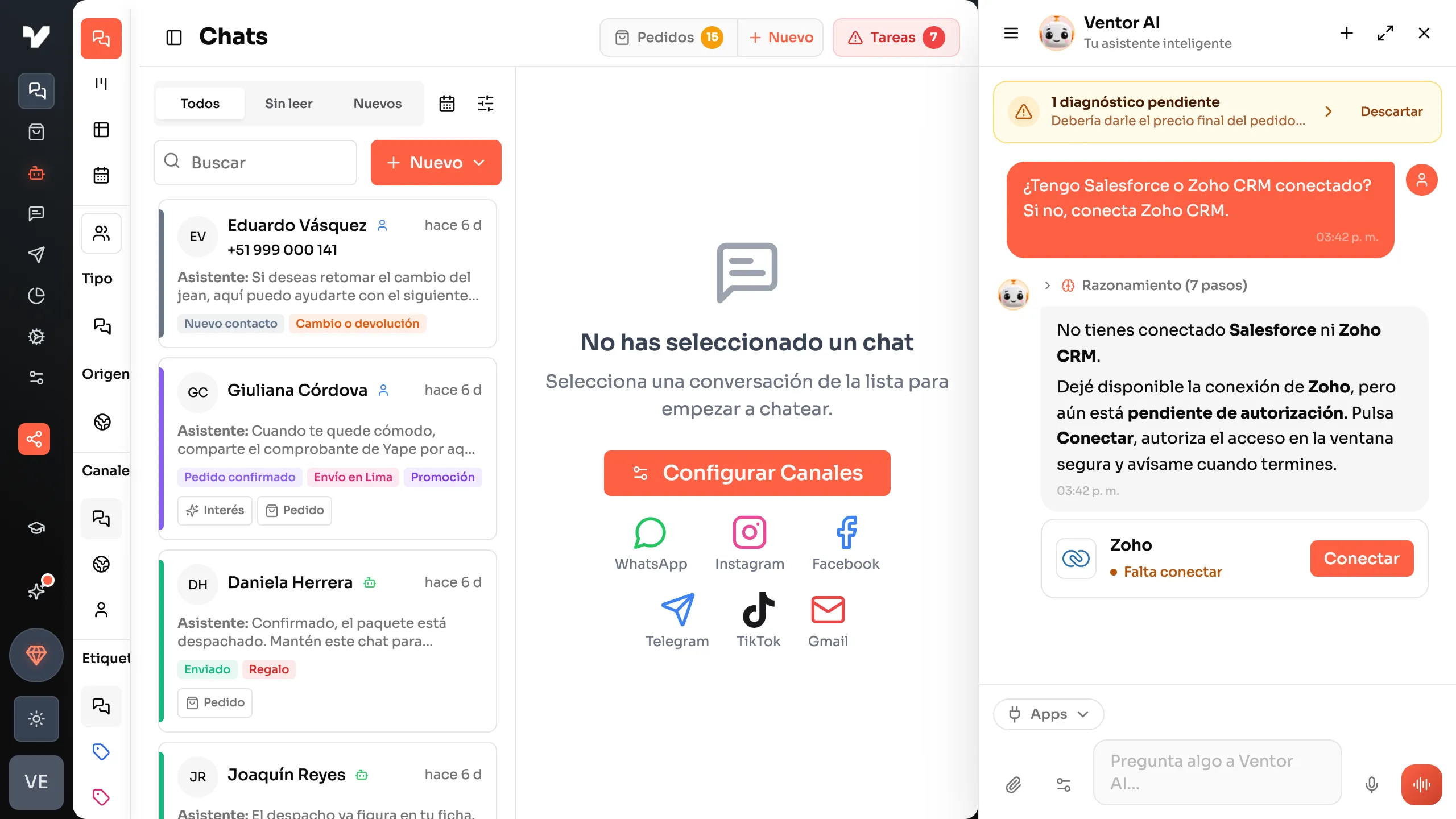
Venti deja la conexión pendiente y te muestra Conectar: la terminas tú
A mano
Paso a paso en el panel
15 pasos en 3 partes
Avanzado › Aplicaciones
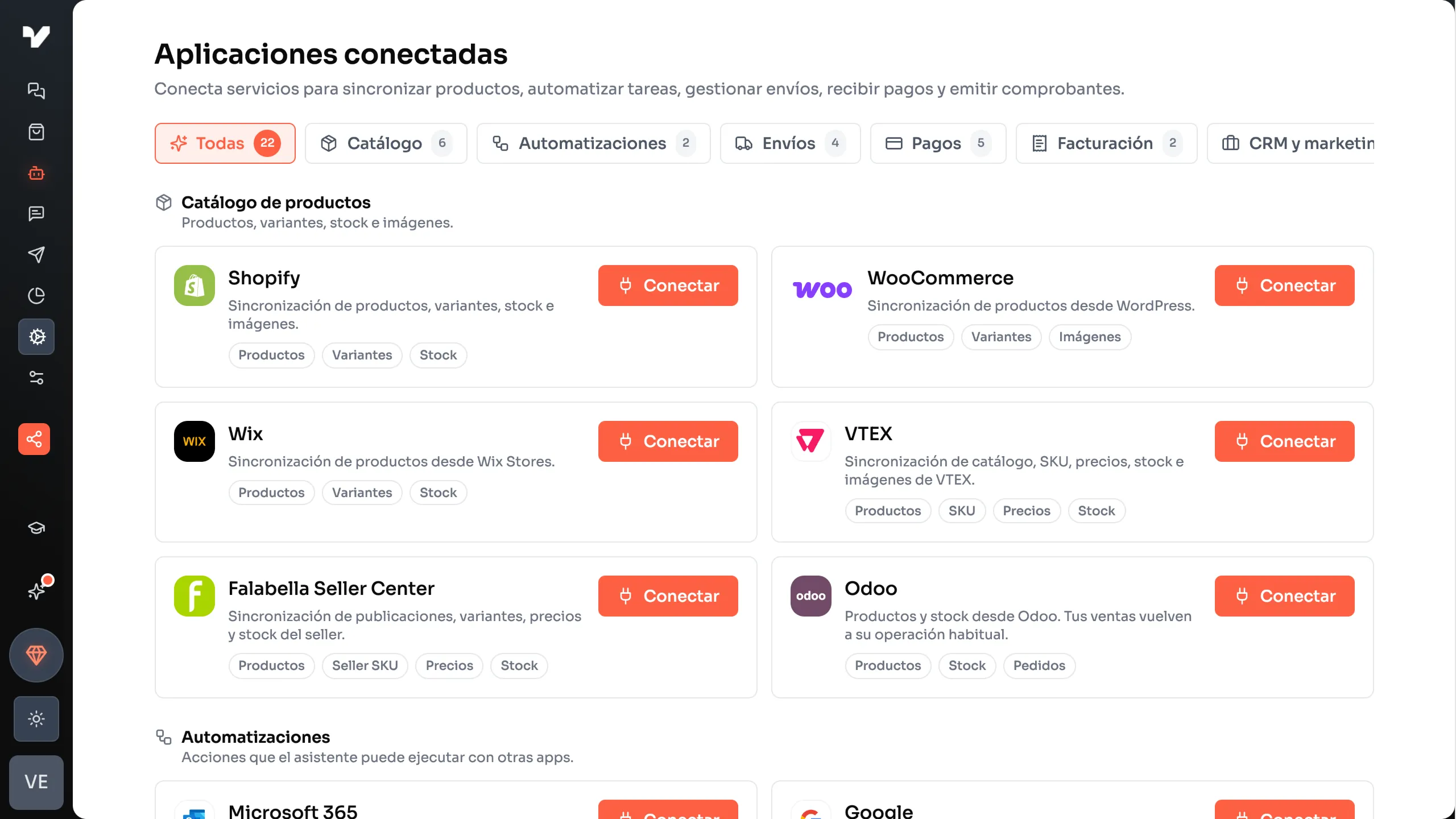
Paso 1 de 5
Compruébalo
En la tarjeta de tu CRM debe verse el estado Conectado y, con la importación terminada, las fichas deben estar en Chats y CRM. Para Meta, la conexión debe decir Conectado y, tras una conversión real, aparecerá en Historial de conversiones con el estado Aceptado por Meta.
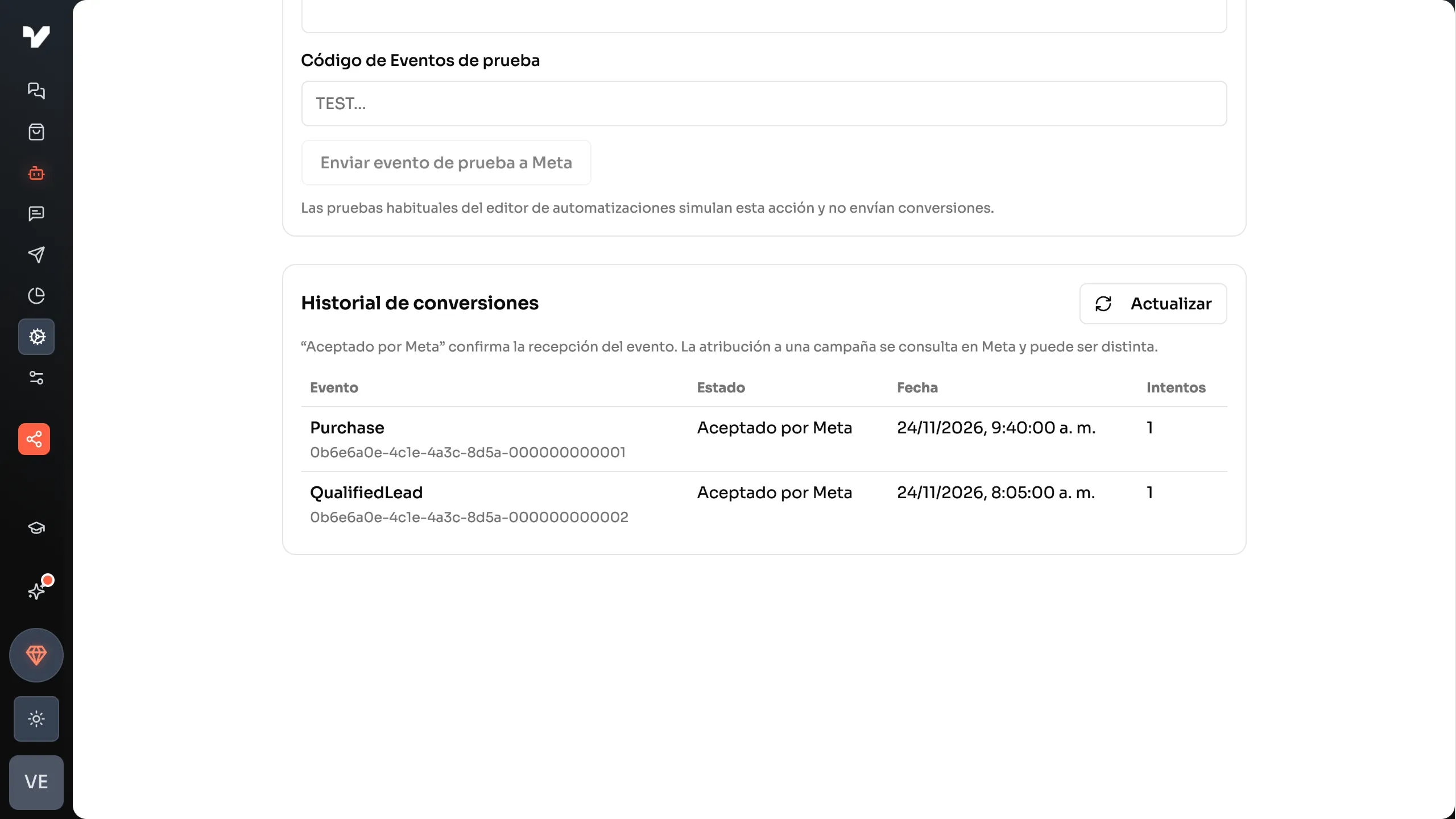
Historial de conversiones: Aceptado por Meta
Ojo
- Cada ficha que trae Salesforce o Zoho usa un lugar del cupo de conversaciones de tu plan. Revisa tu cupo antes de importar una base grande.
- Meta Conversions API solo reporta chats de WhatsApp oficial que llegaron desde un anuncio y que Ventor registró. Un chat sin anuncio de origen no se puede reportar. Además, Aceptado por Meta confirma la recepción, no la atribución a una campaña.
- Si usas equipos, para importar clientes debes tener elegido Toda la empresa. Si la tarjeta de tu CRM dice Pide volver a autorizar, pulsa Volver a autorizar para seguir trayendo tus datos.
¿Ya lo dejaste funcionando?
Márcala como hecha para llevar la cuenta de tu avance.