Ruta 8 · Mide y conecta · Lección 10 de 12
Boletas y facturas electrónicas con SUNAT o NubeFacT
Qué logras: Emites boletas y facturas electrónicas desde cada pedido, las envías al chat del cliente y las revisas desde cada pedido y en «Comprobantes».
En este video2:41
La idea en simple
Dos rutasa SUNAT
SUNAT directo
Usuario secundario SOL, certificado .p12 y tus series.
NubeFacT
Si ya tienes cuenta: no necesita certificado digital.
Emite una persona
El asistente solo junta RUC o DNI. Un comprobante por venta.
Leer la explicación completa y un ejemploOcultar la explicación
Esta función es para negocios de Perú: los comprobantes salen en soles (PEN) y se declaran ante SUNAT. Conectas una de dos rutas en Facturación, dentro de Avanzado › Aplicaciones, y desde ese momento cada pedido te ofrece Agregar comprobante.
La ruta SUNAT emite directamente con tus propios accesos: un usuario secundario de tu clave SOL (el acceso que SUNAT te da para tus trámites en línea), un certificado digital en archivo .p12 y tus series. La ruta NubeFacT sirve si ya tienes cuenta en ese servicio: Ventor le envía el pedido y NubeFacT emite y declara. No necesita certificado digital.
Tu asistente nunca emite. Puede juntar el RUC, el DNI, la razón social y la dirección fiscal cuando el cliente los da en la conversación. El comprobante lo emite una persona de tu equipo desde el pedido, después de revisar el borrador. Cada venta lleva un solo comprobante: si tienes las dos rutas conectadas, eliges una al emitir.
Ejemplo. Una ferretería de Arequipa ya trabaja con NubeFacT. Copia la dirección de su API y su clave de acceso a Ventor, indica sus series F001 y B001 y listo. Cuando un cliente pide factura en el chat, el asistente anota su RUC. Después de cobrar, la encargada abre el pedido, pulsa Agregar comprobante, revisa y emite. El PDF llega al chat del cliente.

Con Venti
Pídeselo con esta frase
Venti te explica y te lleva al lugar.
Quiero emitir boletas y facturas desde mis pedidos. ¿Qué necesito para conectar la facturación electrónica y ya tengo algo conectado?
En tu panel, abre a Venti (el robot que flota en la pantalla) y pega la frase.
También puedes pedirle
Qué pasa después
Venti revisa qué integraciones de facturación tienes guardadas, te explica los requisitos de SUNAT y de NubeFacT y te lleva a la pantalla de Aplicaciones. No pide tus claves por el chat, no prueba la conexión y no emite comprobantes: conectar y emitir los haces tú en el panel.
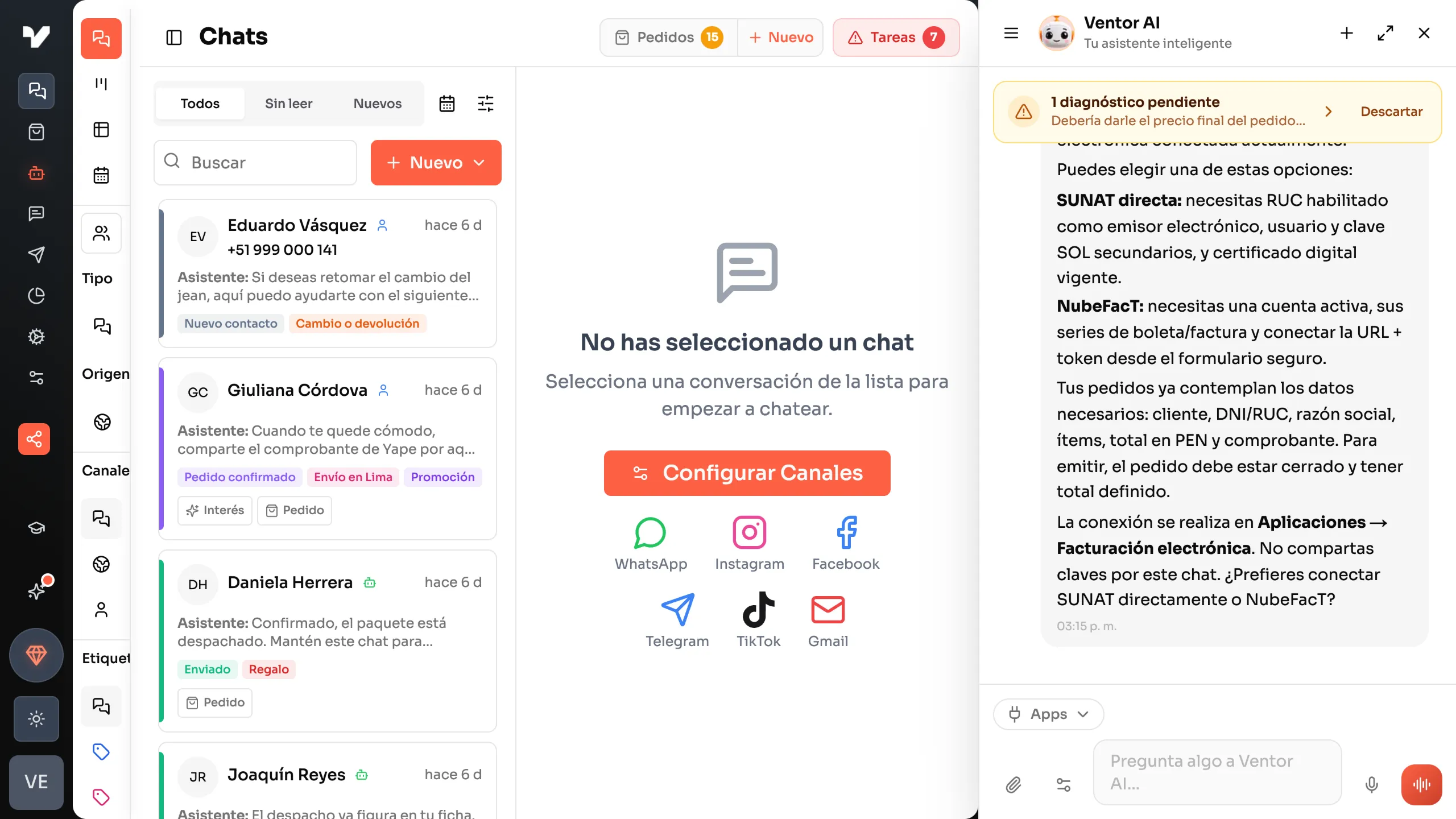
Venti revisa y te explica las dos rutas: no pide tus claves
A mano
Paso a paso en el panel
17 pasos en 3 partes
Avanzado › Aplicaciones › Facturación
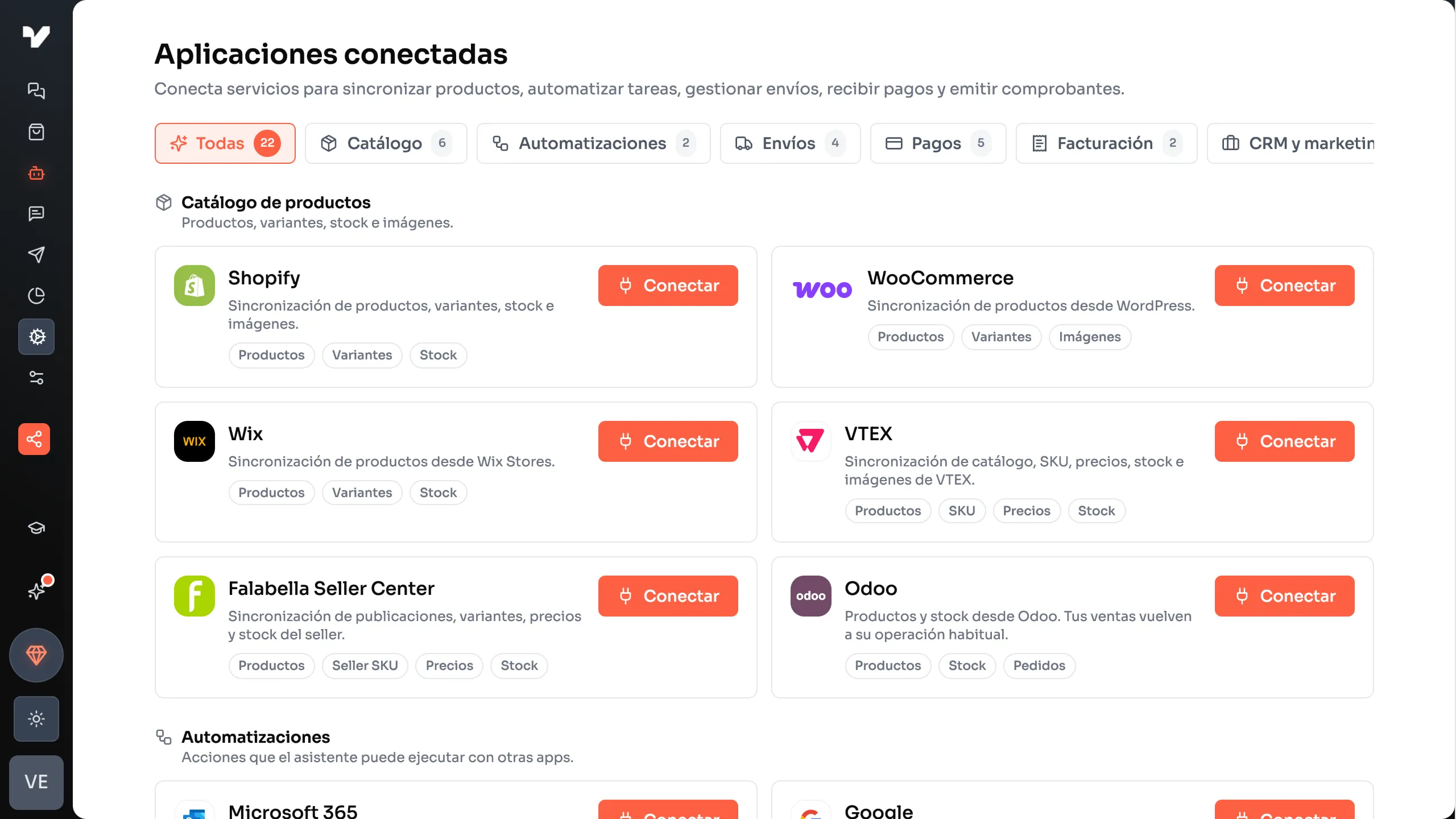
Paso 1 de 6
Compruébalo
Abre un pedido de prueba con total en soles y pulsa Agregar comprobante. Si la conexión está bien, el comprobante se genera y aparece en la lista del pedido con su número. Si en cambio la ventana te pide conectar primero, revisa la tarjeta en Aplicaciones.
Ojo
- Un comprobante emitido no se edita ni se borra. En SUNAT se corrige con Emitir nota de crédito sobre el comprobante; en NubeFacT, con Anular. Revisa bien el borrador antes de confirmar.
- Solo funciona en soles y con una sola afectación de IGV por comprobante (Gravada, Exonerada o Inafecta). Un pedido en otra moneda, o con descuento global aplicado, no se puede emitir tal cual: el panel te avisa el motivo.
- No es lo mismo que las facturas de tu suscripción a Ventor: esas están en Facturas, en el menú de tu usuario. Esta lección trata de los comprobantes que tú emites a tus clientes.
¿Ya lo dejaste funcionando?
Márcala como hecha para llevar la cuenta de tu avance.