Ruta 8 · Mide y conecta · Lección 12 de 12
Calendario: tus citas, entregas y tareas en una agenda
Qué logras: Verás en una agenda por día, semana o mes las citas, reservas o entregas que ya tienes en una tabla, y tu equipo las consultará sin abrir la tabla.
En este video2:43
La idea en simple
Una vistade tu tabla
Cada fila, un evento
Cada fila con fecha se dibuja como evento. Si cambias la fila, el evento cambia solo.
Tú eliges las columnas
Título, inicio, fin y, si quieres, responsable, categoría y estado.
No es Google Calendar
No se sincroniza con él: es una forma de mirar tus datos de Ventor.
Si borras el calendario, las filas de la tabla se quedan intactas.
Leer la explicación completa y un ejemploOcultar la explicación
El calendario de Ventor no guarda citas propias. Es una vista de una tabla que ya existe: cada fila que tiene una fecha se dibuja como un evento. Si cambias la fila en la tabla, el evento cambia solo. Si borras el calendario, las filas se quedan intactas.
Para crearlo eliges la tabla y le dices qué columna es el título, cuál es la fecha de inicio (y la hora, si va en otra columna) y cómo se calcula el fin: una duración fija o una columna de la tabla. Opcionalmente indicas quién es el responsable, una categoría, un estado y un color. Puedes tener varios calendarios, de tablas distintas, y mostrar u ocultar cada uno.
Esto no es Google Calendar ni se sincroniza con él: es una forma de mirar tus datos de Ventor. Para conectar Google Calendar y que tu asistente agende, revisa la lección de citas y reservas.
Ejemplo. Una clínica dental lleva sus citas en una tabla con las columnas Paciente, Fecha de la cita, Hora, Dentista y Estado. Crea un calendario con el nombre del paciente como título y el dentista como responsable. En la vista de día, dividida por responsable, la recepcionista ve de un vistazo la agenda de cada dentista, sin abrir la tabla.

Con Venti
Pídeselo con esta frase
Venti lo deja listo y te pide confirmar.
Crea un calendario con mi tabla de Citas: que el título sea el nombre del cliente, que use la fecha de la cita como inicio, que dure 30 minutos y que el asesor sea el responsable.
En tu panel, abre a Venti (el robot que flota en la pantalla) y pega la frase.
También puedes pedirle
Qué pasa después
Venti revisa qué tablas tienes con fechas, prueba la configuración y te dice cuántas filas válidas encontró. Después muestra una tarjeta para que confirmes: hasta que la confirmes, no se crea nada. Si falta un dato, por ejemplo qué columna trae la hora, te lo pregunta.
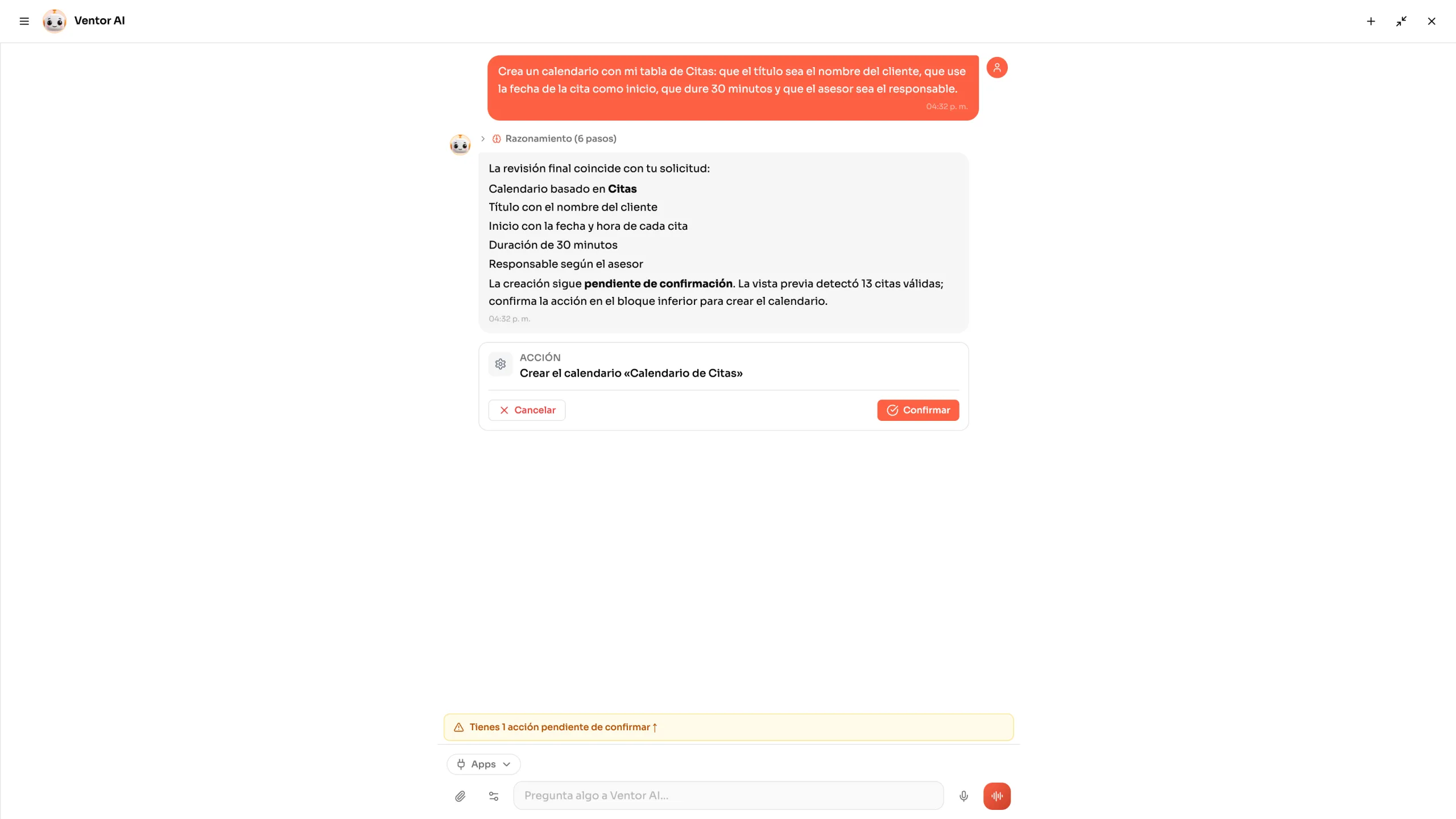
Venti prueba la configuración y deja una tarjeta para confirmar
A mano
Paso a paso en el panel
16 pasos en 3 partes
Calendario
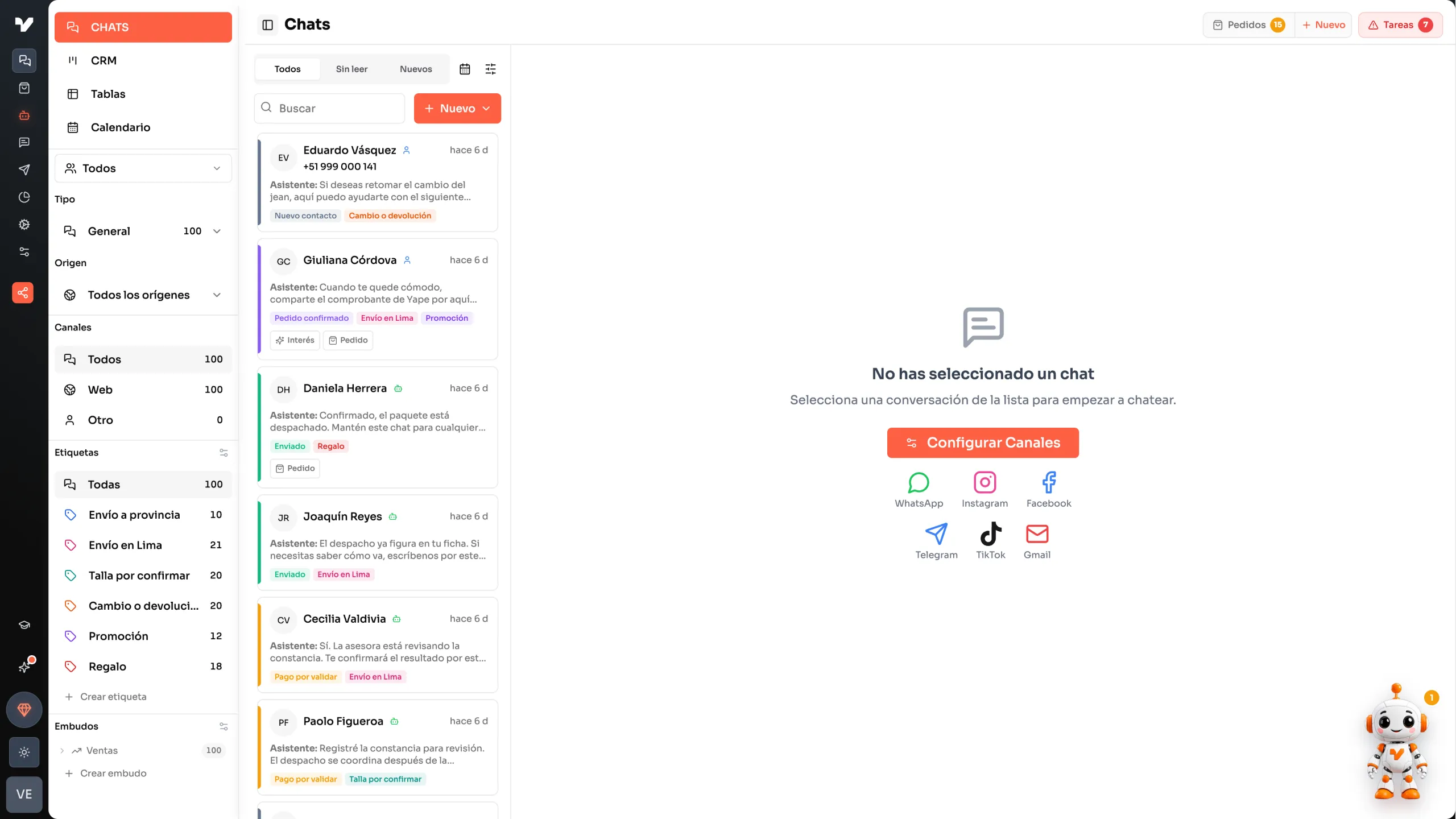
Paso 1 de 7
Compruébalo
Crea el calendario con una tabla que tenga al menos una fila con fecha de esta semana. Pulsa Hoy y elige la vista Semana: la fila debe aparecer como un evento. Púlsalo y revisa que el título y la hora coincidan con la fila de la tabla.
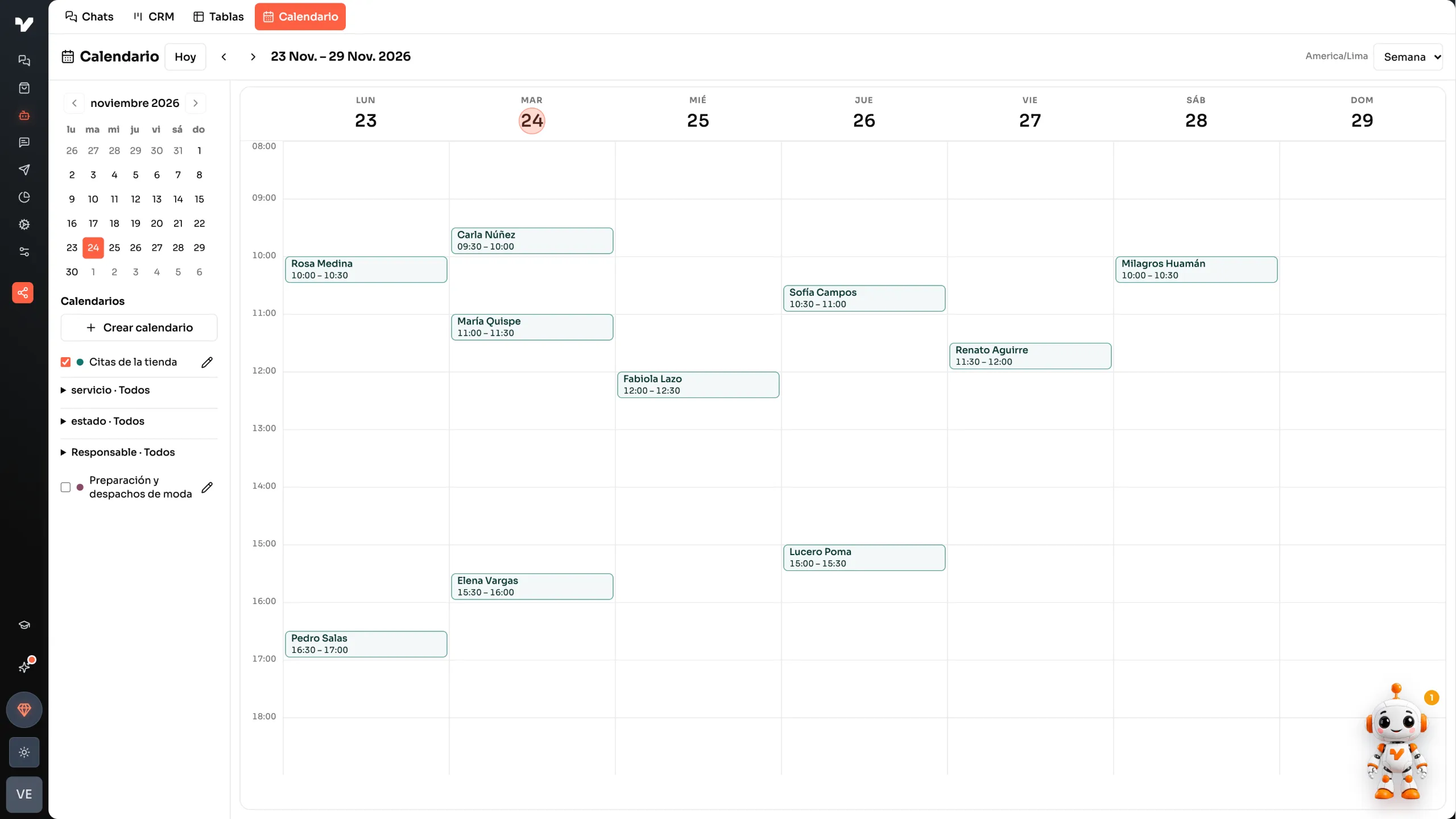
Pulsa Hoy y elige Semana: la fila aparece como evento
Ojo
- Como inicio solo sirven columnas de fecha o de fecha con hora; la hora aparte debe ser una columna de texto, con valores como 15:30 o 3:30 pm. Una fila sin fecha, o con una fecha o duración que no se entiende, no aparece: la Vista previa te dice cuántas son.
- El calendario solo muestra: no crea, mueve ni cancela citas. Para cambiar una cita, edita su fila en la tabla. Las horas usan la zona horaria de la cuenta, que se lee arriba, junto al selector de vista. Si un período tiene más de 1.000 eventos, pulsa Mostrar más eventos.
- Solo el dueño y los administradores crean, cambian o eliminan calendarios. Un asesor ve la pestaña Calendario solo si puede consultar alguna tabla que tenga calendario: ese permiso se da en Equipo, en Tablas que puede consultar.
¿Ya lo dejaste funcionando?
Márcala como hecha para llevar la cuenta de tu avance.