Ruta 6 · Tablas: tus datos a tu medida · Lección 1 de 5
Qué es una tabla y cuándo conviene
Qué logras: Sabrás cuándo usar una tabla en lugar de una etiqueta y tendrás creada tu primera tabla con los campos que tu negocio necesita.
En este video2:15
La idea en simple
¿Tabla oetiqueta?
Una tabla guarda varios datos
Cada registro es una fila. Cada dato es un campo: nombre, fecha, monto, estado.
Una etiqueta solo marca
Un estado simple del chat, como "interesado" o "cliente".
Ya vienen dos tablas
Clientes y Productos. Lo demás lo creas tú desde Avanzado › Tablas.
Leer la explicación completa y un ejemploOcultar la explicación
Una tabla es una lista ordenada de registros. Tú decides qué datos lleva cada registro: esos datos se llaman campos. Una tabla de reservas puede tener nombre, fecha, número de personas y estado. Cada reserva nueva es una fila.
Una etiqueta marca un estado simple de un chat, como "interesado" o "cliente". Una tabla guarda varios datos por cada cosa que quieres seguir: una cita, una cotización, una garantía. Si necesitas anotar fecha, monto o responsable, usa una tabla. Si solo necesitas marcar, usa una etiqueta.
Ventor ya trae dos tablas listas: Clientes y Productos. Los pedidos tienen su propia sección en el menú. Lo demás lo creas tú desde Avanzado › Tablas.
Ejemplo. Una clínica dental quiere controlar las citas. Con una etiqueta solo sabría que el paciente "tiene cita". Con una tabla "Citas" guarda paciente, tratamiento, fecha y hora, y estado, y ve todo en una sola lista.

Con Venti
Pídeselo con esta frase
Venti lo deja listo y te pide confirmar.
Quiero llevar el control de las citas de mi clínica: paciente, tratamiento, fecha y hora, y si está confirmada o cancelada. Crea la tabla.
En tu panel, abre a Venti (el robot que flota en la pantalla) y pega la frase.
También puedes pedirle
Qué pasa después
Venti decide los campos a partir de lo que pides, te muestra la tabla preparada con una tarjeta y la crea cuando confirmas. No te pide nombres técnicos.
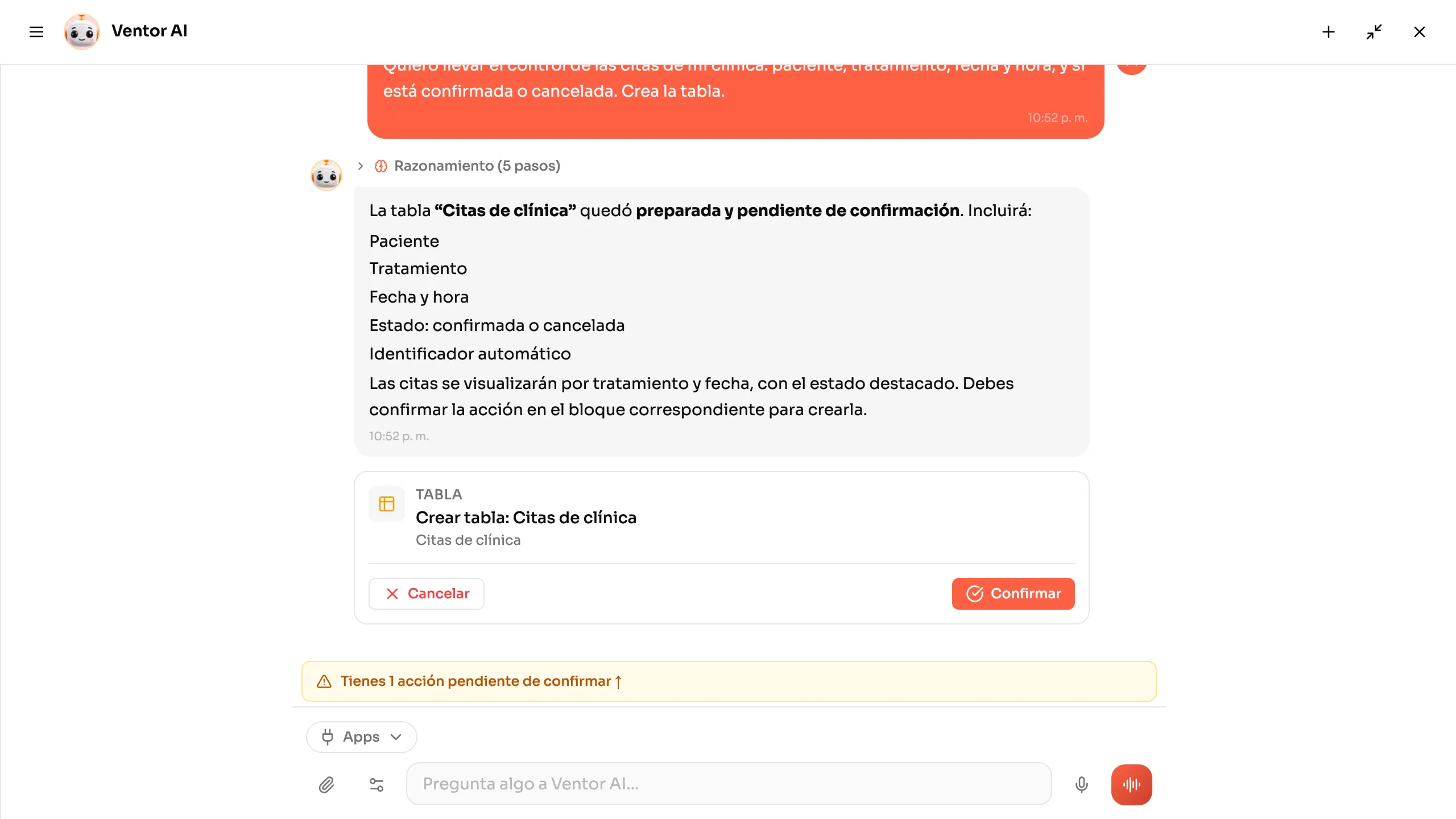
Venti prepara la tabla y la crea cuando confirmas
A mano
Paso a paso en el panel
6 pasos
Crear una tabla
Avanzado › Tablas
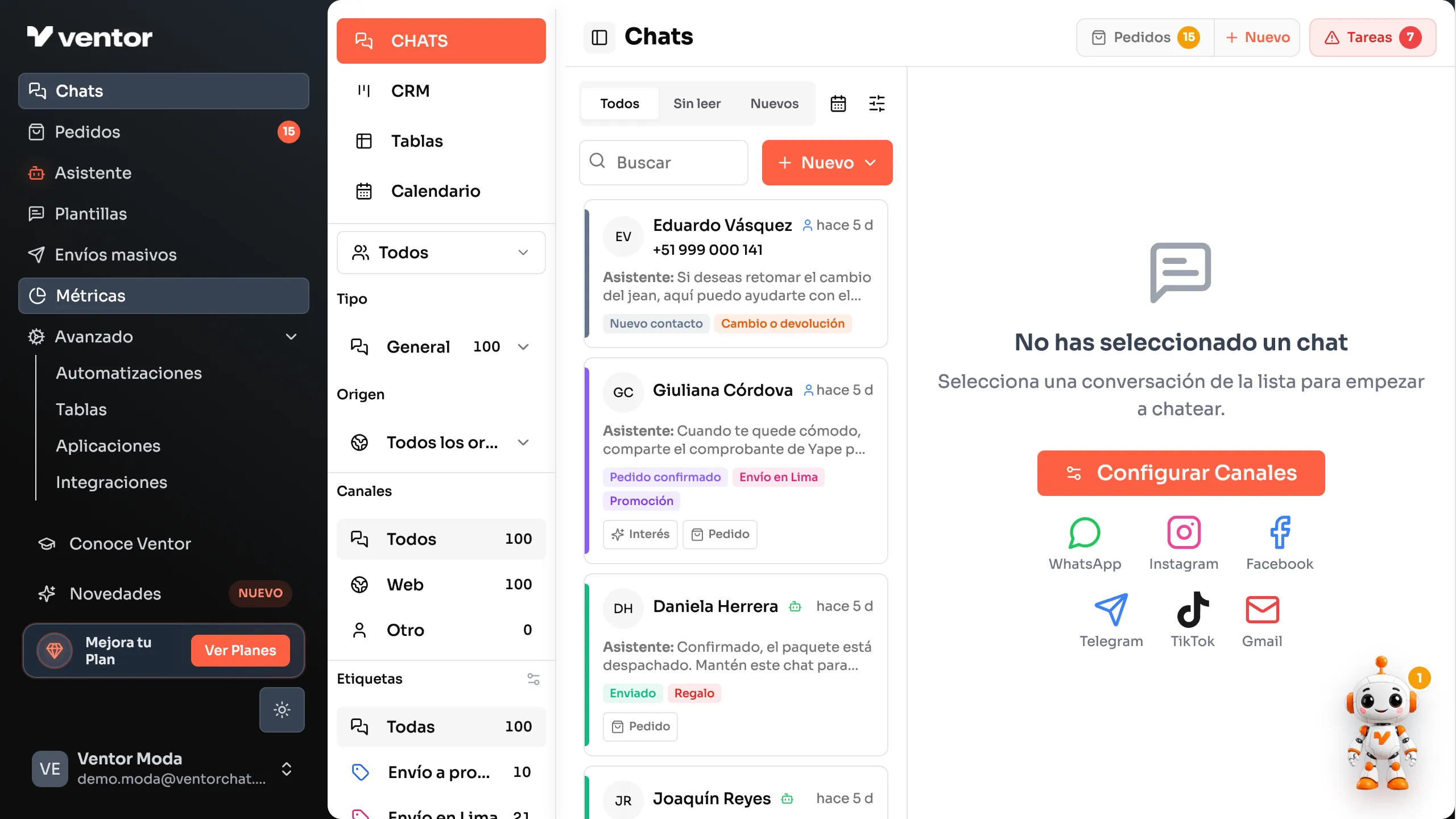
1/2Entra a Avanzado › Tablas
Paso 1 de 6
Compruébalo
Abre la tabla que creaste, pulsa Agregar registro, completa un caso de prueba y guárdalo. Debe aparecer como una fila nueva en la lista.
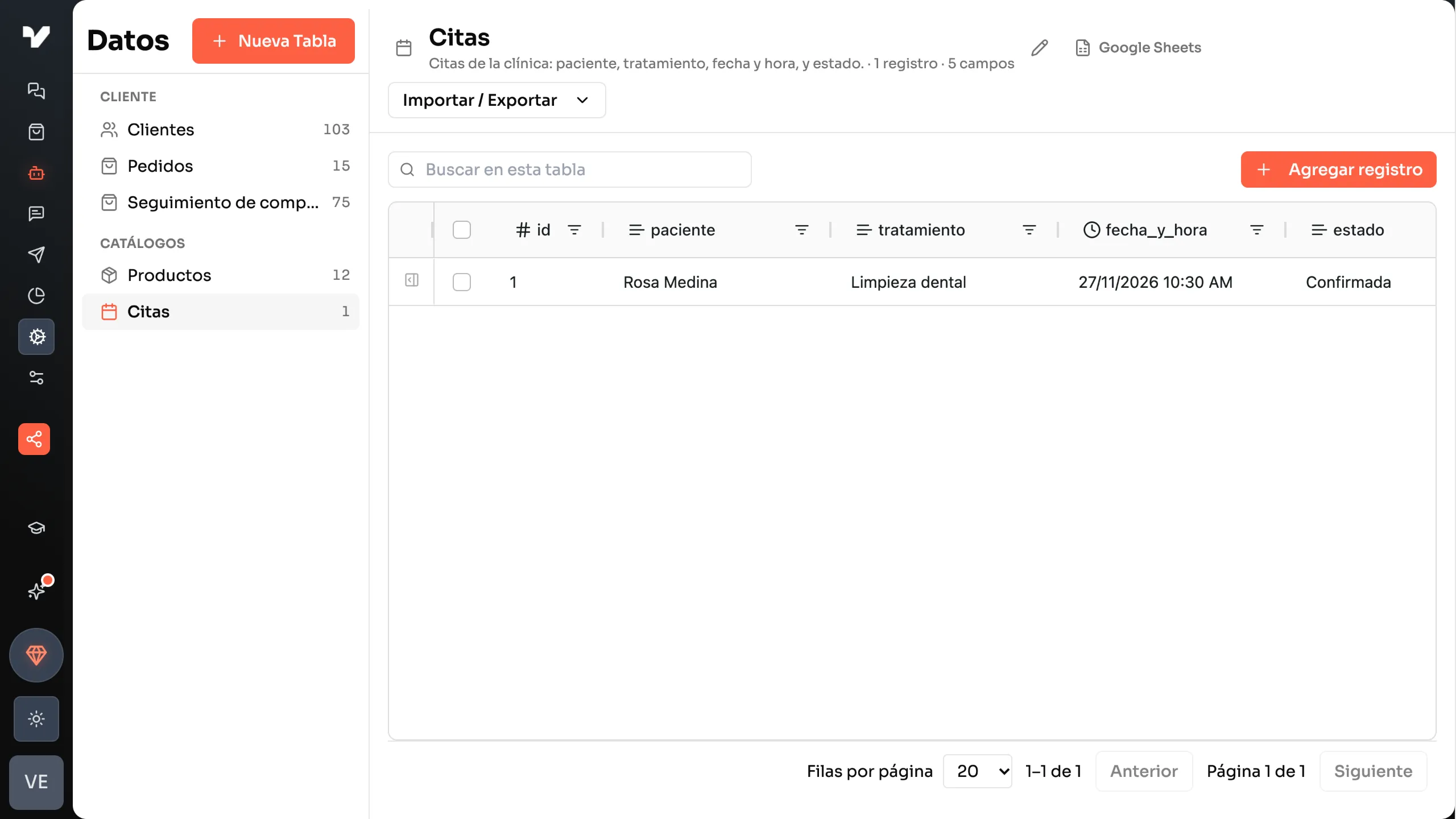
Debe aparecer como una fila nueva en la lista
Ojo
- Clientes y Productos vienen de fábrica y no se pueden borrar. Si necesitas otro dato en Clientes, agrega un campo; no crees una segunda tabla de clientes.
- No crees tablas parecidas a Productos o Pedidos. Esas dos tienen su propia pantalla en el panel y el asistente ya sabe usarlas.
- Una tabla nueva no aparece en la ficha de tus clientes ni la lee tu asistente hasta que lo activas. Eso se explica en la lección 34.
¿Ya lo dejaste funcionando?
Márcala como hecha para llevar la cuenta de tu avance.