Ruta 5 · Llega a más clientes · Lección 5 de 5
Campañas por correo
Qué logras: Enviarás un correo con tu propio diseño a un grupo de clientes desde tu cuenta de Gmail u Outlook, y verás qué correos salieron y quién respondió.
En este video2:42
La idea en simple
Un mismo correopara muchos
Desde tu cuenta
Sale de tu Gmail u Outlook: tus clientes ven tu dirección.
Tu diseño
Asunto y contenido, con variables como
{{nombre}}.Qué registra
Aceptados, fallidos y respuestas. No mide aperturas ni clics.
Leer la explicación completa y un ejemploOcultar la explicación
Envíos Masivos no solo manda WhatsApp: con el canal Email envías un mismo correo a muchos clientes. Sale desde una cuenta Gmail u Outlook de tu negocio que conectas a Ventor, así que tus clientes ven tu dirección. No usa plantillas de Meta ni la regla de las 24 horas.
Escribes el asunto, un texto de vista previa que acompaña al asunto en la bandeja y el contenido con formato. Puedes partir de una plantilla de correo guardada y usar variables como {{nombre}}. Los destinatarios salen de Clientes, por etiquetas, o de un Excel.
Ventor registra qué correos aceptó tu proveedor, cuáles fallaron y quién respondió en el mismo hilo. No mide aperturas ni clics. El enlace para dejar de recibir correos lo gestiona tu negocio: Ventor todavía no administra esa baja.
Ejemplo. Una academia de idiomas anuncia que abrió la matrícula de marzo a los clientes con la etiqueta Ex alumno. Elige Email, escribe el asunto "Hola {{nombre}}, abrió la matrícula de marzo", agrega un enlace para dejar de recibir correos, mira la vista previa con un alumno real y lo programa para el lunes en la mañana.

Con Venti
Pídeselo con esta frase
Venti lo deja listo y te pide confirmar.
Prepara una campaña por correo para mis clientes con la etiqueta Ex alumno, avisando que abrió la matrícula de marzo.
En tu panel, abre a Venti (el robot que flota en la pantalla) y pega la frase.
También puedes pedirle
Qué pasa después
Venti redacta el correo, revisa que los destinatarios tengan un correo válido y lo deja preparado sin enviar. Solo si le pides enviarlo o programarlo, muestra una tarjeta con asunto, cantidad de destinatarios y fecha para que confirmes.
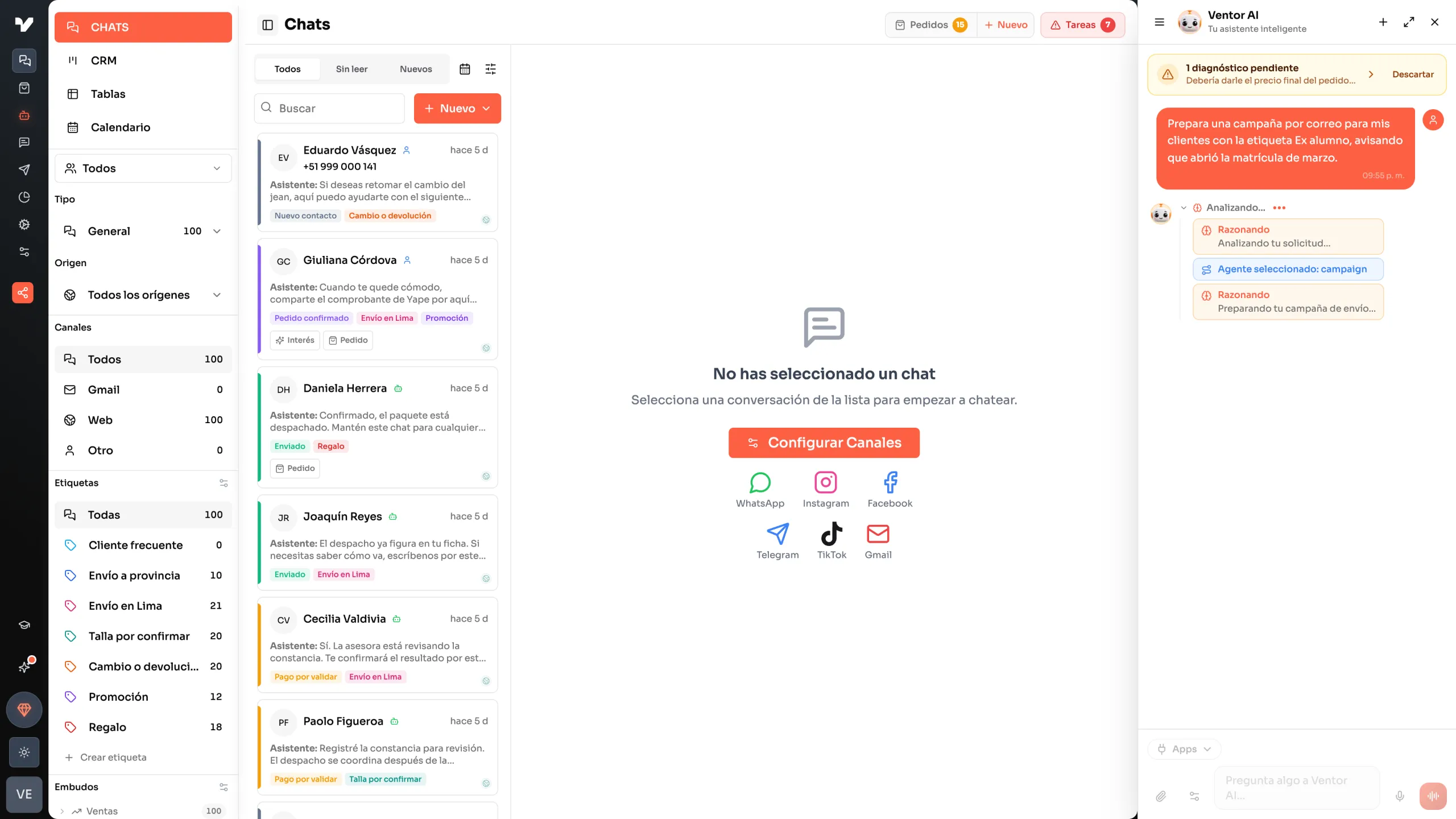
Venti redacta el correo y lo deja preparado, sin enviar
A mano
Paso a paso en el panel
12 pasos en 2 partes
Envíos Masivos › Email
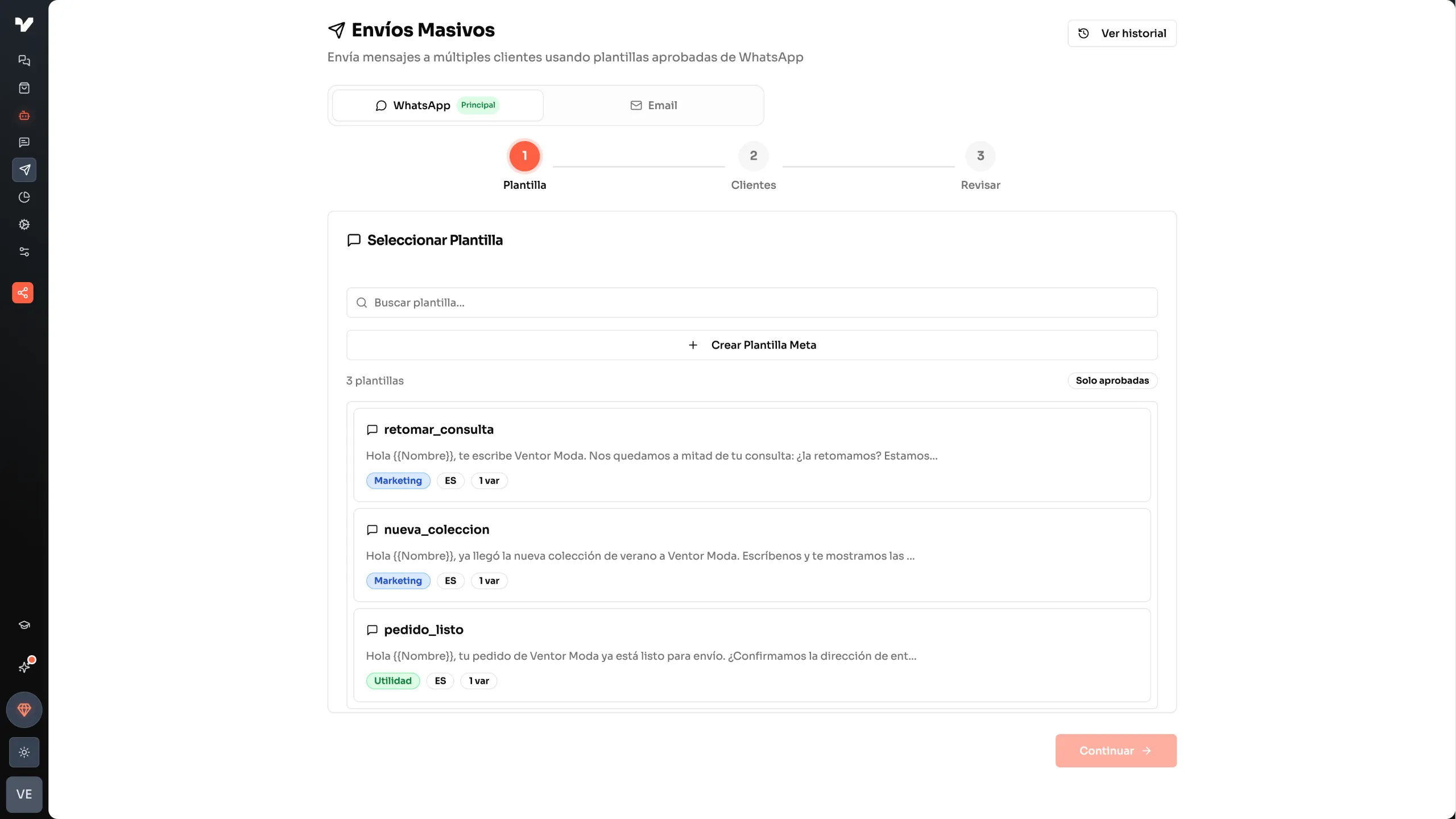
Paso 1 de 6
Compruébalo
Haz primero una campaña con un solo destinatario: tu propio correo. Confirma que te llega con el asunto y el nombre bien personalizados y que aparece en Ver historial antes de enviar a tu lista.
Ojo
- Envía solo a personas que aceptaron recibir tus correos. En mensajes promocionales incluye un enlace para dejar de recibirlos; Ventor no lo administra todavía.
- Ventor informa envíos aceptados, fallidos y respuestas en el mismo hilo. No muestra aperturas, clics ni confirmación de entrega.
- Outlook envía los correos de forma gradual, según la capacidad de la cuenta. Si la cuenta muestra Esta cuenta necesita renovar sus permisos., renuévalos antes de enviar.
¿Ya lo dejaste funcionando?
Márcala como hecha para llevar la cuenta de tu avance.