Ruta 1 · Empieza aquí · Lección 4 de 6
Pruébalo antes de salir: simulador y tu propio WhatsApp
Qué logras: Probarás las respuestas de tu asistente, sin escribirle a un cliente real, y sabrás qué hacer si alguna no te convence.
En este video2:28
La idea en simple
Dos formas de probar:usa las dos
El simulador
El panel ¡Pruébame aquí!, dentro de Asistente.
- +
Tu propio WhatsApp
Le escribes a un número de prueba de Ventor.
Prueba un precio, un horario y un caso difícil.
Leer la explicación completa y un ejemploOcultar la explicación
Probar es hablar con tu asistente como lo haría un cliente, pero sin que nadie real reciba nada. Hay dos formas y conviene usar las dos.
La primera es el panel ¡Pruébame aquí!, dentro de Asistente. Escribes un mensaje y tu asistente responde con lo que le configuraste. La segunda es el botón Probar en WhatsApp: agregas tu número y le escribes desde tu propio WhatsApp a un número de prueba de Ventor, para ver la conversación tal como la verá un cliente.
Qué probar: una pregunta de precio, una de horario y un caso difícil, como un reclamo o algo que no vendes. Si una respuesta no te convence, corrige la configuración y vuelve a probar.
Ejemplo. El dueño de una óptica escribe en el panel de prueba: "¿Cuánto cuestan los lentes con filtro azul?". La respuesta sale con un precio viejo. Corrige el precio en Productos o Servicios, pulsa Reiniciar chat y repite la pregunta. Ahora sí sale el precio correcto.

Con Venti
Pídeselo con esta frase
Venti revisa tus datos y te responde.
Prueba mi asistente: escríbele como si fueras un cliente que pregunta por el precio y el horario, y cuéntame qué responde.
En tu panel, abre a Venti (el robot que flota en la pantalla) y pega la frase.
También puedes pedirle
Qué pasa después
Venti mantiene una conversación de prueba con tu asistente tal como está configurado y te cuenta qué vería el cliente. No envía mensajes a clientes ni cambia nada.
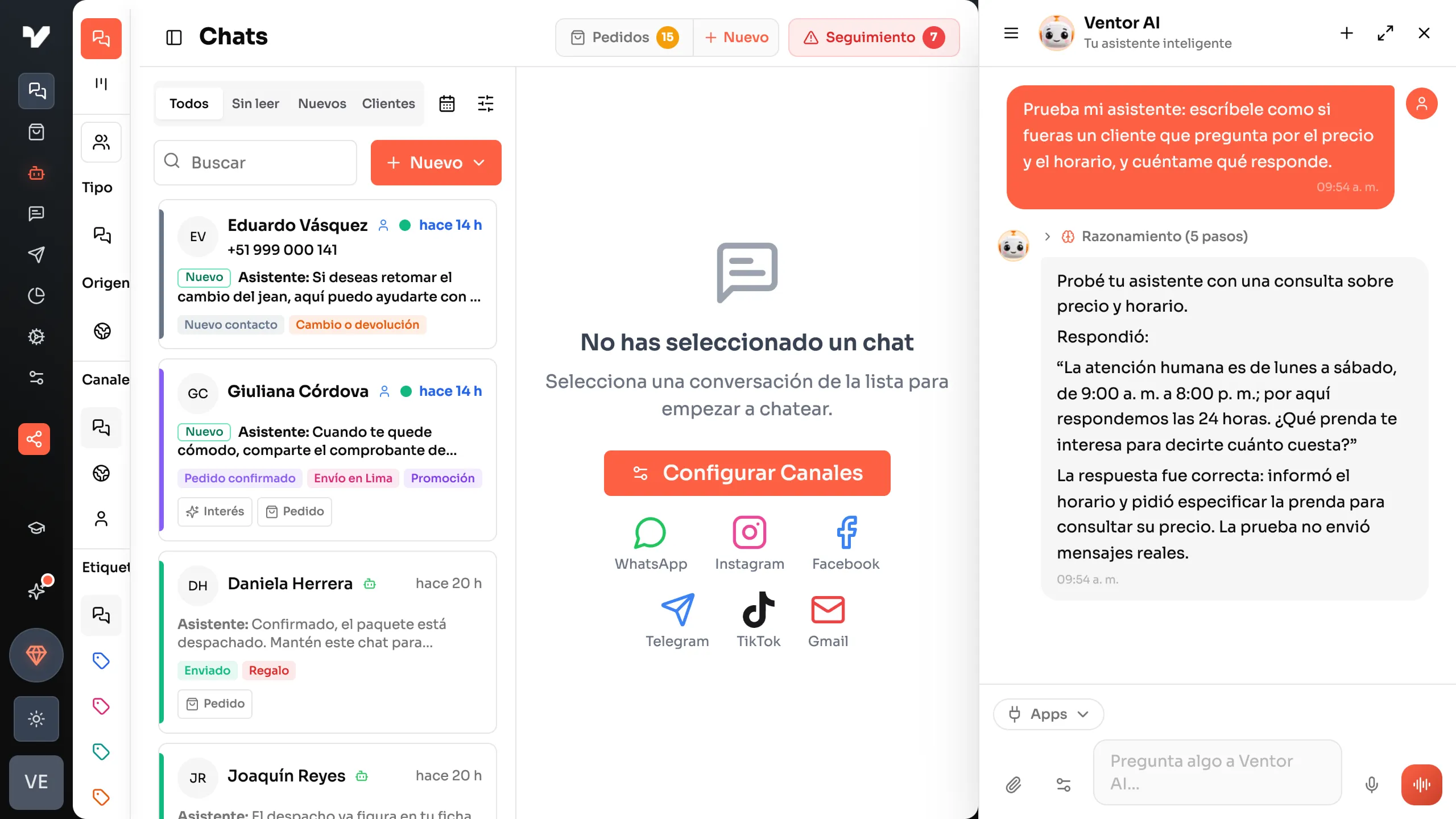
Venti te cuenta qué respondió. No envía mensajes reales
A mano
Paso a paso en el panel
10 pasos en 2 partes
Asistente › panel de prueba
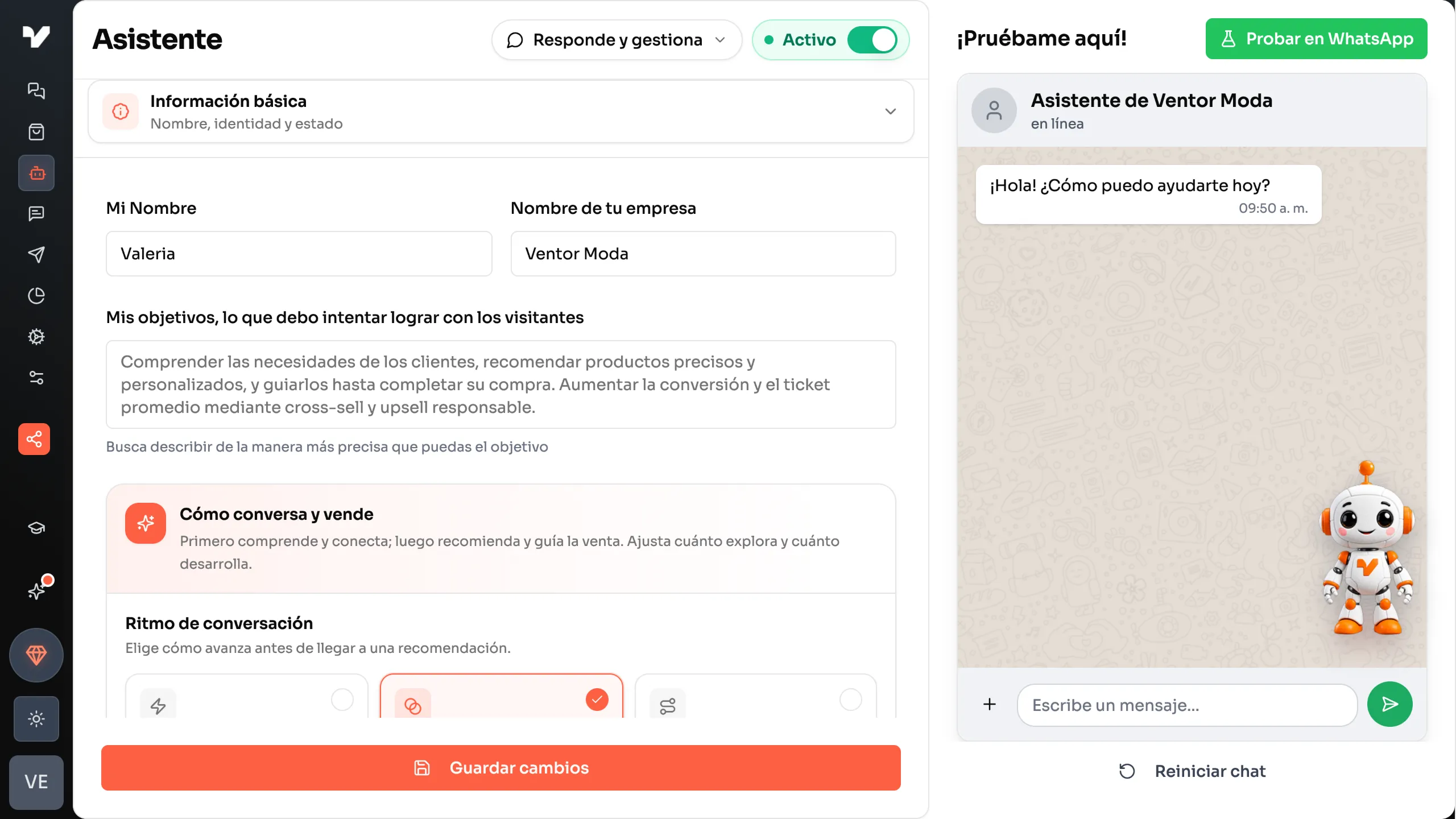
Paso 1 de 5
Compruébalo
Escribe en el simulador "¿Cuánto cuesta y hasta qué hora atienden?". Debe responder con el precio y el horario que cargaste. Si inventa algún dato o no sabe, revisa esa sección y prueba de nuevo.
Ojo
- Las respuestas de prueba por WhatsApp salen de un número de Ventor, no del tuyo. Solo los contactos que agregues reciben respuestas del asistente.
- Si WhatsApp oculta tu teléfono, agrega tu @usuario en lugar del número. No uses el nombre de tu perfil.
- Si ya conectaste apps o automatizaciones, una prueba puede ejecutarlas. Evita escribir datos de clientes reales.
¿Ya lo dejaste funcionando?
Márcala como hecha para llevar la cuenta de tu avance.