Ruta 1 · Empieza aquí · Lección 5 de 6
Conecta tu WhatsApp sin perder tu número
Qué logras: Tendrás tu WhatsApp conectado a Ventor, con tu número de siempre, y sabrás dónde ver su estado.
En este video2:42
La idea en simple
Tu número,en Ventor
Se conecta con Meta
Se abre una ventana de Meta e inicias sesión con Facebook.
Número sin WhatsApp
Creas una cuenta de WhatsApp Business nueva.
Ya usas la app Business
La conectas y sigues con tu número y tu app.
Antes deconectar
Una cuenta de Facebook
Si no la tienes, créala primero.
El celular del número
Para recibir un código por SMS o escanear un QR.
Número liberado
Si es nuevo: sin ninguna cuenta de WhatsApp vinculada.
Leer la explicación completa y un ejemploOcultar la explicación
Conectar WhatsApp hace que los mensajes que llegan a tu número también lleguen a Ventor, y que tu asistente y tu equipo respondan desde ahí. La conexión se hace con Meta, la empresa dueña de WhatsApp: se abre una ventana de Meta, inicias sesión con Facebook y eliges o creas tus datos de negocio.
Hay dos caminos, según tu número de hoy. Si el número no está vinculado a ninguna cuenta de WhatsApp (nuevo o dedicado), eliges Crear una cuenta de WhatsApp Business. Si ya lo usas en la app de WhatsApp Business, eliges Conecta una app de WhatsApp Business: es la coexistencia, y sigues con tu número y con la app en tu celular.
Con coexistencia, la guía de Ventor avisa que los mensajes que escribes directo desde la app de WhatsApp Business no los reconoce Ventor. Para evitar desorden y posibles alertas de calidad, conviene atender desde Ventor.
Ejemplo. Una veterinaria ya atiende con la app de WhatsApp Business en el celular de la recepción. Elige conectar esa app, escanea el código QR con el mismo celular y sigue con su número de siempre. Desde entonces, su asistente y su equipo responden desde Ventor.

Con Venti
Pídeselo con esta frase
Venti revisa tus datos y te responde.
¿Tengo WhatsApp conectado?
En tu panel, abre a Venti (el robot que flota en la pantalla) y pega la frase.
También puedes pedirle
Qué pasa después
Venti revisa tus canales y el estado de tu WhatsApp, y te dice si está bien conectado o qué falta corregir. Conectar o autorizar en Meta lo haces tú.
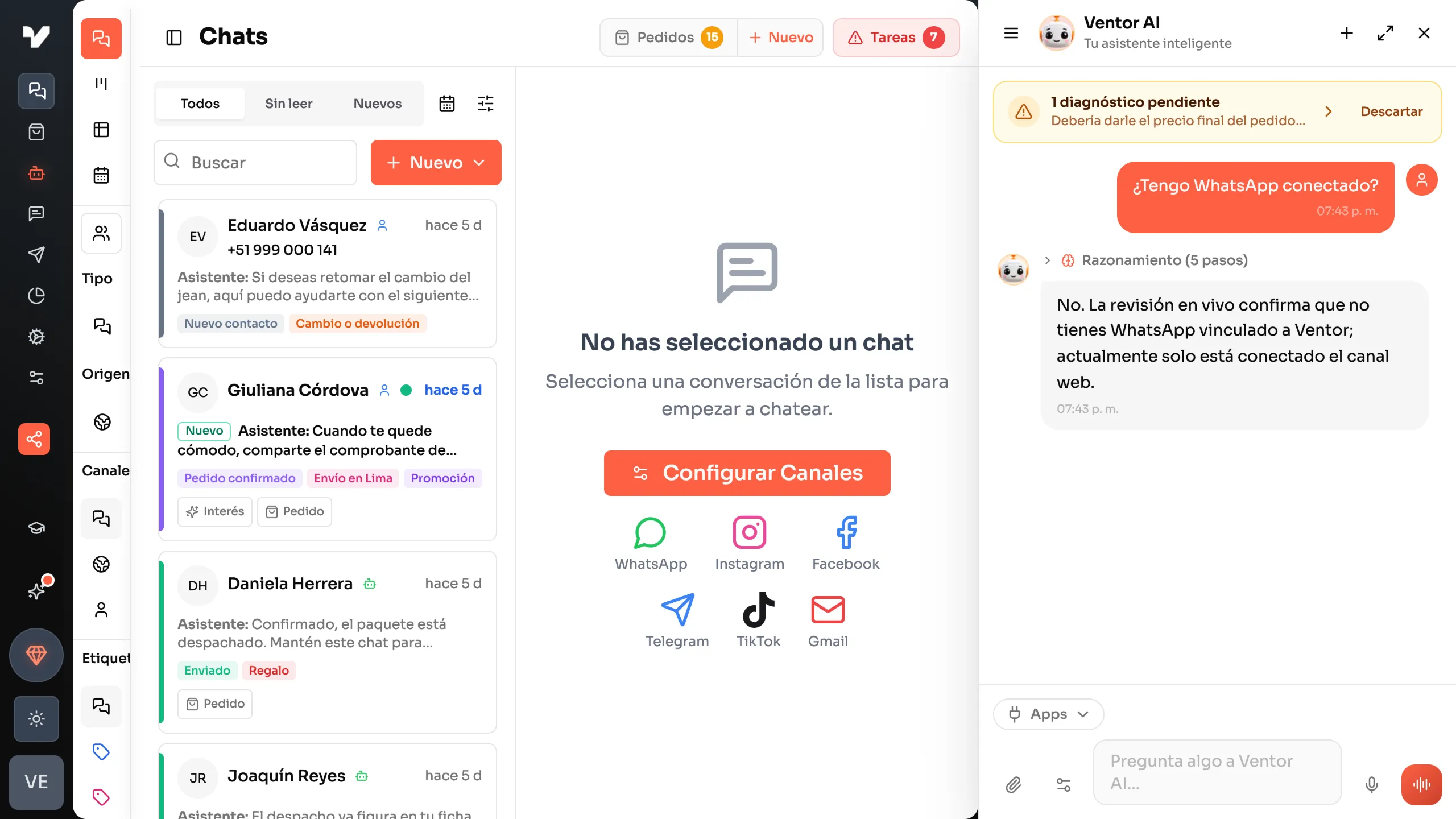
Venti revisa tus canales. Conectar en Meta lo haces tú
A mano
Paso a paso en el panel
14 pasos en 3 partes
Antes de abrir la ventana de Meta
Ten una cuenta de Facebook. Si no la tienes, créala primero.
Ten a la mano el celular del número que vas a conectar: lo necesitas para recibir un código por SMS o escanear un QR.
Decide tu camino: número que no está en ninguna cuenta de WhatsApp, o número que ya usas en la app de WhatsApp Business.
Si usas un número nuevo, comprueba que esté liberado, es decir, sin cuenta de WhatsApp vinculada.
Compruébalo
Escríbele a tu número desde otro teléfono. El mensaje debe aparecer en Chats. Si tu asistente está encendido, también debe responder.
Ojo
- Con coexistencia, lo que escribas directo en la app de WhatsApp Business no lo reconoce Ventor. Atiende desde Ventor para no perder el hilo.
- El número nuevo debe estar liberado. Si sigue vinculado a otra cuenta de WhatsApp, la conexión no avanza.
- El método de pago se registra en Meta, no en Ventor, y Ventor no cobra nada por ello. Sin tarjeta, al llegar al límite de mensajes del mes, Meta deja de enviar tus mensajes.
¿Ya lo dejaste funcionando?
Márcala como hecha para llevar la cuenta de tu avance.