Ruta 1 · Empieza aquí · Lección 3 de 6
Cuéntale a tu asistente qué vendes
Qué logras: Tu asistente conoce el nombre de tu negocio, qué vendes, tus horarios y tus formas de pago, y responde con esos datos.
En este video2:46
La idea en simple
Tu asistente solo sabelo que tú le cuentas
Tu negocio
Cómo se llama y qué quieres lograr con tus clientes.
- +
Qué vendes
Tus productos o servicios, con su precio.
- +
Cómo atiendes
Horarios, dirección, formas de pago y reglas.
Completa solo lo que aplique a tu negocio.
Leer la explicación completa y un ejemploOcultar la explicación
Tu asistente solo sabe lo que tú le cuentas. Si conoce únicamente el nombre del negocio, no puede decir qué vendes ni cuánto cuesta, y el cliente se va sin respuesta. Antes de probarlo, dale lo mínimo.
Lo mínimo son cinco cosas: el nombre del negocio, qué vendes con sus precios, tus horarios y dirección, tus formas de pago y cómo quieres que atienda. Cada una tiene su lugar dentro de Asistente: Información básica, Información del negocio, Productos o Servicios y Reglas e instrucciones.
No hace falta llenarlo todo. El panel lo dice así: completa solo lo que aplique a tu negocio. Escribe como si le explicaras el trabajo a una persona que empieza hoy.
Ejemplo. Una pastelería de barrio escribe su nombre, agrega sus tortas con precio, indica que atiende de lunes a sábado y que acepta transferencia y efectivo. A la primera clienta que pregunta "¿cuánto cuesta una torta de chocolate?", el asistente le responde con el precio real.

Con Venti
Pídeselo con esta frase
Venti lo deja listo y te pide confirmar.
Mi negocio se llama Dulce Hogar. Vendemos tortas y postres por encargo, atendemos de lunes a sábado de 9 a 19 y aceptamos transferencia y efectivo. Déjalo configurado.
En tu panel, abre a Venti (el robot que flota en la pantalla) y pega la frase.
También puedes pedirle
Qué pasa después
Venti prepara el nombre, los objetivos, los horarios y los métodos de pago, y te los muestra en tarjetas para que confirmes cada cambio antes de guardarlo.
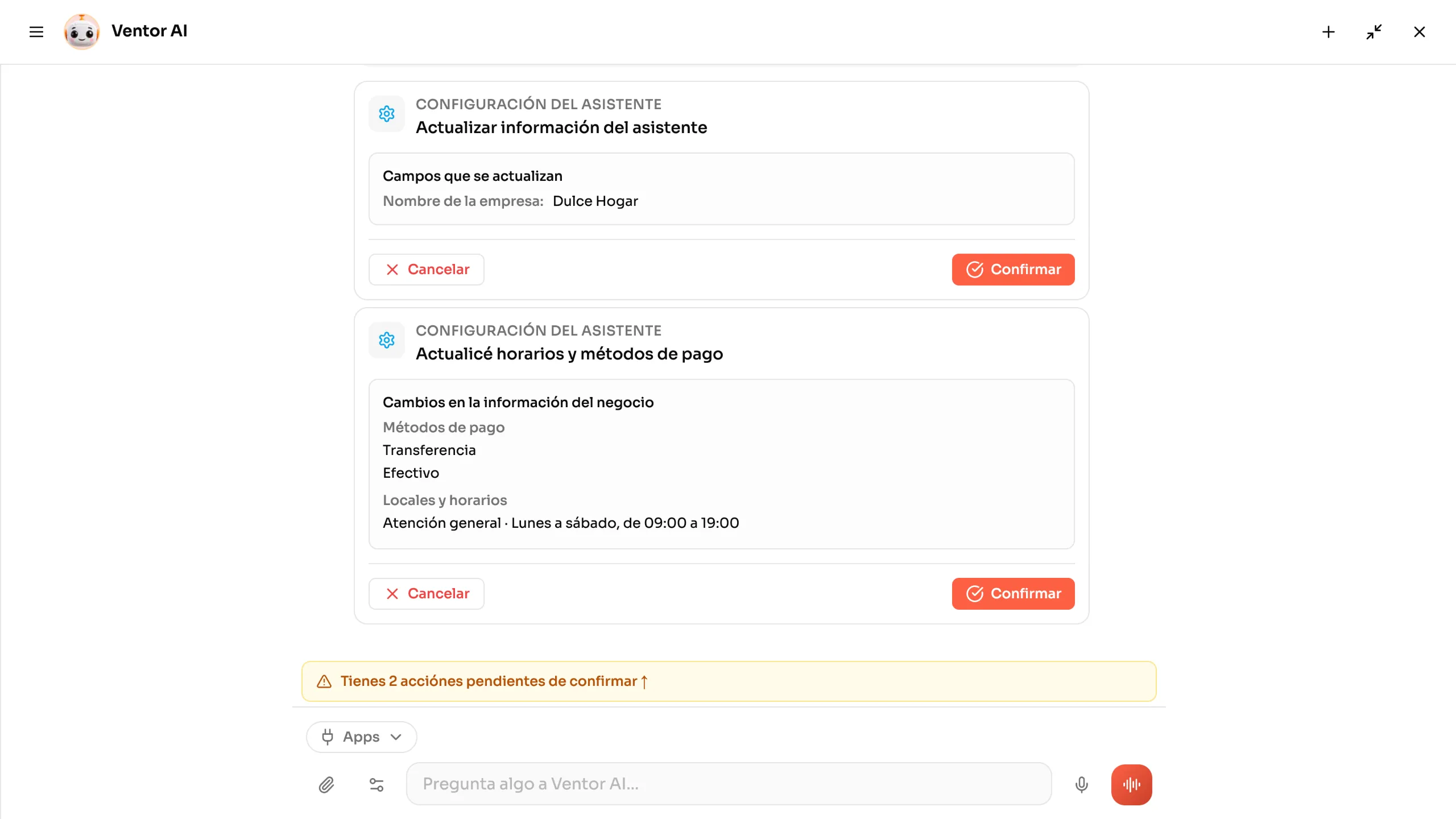
Venti prepara cada cambio y te lo muestra en una tarjeta
A mano
Paso a paso en el panel
13 pasos en 3 partes
Asistente › Información básica
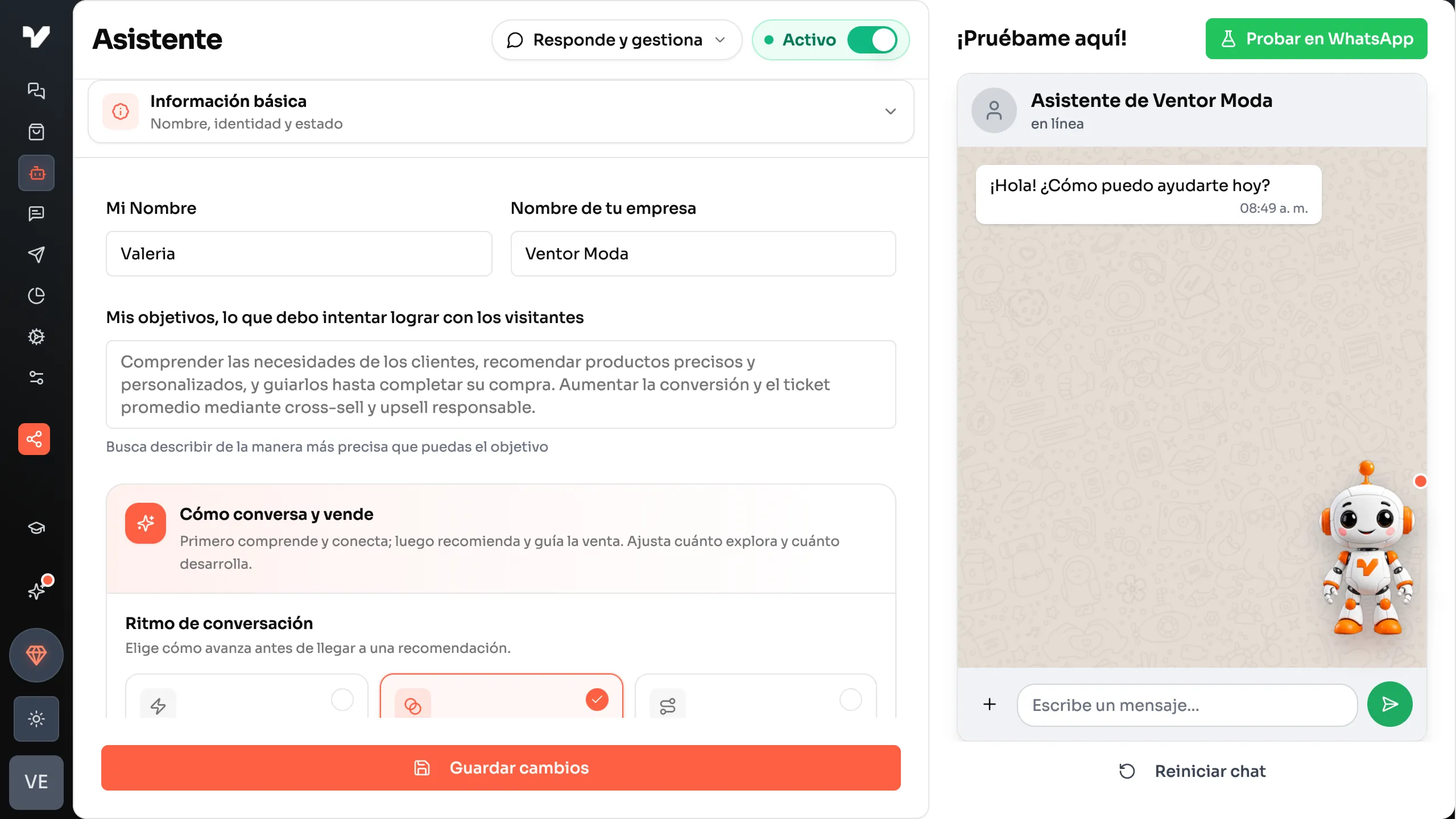
Paso 1 de 4
Compruébalo
Abre el panel de prueba del asistente (lo verás en la próxima lección) y pregunta "¿Qué venden y cuánto cuesta?". Si responde con tus productos y precios, quedó bien.
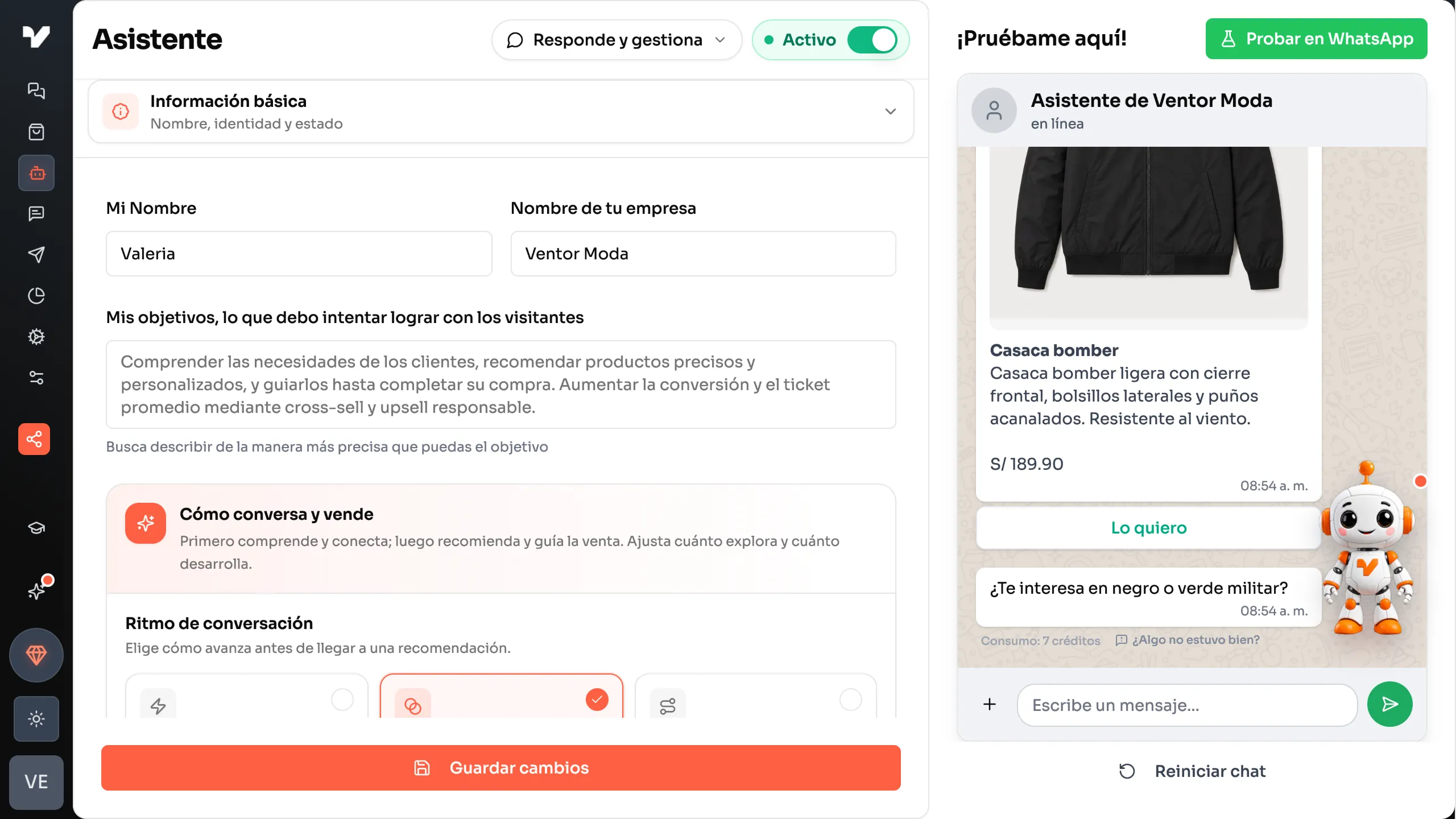
Y cuando le pidas un producto, con su precio real
Ojo
- Pulsa Guardar cambios antes de salir de cada sección. En Reglas e instrucciones verás Cambios sin guardar mientras falte.
- Lo que escribes es lo que tu asistente le dirá al cliente. No pongas precios ni promociones que no vas a cumplir.
- Lo que no escribas, tu asistente no lo sabe. Si falta un dato importante, el cliente se quedará sin respuesta.
¿Ya lo dejaste funcionando?
Márcala como hecha para llevar la cuenta de tu avance.