Ruta 5 · Llega a más clientes · Lección 2 de 5
Tu primer envío masivo
Qué logras: Enviarás una plantilla aprobada a un grupo de clientes, de una vez o programada, y sabrás dónde ver el resultado.
En este video2:40
La idea en simple
Una plantilla,muchos clientes
La misma plantilla
A muchos clientes, con los datos de cada uno.
Tres pasos
Plantilla, Clientes y Revisar.
Empieza con pocos
Tu número y gente de confianza, antes que toda tu base.
Leer la explicación completa y un ejemploOcultar la explicación
Un envío masivo manda la misma plantilla aprobada a muchos clientes a la vez, con los datos de cada uno en las variables. Como eres tú quien escribe primero, WhatsApp exige una plantilla aprobada por Meta y un método de pago registrado en tu cuenta de Meta.
El asistente de envío tiene tres pasos: Plantilla, Clientes y Revisar. Los destinatarios salen de tu tabla Clientes. Puedes filtrarlos por fecha, asesor o etiquetas, o subir un Excel con números.
Empieza con un grupo pequeño: tu propio número y unas pocas personas de confianza. Así compruebas el texto, las variables y la hora antes de escribirle a toda tu base.
Ejemplo. Una tienda de ropa tiene aprobada una plantilla que avisa de su nueva colección. Filtra a los clientes con la etiqueta Cliente frecuente, elige a diez, revisa la vista previa y programa el envío para el sábado en la mañana. Después de enviarlo, mira en el historial cuántos lo leyeron y cuántos respondieron.

Con Venti
Pídeselo con esta frase
Venti lo deja listo y te pide confirmar.
Crea un envío masivo con mi plantilla de nueva colección a los clientes que tienen la etiqueta Cliente frecuente.
En tu panel, abre a Venti (el robot que flota en la pantalla) y pega la frase.
También puedes pedirle
Qué pasa después
Venti busca a los destinatarios en tus datos, prepara la campaña con la plantilla aprobada y te muestra una tarjeta para confirmar. Si tu cuenta no tiene un plan activo, la deja preparada pero no la envía.
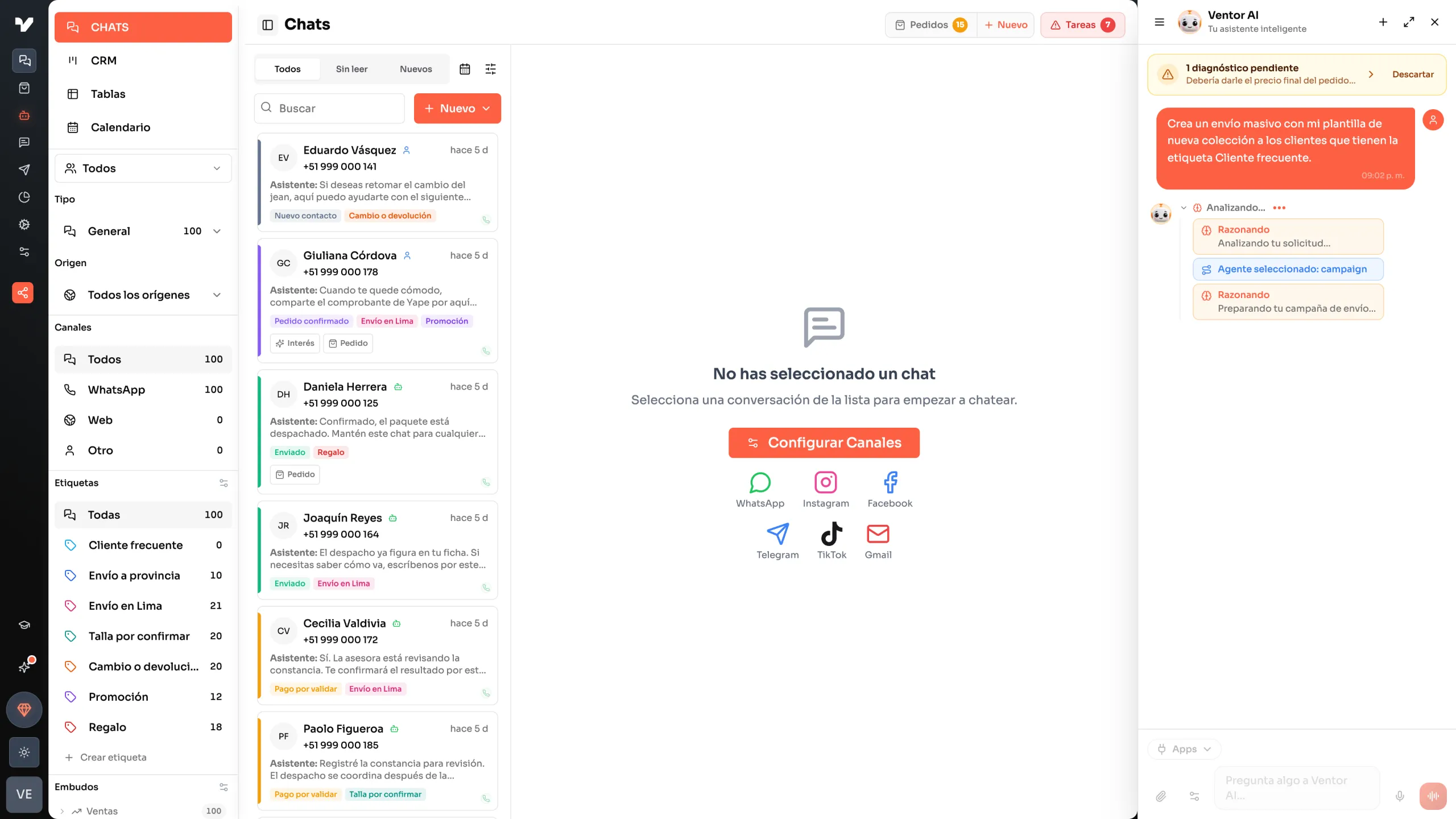
Venti prepara la campaña y te pide confirmar antes de enviar
A mano
Paso a paso en el panel
11 pasos en 2 partes
Envíos Masivos › Plantilla
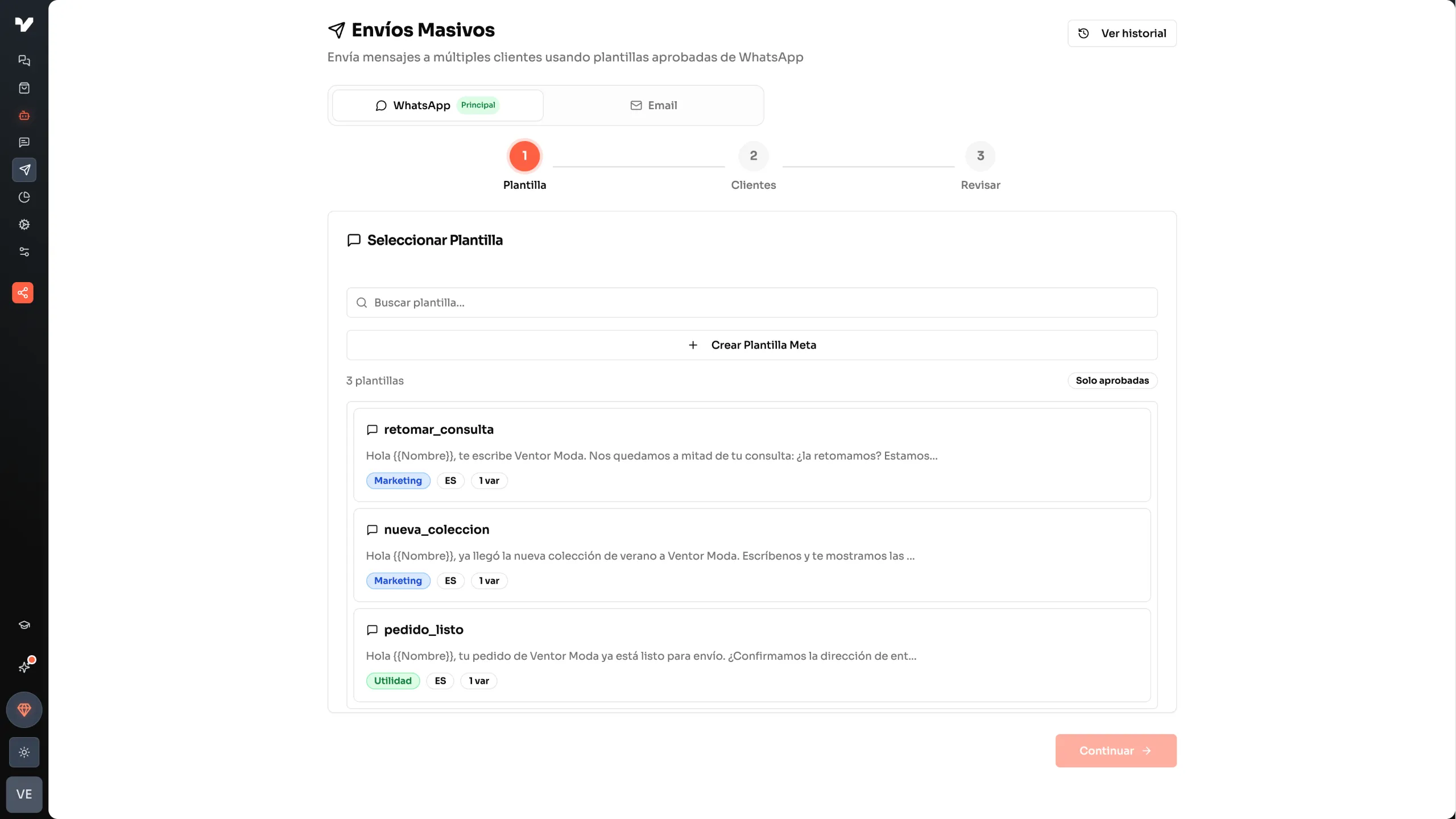
Paso 1 de 6
Compruébalo
Envía primero a tu propio número y a un par de personas de confianza. Entra a Ver historial, abre la campaña y confirma que figura con sus destinatarios y que sube el número de Entregados.
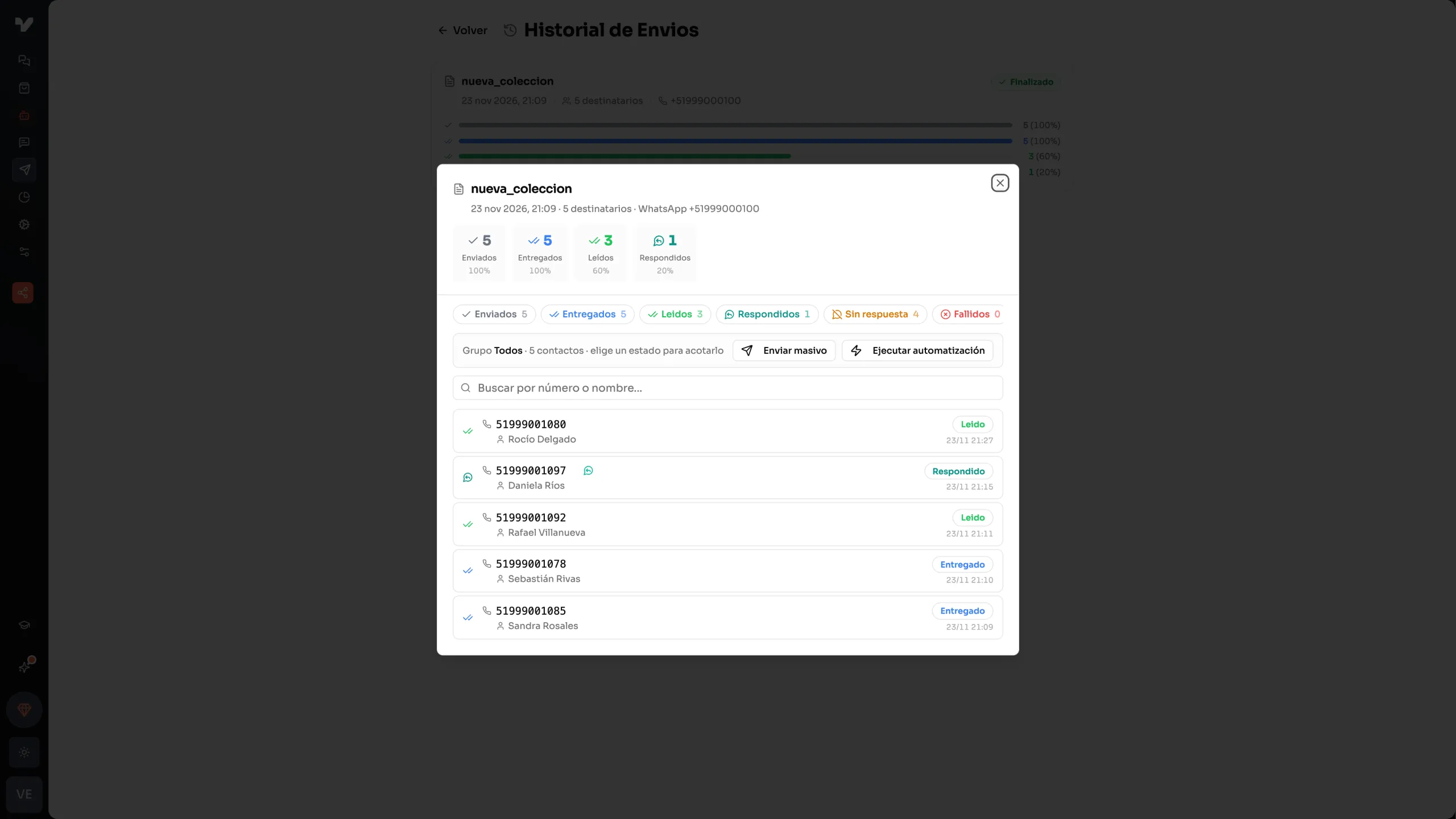
Abre la campaña para ver a cada destinatario
Ojo
- Sin un método de pago registrado en tu cuenta de Meta, los mensajes que inicia tu negocio no salen. Ventor te lo recuerda con un aviso antes de enviar.
- Puedes preparar y revisar la campaña sin plan, pero para iniciar el envío necesitas uno activo. Si falta, el botón cambia a Ver planes para enviar.
- Si programaste el envío, lo ves en el historial y puedes cancelar la programación mientras siga pendiente. Un envío ya iniciado no se puede deshacer.
¿Ya lo dejaste funcionando?
Márcala como hecha para llevar la cuenta de tu avance.