Ruta 5 · Llega a más clientes · Lección 3 de 5
Vuelve a escribirle a quien no respondió
Qué logras: Podrás escribirle de nuevo solo a quienes no respondieron un envío, o aplicar una automatización a cualquier grupo de esa campaña.
En este video2:33
La idea en simple
Cada estadoes un grupo
Cada estado, un grupo
Enviados, entregados, leídos, respondidos o fallidos.
Se acumulan
Enviados incluye a quienes leyeron o respondieron.
Dos acciones
Un envío nuevo o una automatización, solo a ese grupo.
Leer la explicación completa y un ejemploOcultar la explicación
Cada envío masivo guarda cómo le fue a cada destinatario: enviado, entregado, leído, respondido o fallido. En el detalle de la campaña, esos estados sirven como grupos de contactos.
Los grupos se acumulan: Enviados incluye a quienes además lo recibieron, lo leyeron o respondieron, y Leídos incluye a quienes respondieron. Sin respuesta es quien recibió el mensaje, no falló y no respondió.
Sobre el grupo elegido puedes pulsar Enviar masivo (un envío nuevo solo a esas personas) o Ejecutar automatización (una automatización que corre en el chat de cada contacto). Quien no respondió ya pasó las 24 horas: por WhatsApp solo se le puede escribir con una plantilla aprobada.
Ejemplo. Un restaurante envió su promoción de fin de semana a 200 clientes. Respondieron 60. Abre el detalle de la campaña, filtra Sin respuesta y reenvía una plantilla más corta que recuerda hasta cuándo vale la oferta. A los 60 que respondieron les aplica una automatización que los etiqueta como interesados.

Con Venti
Pídeselo con esta frase
Venti lo deja listo y te pide confirmar.
Mi último envío masivo tuvo muchas personas sin respuesta. Reenvíales una plantilla que les recuerde la promoción.
En tu panel, abre a Venti (el robot que flota en la pantalla) y pega la frase.
También puedes pedirle
Qué pasa después
Venti busca la campaña, cuenta cuántos contactos hay en cada grupo y prepara un envío nuevo solo para quienes no respondieron. Te muestra una tarjeta para confirmar; si falta un plan activo, no se envía.
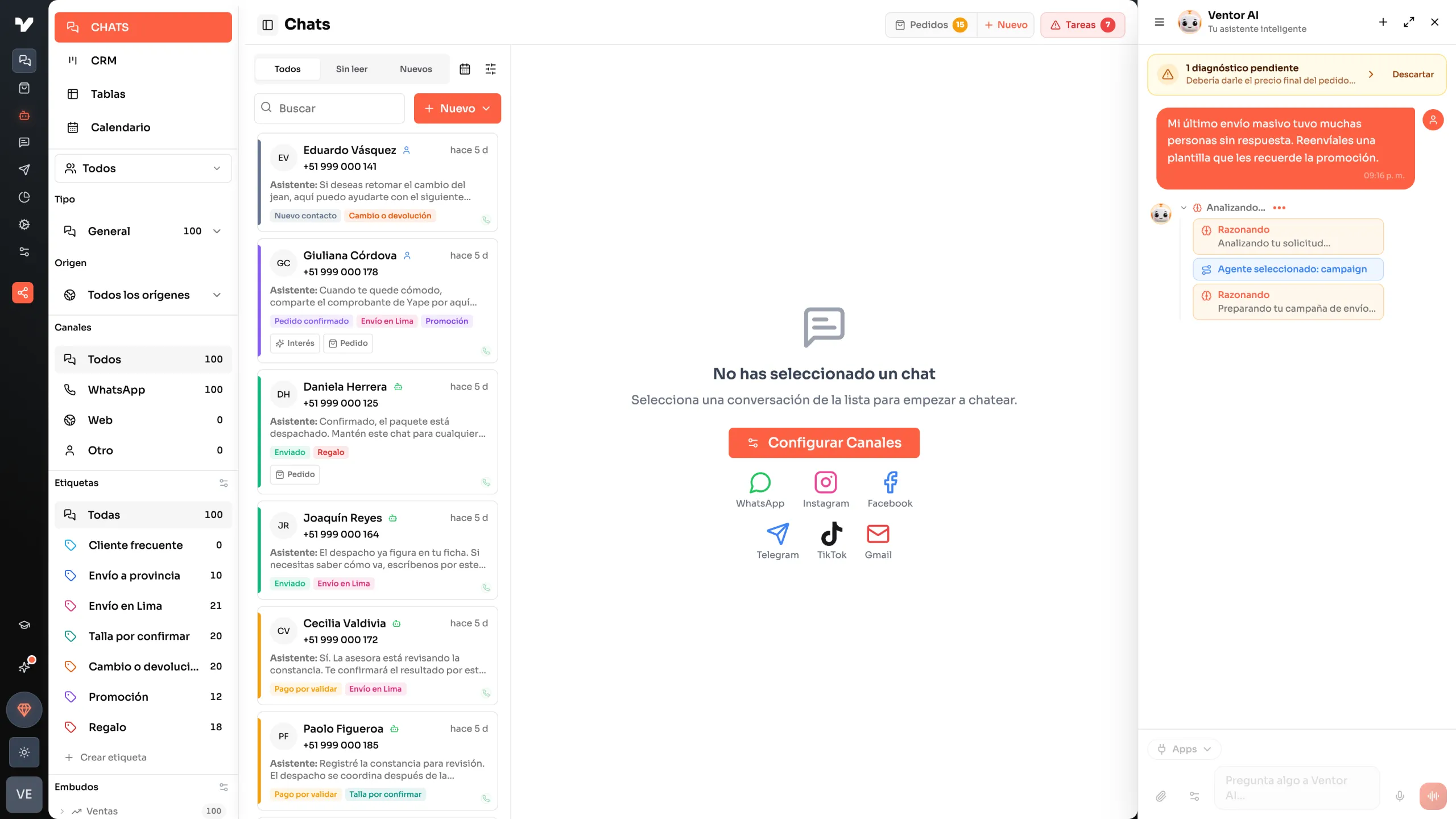
Venti prepara el envío para ese grupo y te pide confirmar
A mano
Paso a paso en el panel
12 pasos en 3 partes
Envíos Masivos › Ver historial
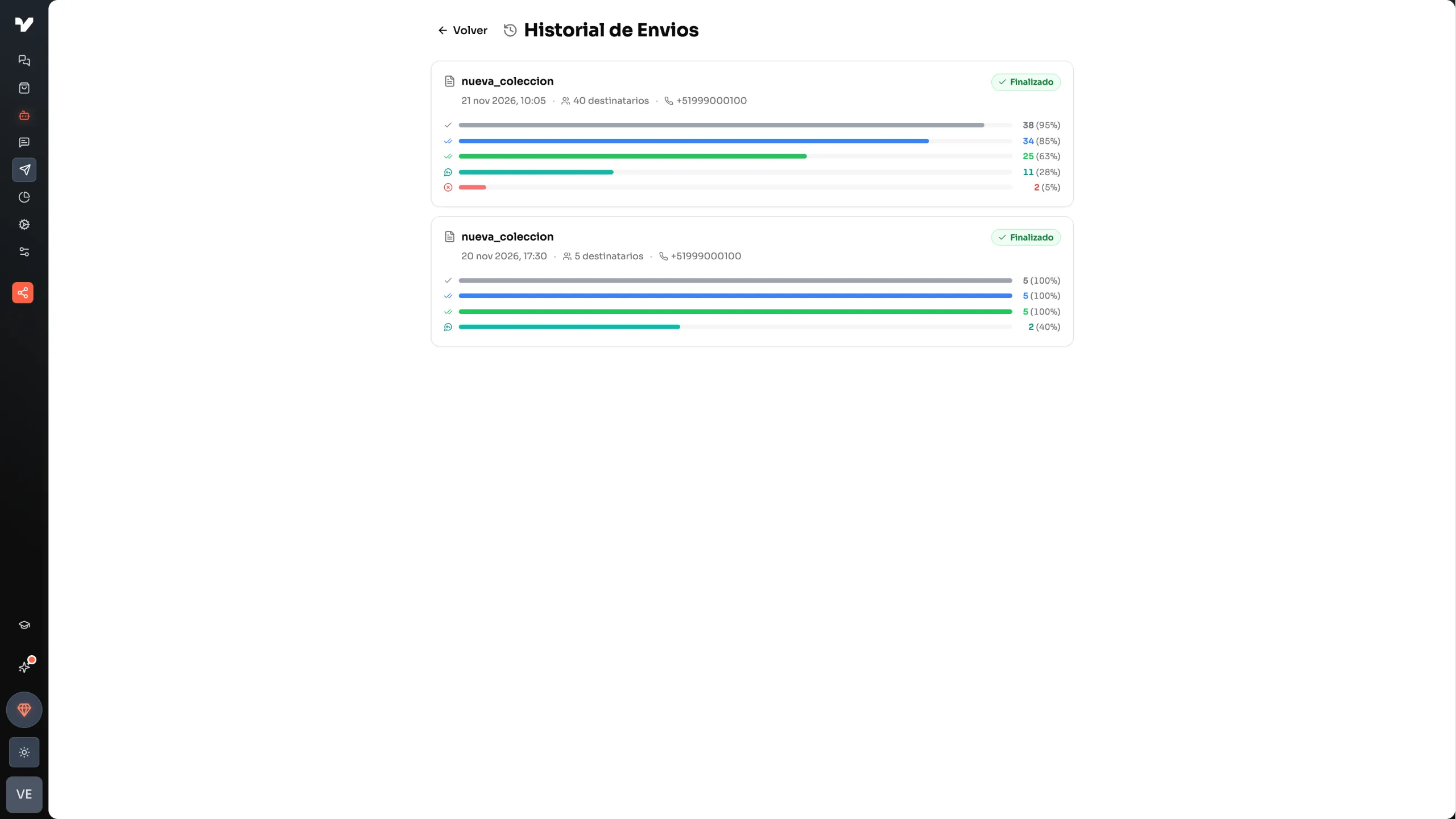
Paso 1 de 4
Compruébalo
Elige el grupo Sin respuesta de una campaña y pulsa Enviar masivo. Confirma que el paso Clientes muestra los contactos precargados y que su cantidad coincide con la barra Grupo.
Ojo
- Ejecutar automatización solo corre en los contactos que tienen un chat. Los demás se omiten, y el cuadro te dice cuántos son. Quien tiene rol de asesor no ve ese botón.
- Insistir de inmediato cansa al cliente. Deja pasar unos días, cambia el texto y da un motivo nuevo para responder.
- Los grupos se acumulan, así que no sumes sus números. En correo solo existen Enviados, Respondidos, Sin respuesta, Fallidos y Pendientes.
¿Ya lo dejaste funcionando?
Márcala como hecha para llevar la cuenta de tu avance.