Ruta 5 · Llega a más clientes · Lección 1 de 5
Tu primera plantilla, aprobada por Meta
Qué logras: Tendrás una plantilla enviada a Meta para revisión y sabrás leer si quedó pendiente, aprobada o rechazada.
En este video2:28
La idea en simple
Un mensaje queaprueba Meta
Pasadas las 24 horas
O si escribes tú primero: necesitas una plantilla.
Con variables
Partes que cambian con cada cliente, como
{{Nombre}}.La categoría la decide Meta
Si el texto tiene ofertas, queda como Marketing.
Leer la explicación completa y un ejemploOcultar la explicación
WhatsApp solo te deja escribir con texto libre durante las 24 horas siguientes al último mensaje del cliente. Pasado ese tiempo, o si quieres escribirle tú primero, necesitas una plantilla: un mensaje que Meta revisa y aprueba antes de que puedas usarlo. Es una regla de Meta, no de Ventor.
El texto puede llevar partes que cambian con cada cliente, como {{Nombre}} o {{Hora}}. Ventor las llama variables y te pide un valor de ejemplo para cada una, que sirve para la vista previa y para que Meta entienda el mensaje.
Tú eliges la categoría, pero la decide Meta. Si el texto tiene ofertas o promociones, queda como Marketing aunque lo guardes como Utilidad. Marketing se cobra más por mensaje y Meta limita cuántos puede recibir cada persona. Ventor te avisa al guardar si Meta cambió la categoría.
Ejemplo. Una clínica dental quiere recordar la cita del día siguiente. Crea una plantilla de categoría Utilidad con el texto "Hola {{Nombre}}, te recordamos tu cita de mañana a las {{Hora}}. Responde SI para confirmar". Meta la aprueba y ya puede usarla con cualquier paciente, haya escrito hoy o no.

Con Venti
Pídeselo con esta frase
Venti lo deja listo y te pide confirmar.
Crea una plantilla de WhatsApp para recordar a mis pacientes su cita del día siguiente, con el nombre y la hora de la cita.
En tu panel, abre a Venti (el robot que flota en la pantalla) y pega la frase.
También puedes pedirle
Qué pasa después
Venti te pregunta lo que falte (por ejemplo la categoría), arma la plantilla y te muestra una tarjeta para que la confirmes. Al confirmar, la crea y queda enviada a Meta para revisión.
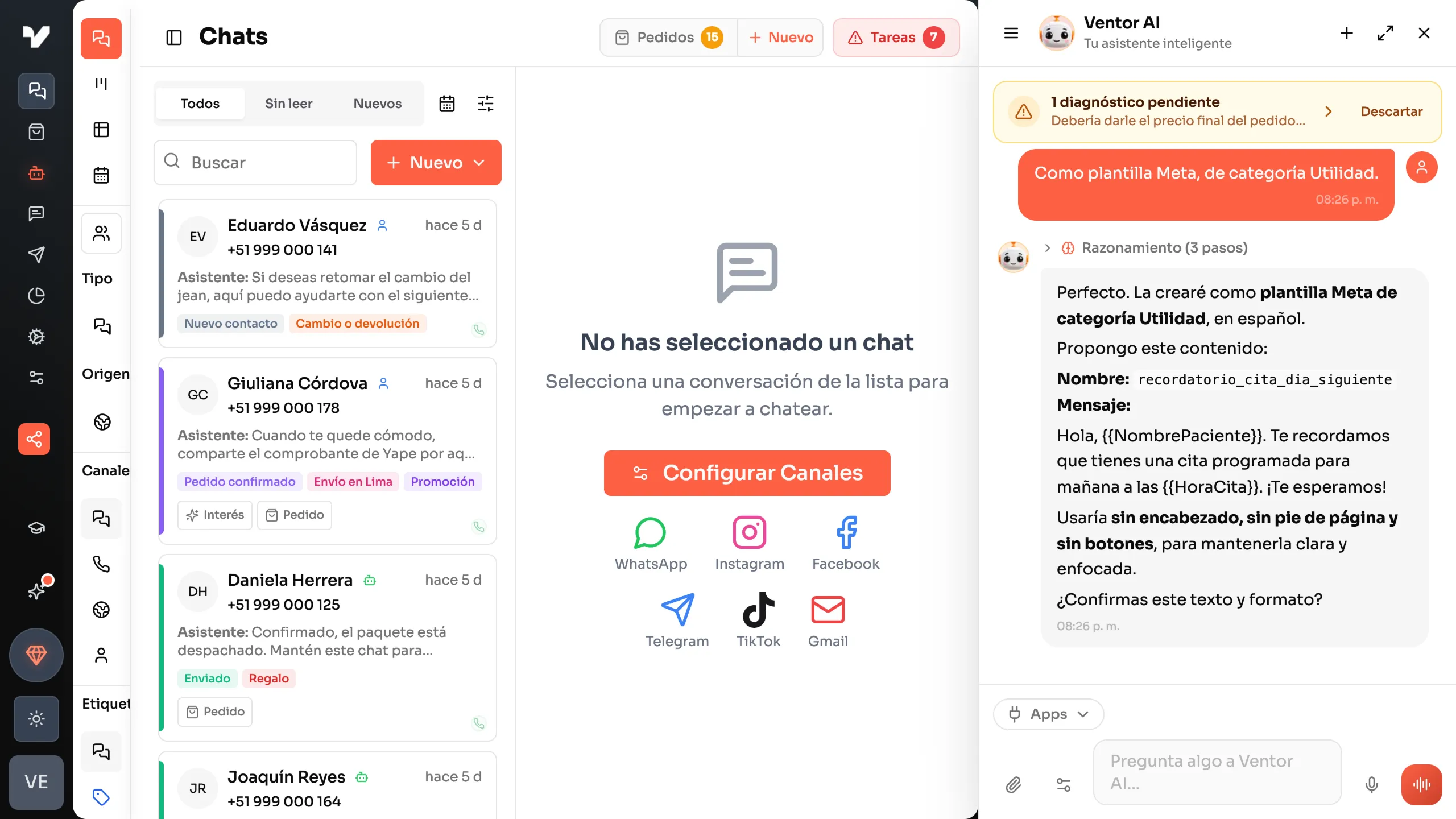
Venti arma la plantilla y te pide confirmar antes de crearla
A mano
Paso a paso en el panel
10 pasos en 2 partes
Plantillas › Aprobadas por Meta
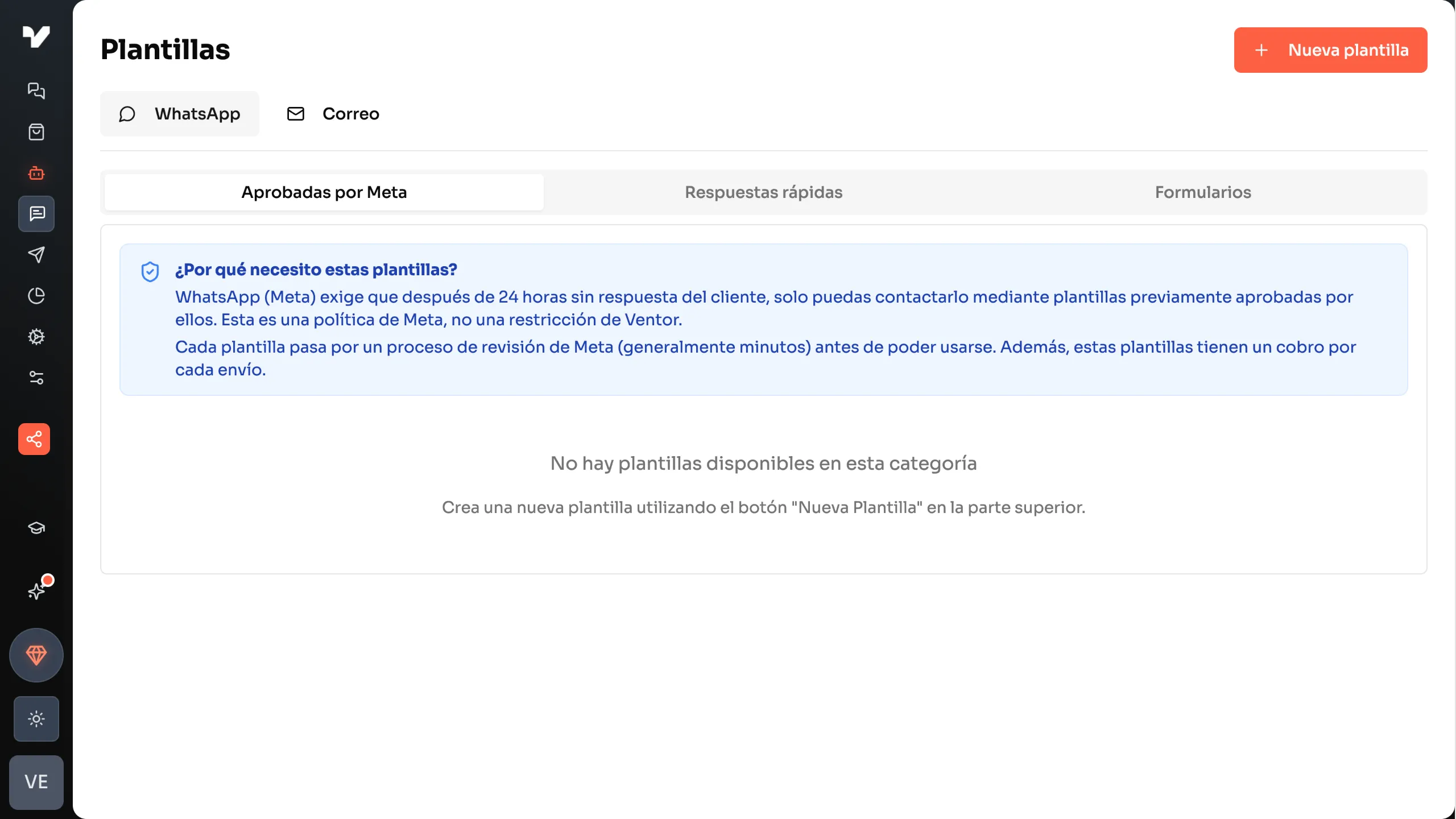
Paso 1 de 6
Compruébalo
Vuelve a la lista de Aprobadas por Meta y confirma que tu plantilla aparece con el estado Aprobado. Cuando lo esté, ya la verás disponible al preparar un envío masivo.
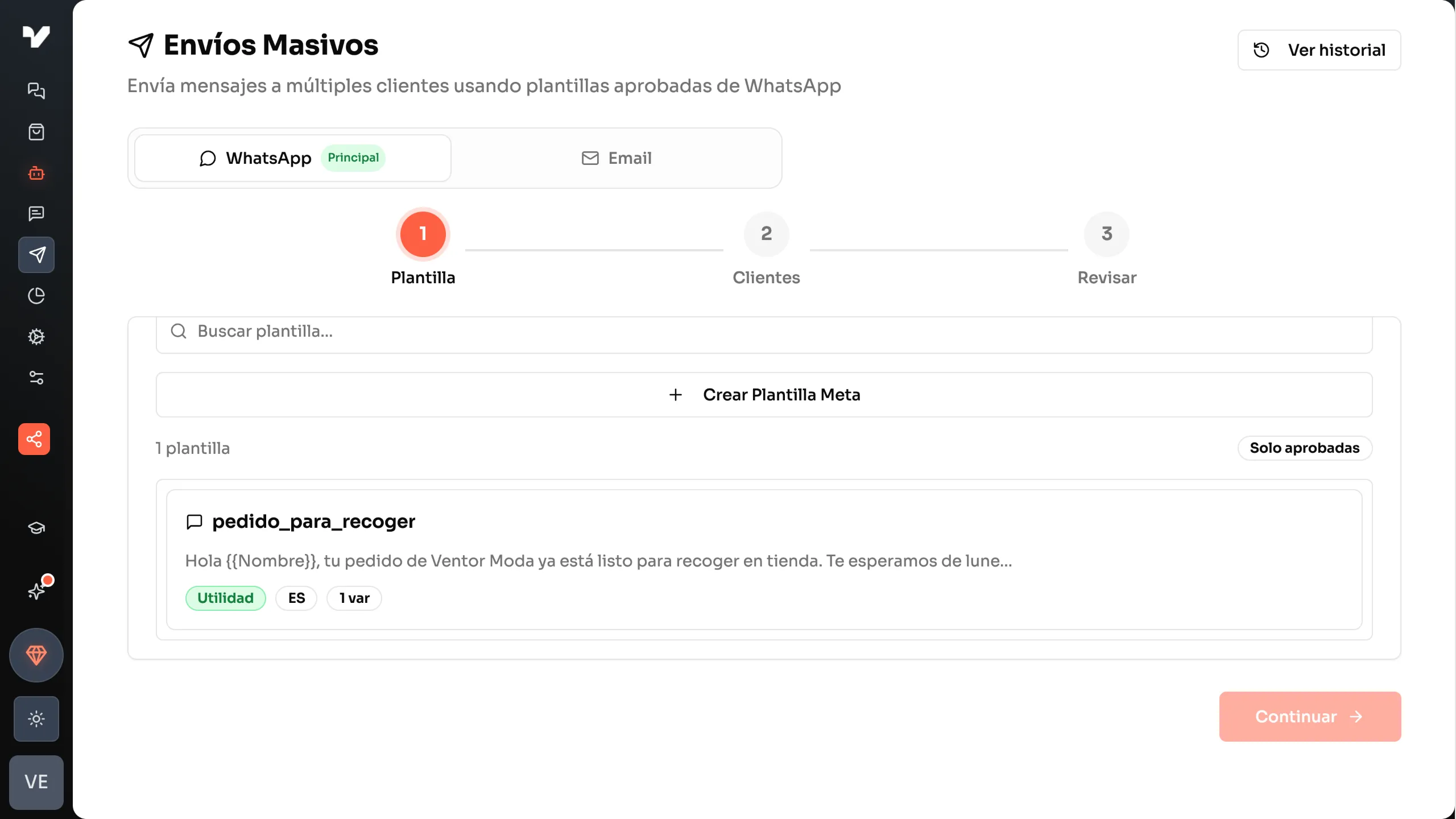
Con el estado Aprobado, ya aparece al preparar un envío masivo
Ojo
- Para que salgan mensajes iniciados por tu negocio tienes que tener registrado un método de pago en tu cuenta de Meta; si no, Meta no los envía aunque la plantilla esté aprobada.
- Meta rechaza con frecuencia los textos muy promocionales sin contexto, las variables mal escritas, un idioma distinto al del texto y los pedidos de datos sensibles. Escribe un mensaje claro, con un motivo concreto para contactar.
- Un mensaje de oferta guardado como Utilidad no se vuelve más barato: si Meta lo ve promocional, lo clasifica como Marketing.
¿Ya lo dejaste funcionando?
Márcala como hecha para llevar la cuenta de tu avance.