Ruta 2 · Un asistente que responde bien · Lección 8 de 9
Pedidos, cobros y envíos
Qué logras: Tu asistente registrará cada venta como un pedido que sigues desde un solo lugar, y sabrás qué falta configurar para cobrar y enviar.
En este video3:18
La idea en simple
Cada venta,un pedido
Pedidos con etapas
De Por confirmar a Completado, todos en una pantalla.
Tú decides cuándo
Apenas hay intención clara, o solo cuando el cliente confirma.
Cobrar y enviar
Pagos, facturación y couriers se conectan aparte.
Sin conectarlos, el pedido se registra igual: cobras y envías tú.
Leer la explicación completa y un ejemploOcultar la explicación
Cuando un cliente muestra interés claro de compra, tu asistente lo registra como un pedido. Cada pedido pasa por etapas: Por confirmar, Confirmado, En curso, Completado y Descartado. Los ves todos en la pantalla Pedidos.
Tú decides cuándo se registra: de forma automática apenas hay una intención clara, o solo cuando el cliente confirma. También puedes crear un pedido a mano con Nuevo pedido.
Cobrar y enviar son conexiones aparte. Los pagos (validación de Yape y enlaces de pago), la facturación electrónica y los couriers (Shalom, Olva, Urbano, Chazki) se conectan en Aplicaciones. Sin conectarlos, el pedido se registra igual, pero el cobro y la guía los gestionas tú.
Ejemplo. Una tienda de ropa recibe "quiero 2 polos negros talla M". El asistente confirma el total, el cliente acepta y el pedido aparece en Pedidos como Confirmado. La tienda registra el pago, genera la guía de envío y lo pasa a En curso.

Con Venti
Pídeselo con esta frase
Venti lo deja listo y te pide confirmar.
Quiero que mi asistente registre un pedido solo cuando el cliente confirma la compra. Revisa también cuáles son mis pedidos pendientes.
En tu panel, abre a Venti (el robot que flota en la pantalla) y pega la frase.
También puedes pedirle
Qué pasa después
Venti prepara el cambio en cómo se registran los pedidos y te lo muestra para confirmar. También lista tus pedidos reales y puede preparar el cambio de uno, por ejemplo su etapa, con tu confirmación.
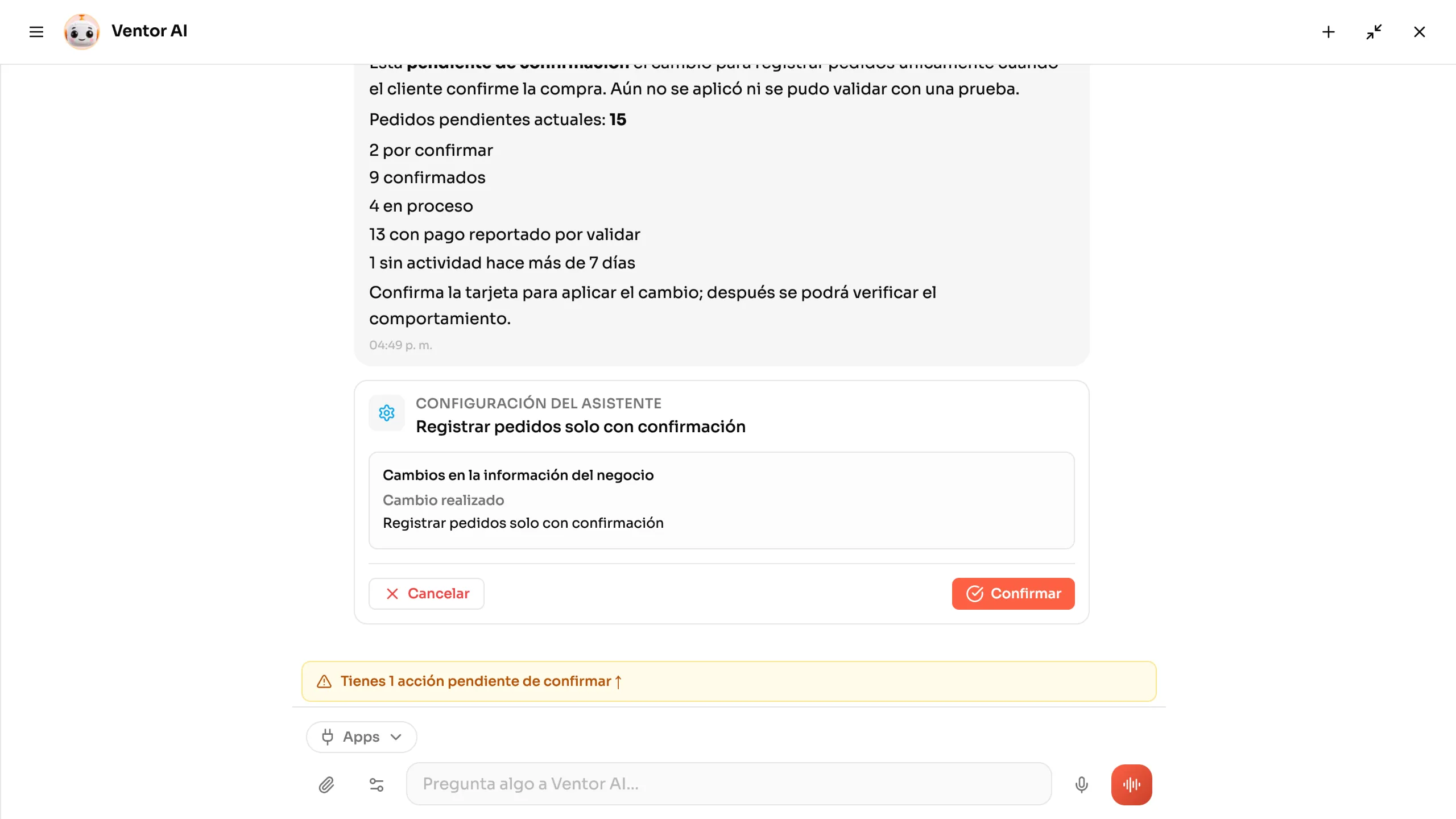
Lee el cambio. Solo se guarda cuando pulsas Confirmar
A mano
Paso a paso en el panel
12 pasos en 3 partes
Pedidos
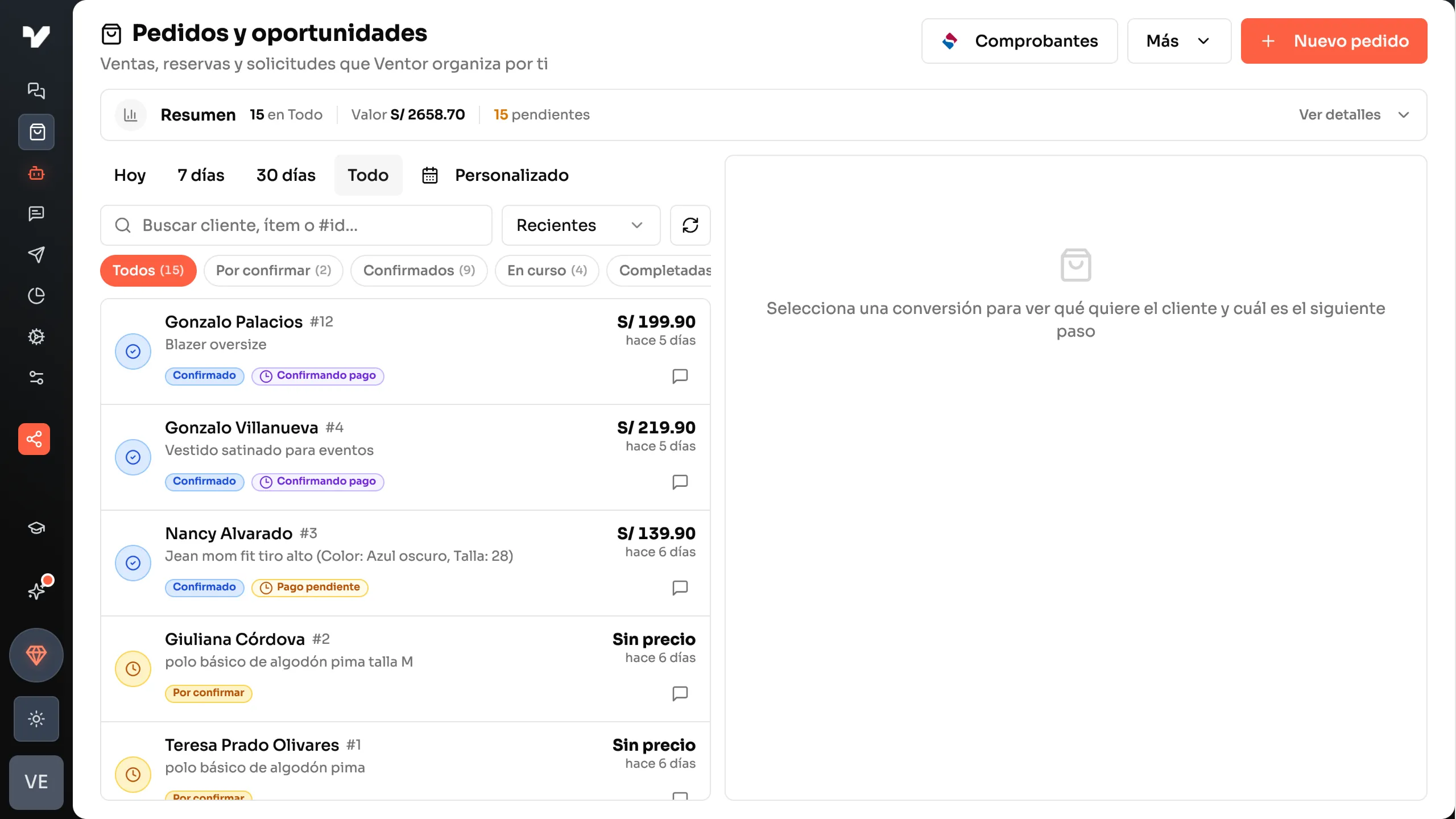
Paso 1 de 4
Compruébalo
En la prueba del asistente, haz un pedido de un producto y confírmalo. Entra a Pedidos y comprueba que aparece con el ítem, el total y la etapa correcta.
La prueba no guarda el pedido: los de tus clientes aparecen aquí
Ojo
- Un pago que el cliente reporta no es un pago confirmado. Revisa el estado del pago antes de pasar el pedido a En curso.
- Si un producto no tiene precio cargado, el pedido puede quedar sin total. Carga los precios en Productos o Servicios.
- Los pagos, la facturación y los couriers requieren su propia configuración y cuentas con cada proveedor; Ventor no los activa por ti.
¿Ya lo dejaste funcionando?
Márcala como hecha para llevar la cuenta de tu avance.