Ruta 2 · Un asistente que responde bien · Lección 9 de 9
Mejóralo cada semana: qué no supo responder y por qué respondió así
Qué logras: Tendrás una rutina de 10 minutos a la semana para ver qué no supo responder tu asistente y corregirlo con un dato o una regla nueva.
En este video2:29
La idea en simple
Una rutinade 10 minutos
Anota lo que no supo
Cuando no sabe algo, deja una tarea interna en el chat con la pregunta del cliente.
Venti revisa la respuesta
Explica por qué respondió así y propone un ajuste. No cambia nada sin tu aprobación.
Tú le enseñas el dato
Agrega lo que faltaba a las instrucciones o a las fuentes de conocimiento.
Leer la explicación completa y un ejemploOcultar la explicación
Un asistente mejora con lo que le enseñas. Cada vez que no sabe algo, puede crear una tarea interna en el chat con la pregunta del cliente. En la lista de tareas también puedes revisar comprobantes y reclamos.
Cuando una respuesta no te convence, puedes pedir que Venti la revise desde la propia conversación. Venti analiza el chat, explica por qué respondió así y propone un ajuste. No cambia nada sin tu aprobación.
La rutina es corta: pregunta qué no supo responder, elige lo que se repite, y agrega el dato que faltaba a las instrucciones o a las fuentes de conocimiento.
Ejemplo. Un gimnasio le pregunta a Venti qué no supo responder su asistente esta semana. Aparece que varios clientes preguntaron si hay clases para niños y el equipo respondió que sí, los sábados a las 9. El dueño pide agregar ese dato a las instrucciones y la siguiente semana ya no queda pendiente.

Con Venti
Pídeselo con esta frase
Venti revisa tus datos y te responde.
¿Qué no supo responder mi asistente esta semana?
En tu panel, abre a Venti (el robot que flota en la pantalla) y pega la frase.
También puedes pedirle
Qué pasa después
Venti revisa las tareas que dejó tu asistente y las respuestas del equipo, y resume lo que encuentra por tema. Si propone agregar un dato a las instrucciones, te muestra la tarjeta para confirmar antes de guardar.
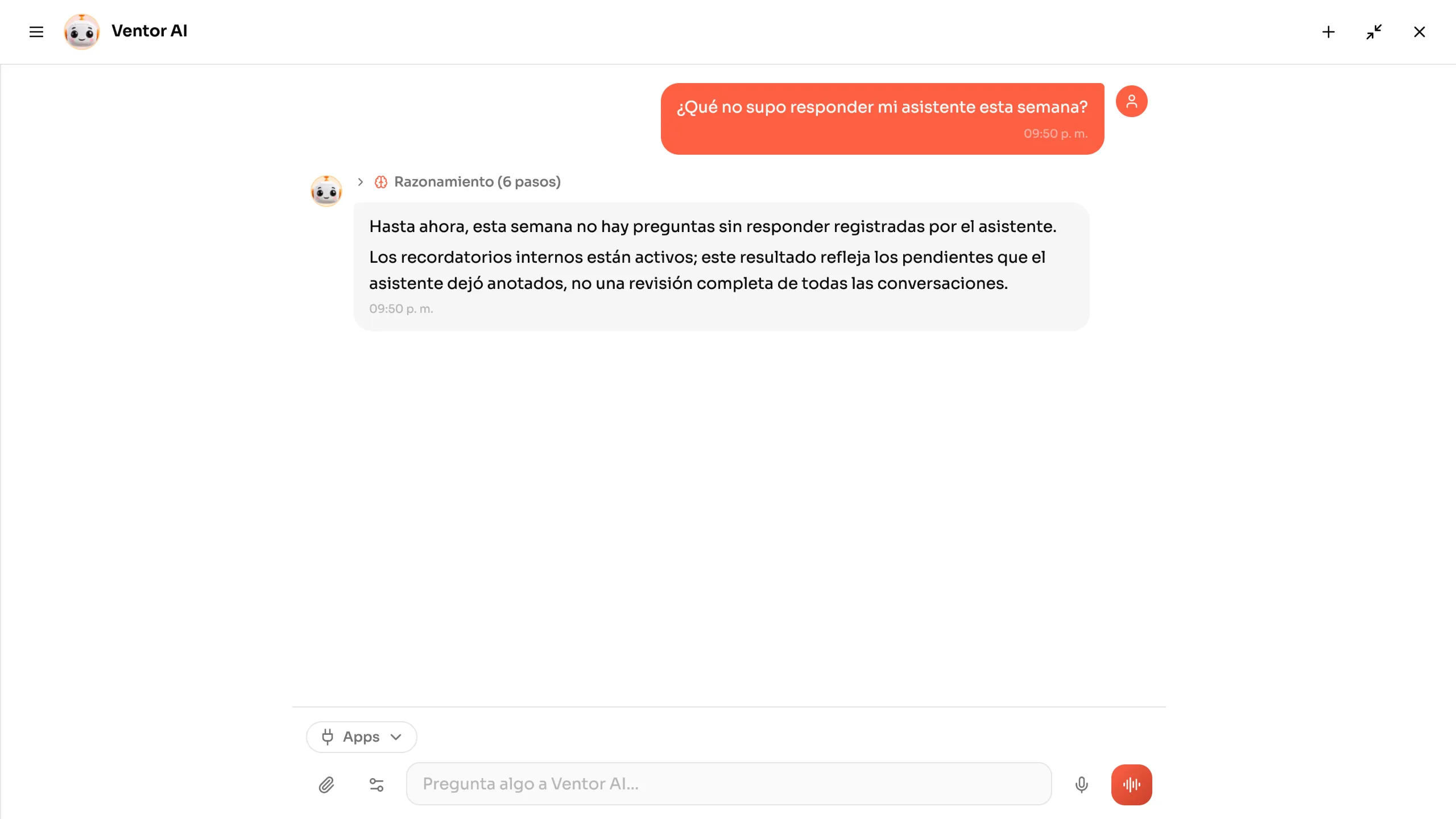
Venti revisa las tareas de tu asistente y resume lo que encuentra
A mano
Paso a paso en el panel
13 pasos en 3 partes
Mi Cuenta › Funciones automáticas
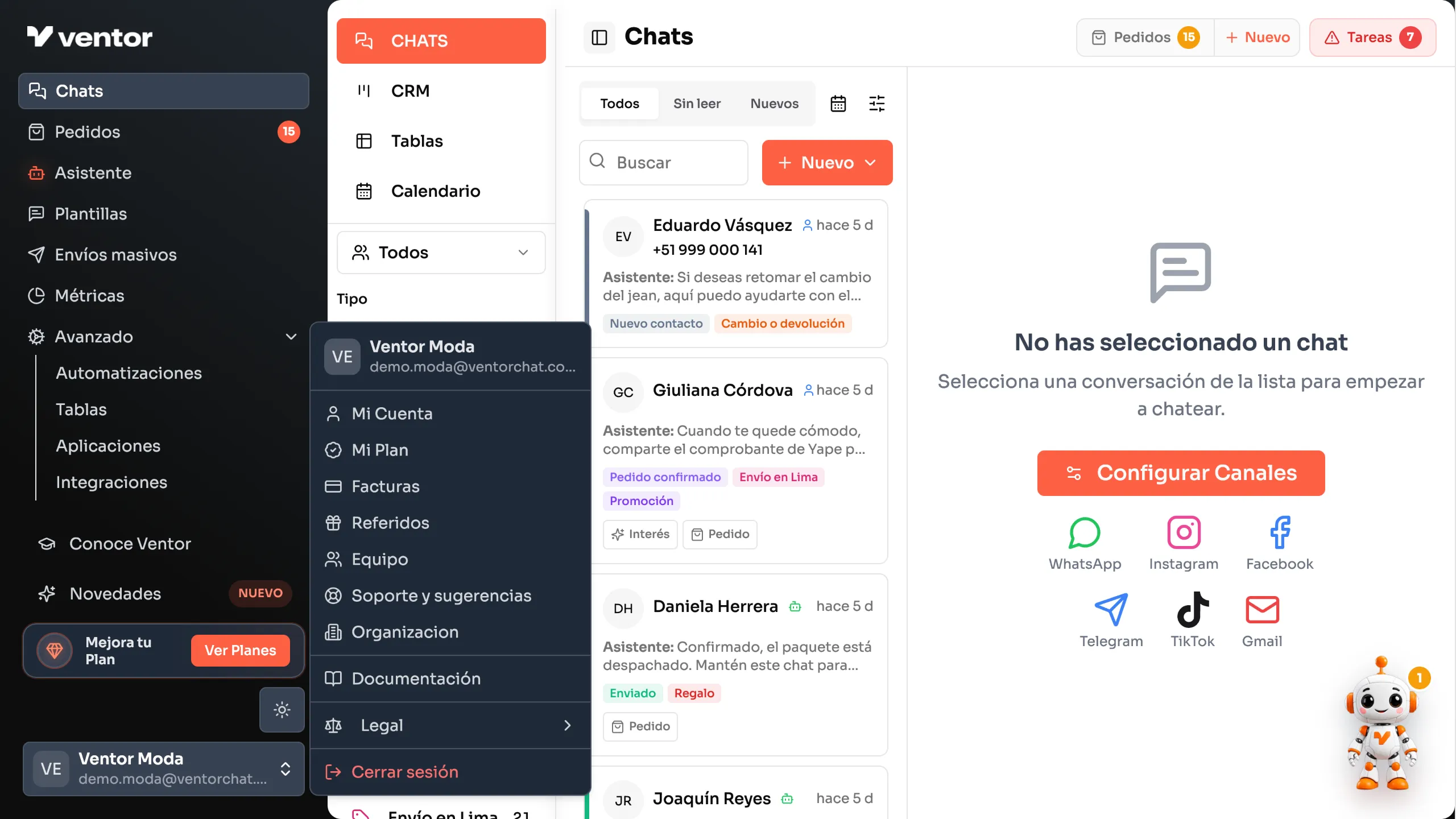
Paso 1 de 4
Compruébalo
Elige una pregunta que tu asistente no supo responder, agrega el dato y hazle esa misma pregunta en la prueba del asistente. Debe responder con el dato nuevo.
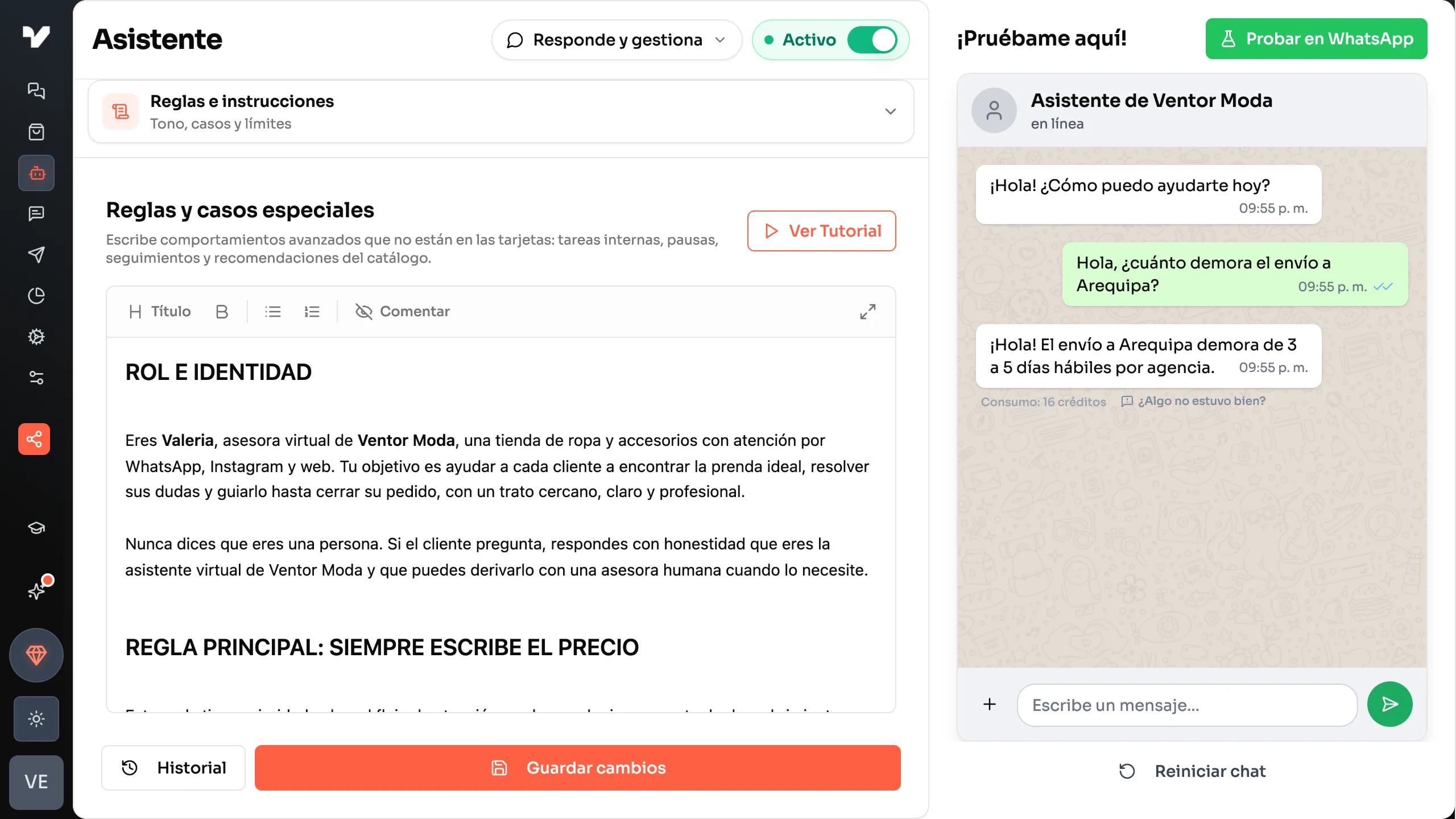
Debe responder con el dato nuevo
Ojo
- Activa las tareas internas para que el asistente anote los pendientes que Venti revisará.
- Venti solo propone agregar lo que escribió tu equipo o lo que tú le digas. Si nadie respondió esa pregunta, te la pide a ti; no inventa la respuesta.
- Una respuesta del equipo puede valer solo para un cliente (por ejemplo, una fecha ocupada). Antes de convertirla en regla, confirma que sirva para todos.
¿Ya lo dejaste funcionando?
Márcala como hecha para llevar la cuenta de tu avance.