Ruta 2 · Un asistente que responde bien · Lección 7 de 9
Citas y reservas
Qué logras: Tu asistente revisará tu Google Calendar, agendará la cita del cliente y le enviará un recordatorio antes de la fecha.
En este video2:48
La idea en simple
Agenda conGoogle Calendar
Conecta tu Google Calendar
Ventor no trae una agenda propia: tu asistente trabaja con tu calendario.
Una automatización agenda
Tu asistente la activa cuando el cliente quiere una cita: mira tus horarios, crea el evento y confirma.
Y recuerda la cita
Una secuencia programada envía el aviso el día anterior, a la hora que elijas. Suele ir como plantilla.
Leer la explicación completa y un ejemploOcultar la explicación
Ventor no trae una agenda propia dentro del asistente. El camino que sí funciona es conectar tu Google Calendar y crear una automatización que tu asistente active cuando el cliente quiere una cita. La automatización mira tus horarios, crea el evento y confirma.
La automatización usa el disparador Reconocer una situación: tú describes la situación ("el cliente quiere agendar una cita") y, cuando tu asistente la detecta en la conversación, corre los pasos que definiste.
El recordatorio antes de la cita también es una automatización: una secuencia programada que envía un mensaje el día anterior, a la hora que elijas. Como WhatsApp solo permite escribir libremente dentro de las 24 horas, ese aviso suele ir como plantilla.
Ejemplo. Un consultorio nutricional conecta su Google Calendar. Cuando una paciente escribe "quiero una cita el jueves por la tarde", el asistente revisa los espacios libres, crea el evento y le confirma el horario. Al día siguiente a las 7 de la noche le llega el recordatorio.

Con Venti
Pídeselo con esta frase
Venti lo deja listo y te pide confirmar.
Crea una automatización para que mi asistente agende citas en mi Google Calendar cuando un cliente pida una cita: que revise mis espacios libres, cree el evento y le confirme el horario por WhatsApp.
En tu panel, abre a Venti (el robot que flota en la pantalla) y pega la frase.
También puedes pedirle
Qué pasa después
Venti arma la automatización y te la muestra para confirmar. Si todavía no conectaste Google, la deja como borrador inactivo y te indica conectarlo en Aplicaciones, porque sin esa conexión no se puede activar.
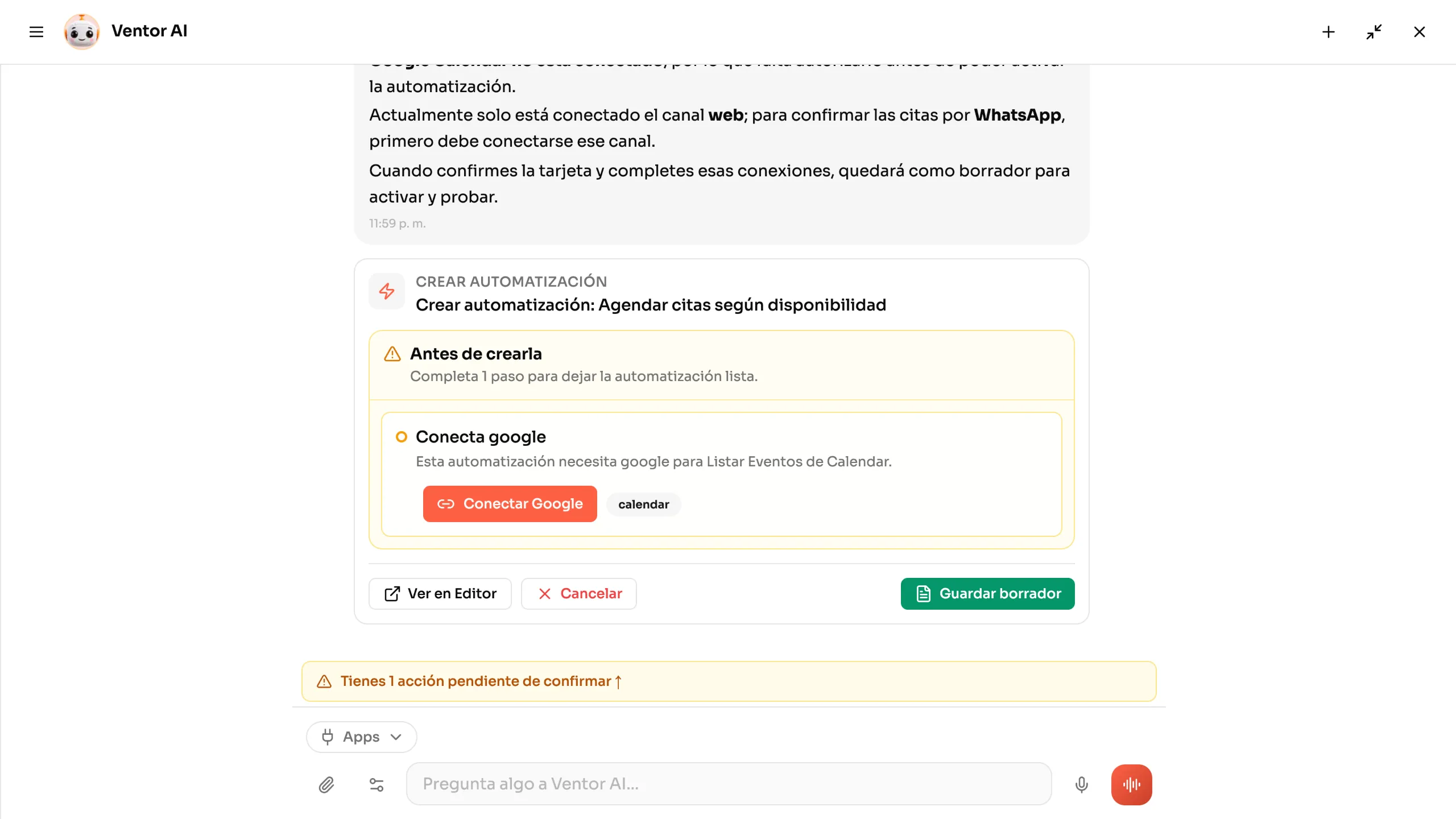
Venti arma la automatización y avisa que falta conectar Google
A mano
Paso a paso en el panel
14 pasos en 3 partes
Avanzado › Aplicaciones
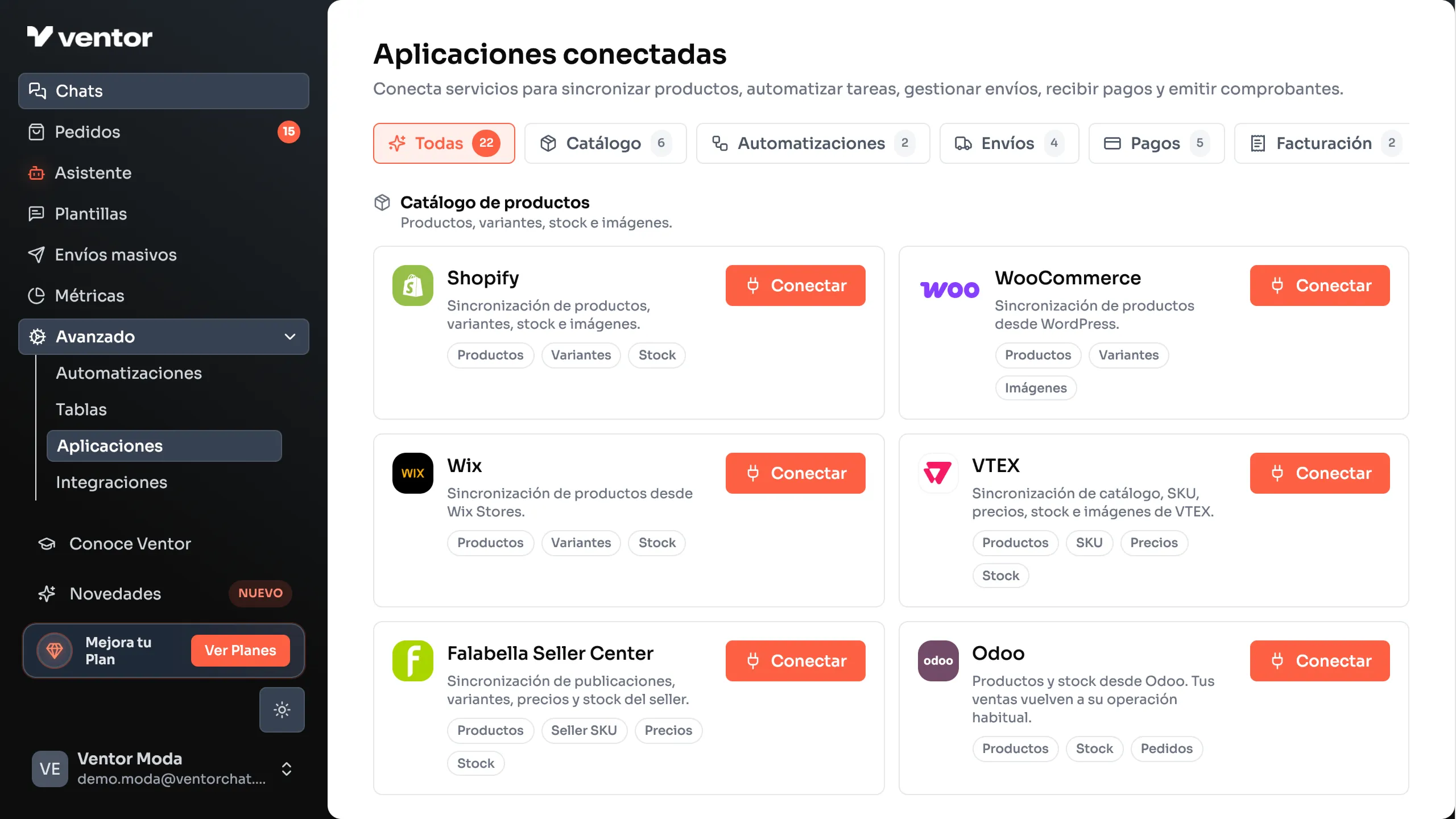
Paso 1 de 4
Compruébalo
Pídele al asistente, en la prueba, una cita para un día y hora libres. Revisa que el evento aparezca en tu Google Calendar y que el cliente reciba la confirmación. Si no aparece, mira el historial de ejecuciones de la automatización.
Ojo
- Sin Google conectado, la automatización queda inactiva y no se puede activar.
- Cada cuenta de Google conectada da acceso a su propio calendario. Usa el de la persona o sala que atiende esas citas.
- Si usas Outlook en vez de Google, Ventor también ofrece conectar el calendario de Microsoft 365 en la misma sección de Aplicaciones.
¿Ya lo dejaste funcionando?
Márcala como hecha para llevar la cuenta de tu avance.