Ruta 3 · Tu bandeja y tu equipo · Lección 1 de 6
La bandeja: filtros, sin leer, buscar y archivar
Qué logras: Encuentras rápido cualquier chat, sabes quién lo atiende y puedes apartar los que ya no necesitas sin perder la conversación.
En este video3:10
La idea en simple
Tus chats,en un solo lugar
Filtros, a la izquierda
Tipo, origen, canales y etiquetas.
La lista, al centro
Un ícono en cada fila dice quién atiende el chat.
Archivar no borra
El chat sale de la lista y queda guardado.
Robot verde: tu asistente. Persona azul: alguien de tu equipo.
Leer la explicación completa y un ejemploOcultar la explicación
La bandeja es la pantalla Chats. A la izquierda están los filtros, en el centro la lista de conversaciones y a la derecha el chat abierto. En cada fila, un ícono dice quién atiende: un robot verde es tu asistente, una persona azul es alguien de tu equipo y un círculo punteado significa que nadie lo tiene todavía.
Para llegar rápido a un chat tienes dos juegos de filtros. Arriba de la lista: las pestañas Todos, Sin leer y Nuevos, y el cuadro Buscar. En la columna izquierda: Tipo, Origen, Canales y Etiquetas. Se pueden combinar, por ejemplo los chats sin leer de Instagram con la etiqueta de un producto.
Archivar no borra nada. El chat sale de la lista general y queda guardado en Archivados; cuando lo desarchivas, vuelve. Es la forma de despejar la bandeja sin perder la conversación ni su historial.
Ejemplo. Una clínica recibe unos cuarenta chats al día. Al abrir el turno, la recepcionista pulsa Sin leer y los atiende de arriba abajo. Para un paciente que preguntó la semana pasada, escribe su nombre en Buscar. Los chats de proveedores, que ya no necesita ver, los archiva.

Con Venti
Pídeselo con esta frase
Venti revisa tus datos y te responde.
¿Cuántos chats tengo sin responder?
En tu panel, abre a Venti (el robot que flota en la pantalla) y pega la frase.
También puedes pedirle
Qué pasa después
Venti revisa tus chats y te dice cuántos están sin responder; si quieres, te lleva a la lista para atenderlos. Venti lo ven solo el dueño y los administradores.
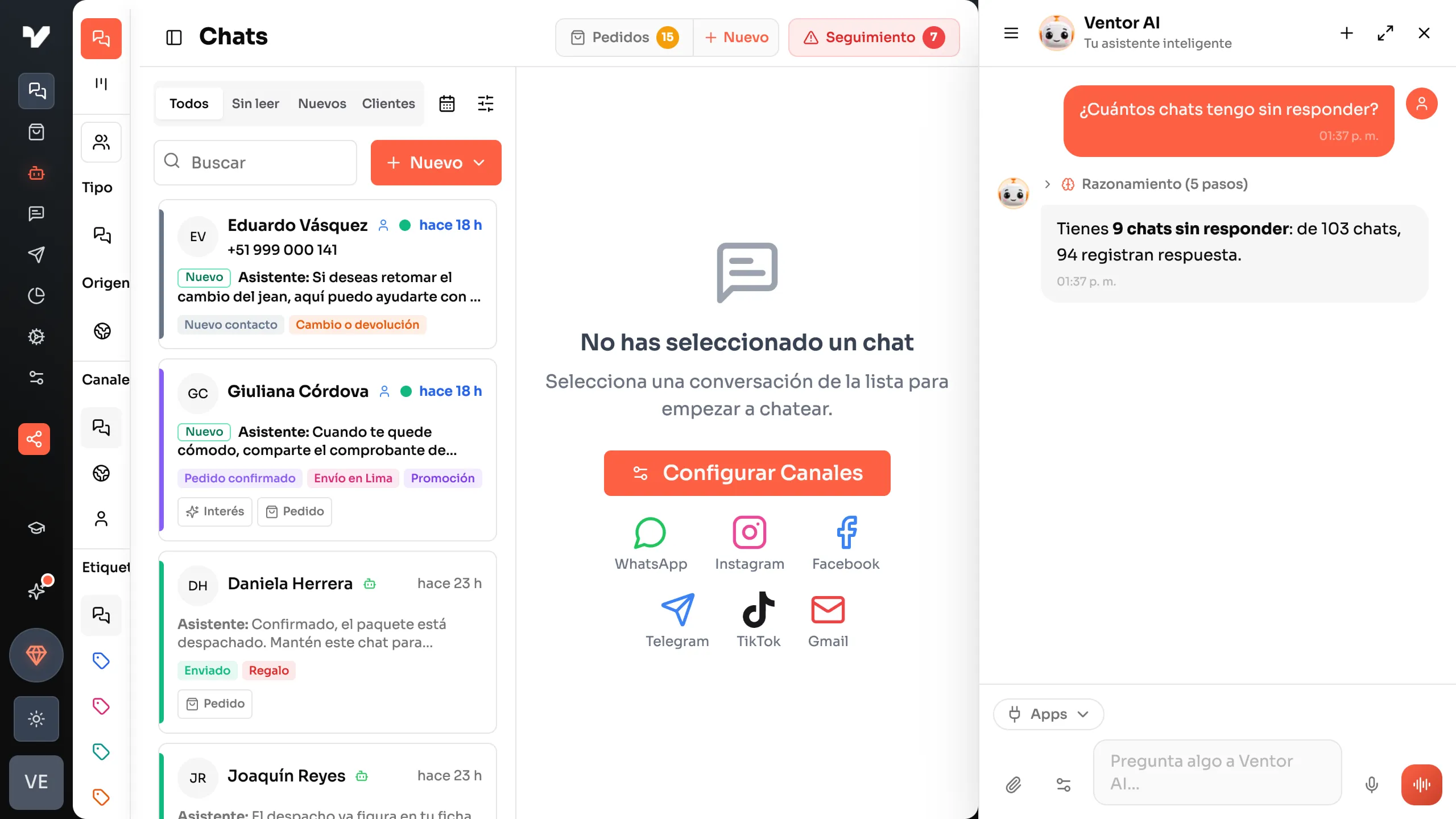
Venti revisa tus chats y te dice cuántos faltan por responder
A mano
Paso a paso en el panel
14 pasos en 3 partes
Chats
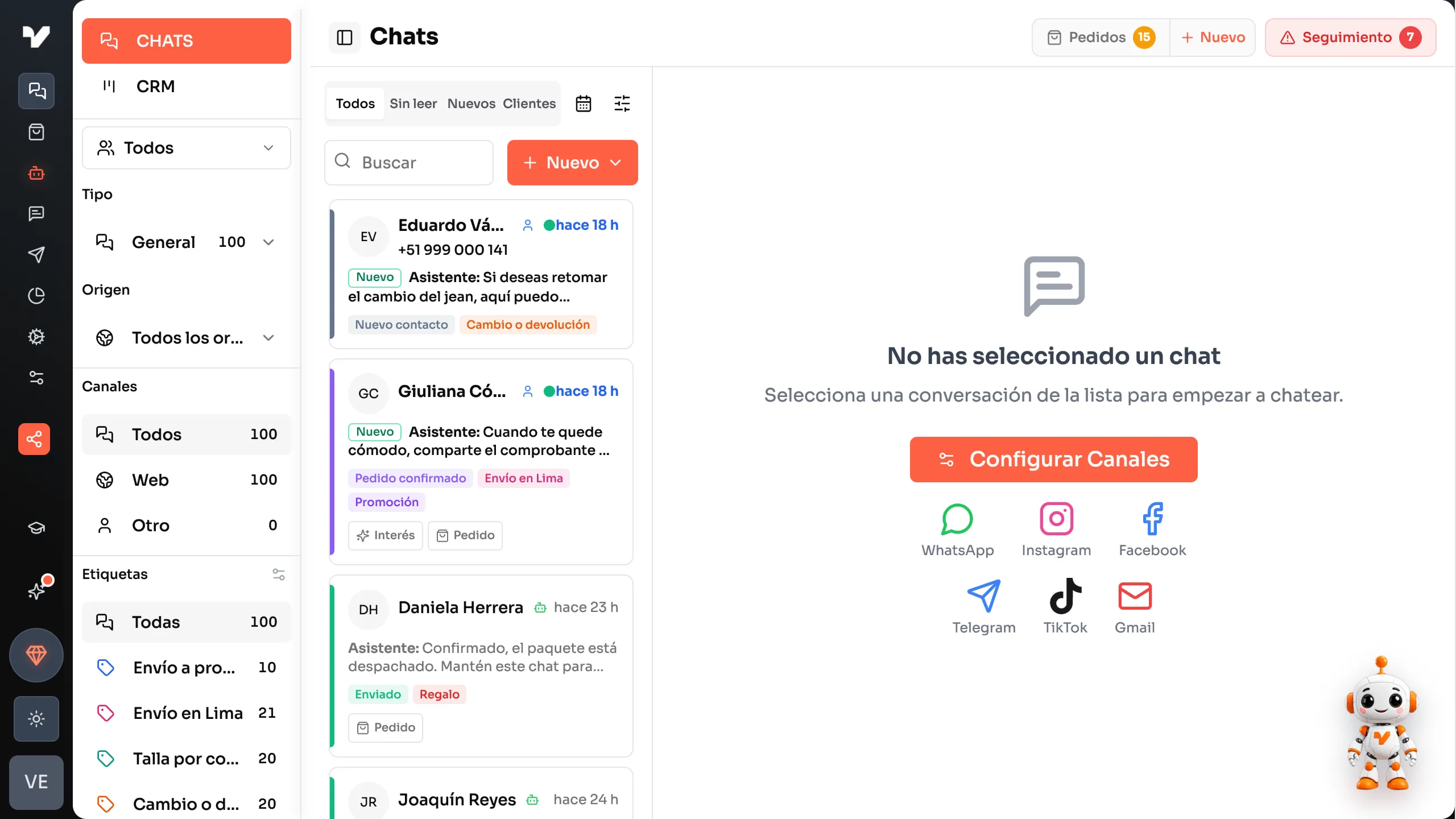
1/2Entra a Chats desde el menú lateral
Paso 1 de 6
Compruébalo
Pulsa Sin leer, abre un chat de la lista y vuelve a la pestaña: ese chat ya no debe aparecer ahí. Luego escribe su nombre en Buscar y confirma que lo encuentras.
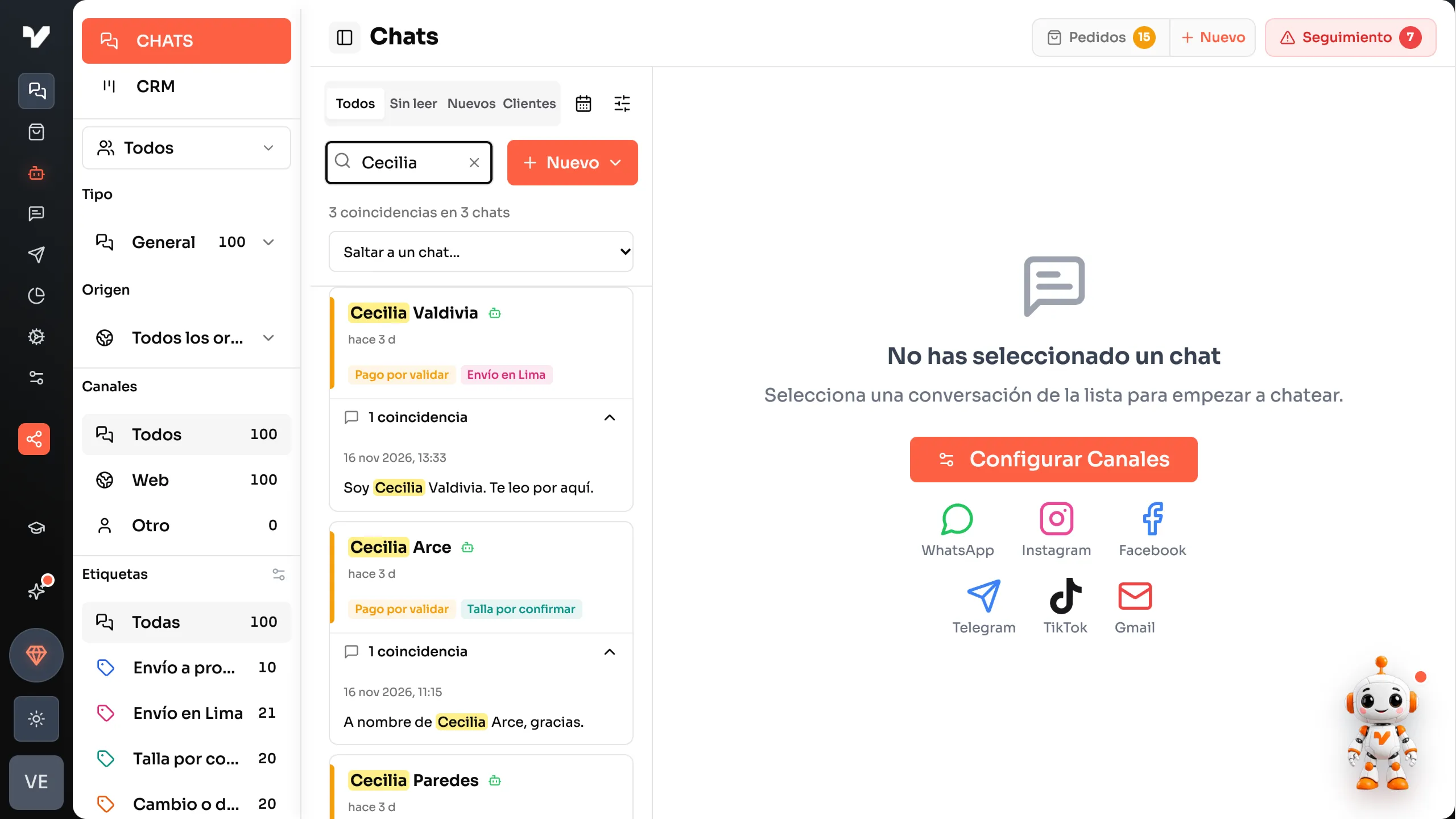
Escribe su nombre en Buscar: debe aparecer
Ojo
- Un chat archivado no aparece en Todos. Si no encuentras a alguien, revisa Archivados antes de pensar que se perdió.
- Buscar respeta los filtros que tengas puestos: si un cliente no aparece, quita el canal, la etiqueta o las fechas y vuelve a intentar.
- Un agente con permiso Solo asignadas ve únicamente los chats que le asignaron, por eso su lista es más corta que la del dueño.
¿Ya lo dejaste funcionando?
Márcala como hecha para llevar la cuenta de tu avance.