Ruta 6 · Tablas: tus datos a tu medida · Lección 5 de 5
Gráficos propios con tus datos
Qué logras: Armarás un gráfico a partir de cualquiera de tus tablas, lo verás en Métricas y podrás abrir los registros que hay detrás de cada barra.
En este video2:41
La idea en simple
Tus tablas,en gráficos
Qué medir
Cantidad de registros, suma, promedio, mínimo o máximo de un campo.
Cómo agrupar
Por un campo de opciones o por un período de fecha: día, semana o mes.
Qué registros entran
Los filtros dejan solo los que importan. Y eliges el tipo de gráfico.
Usa listas de opciones y campos de fecha. Con texto libre, los grupos salen repartidos.
Leer la explicación completa y un ejemploOcultar la explicación
Las métricas que Ventor trae no cubren todo lo que tu negocio quiere medir. En Métricas › Personalizadas conviertes cualquier tabla (Pedidos, Clientes, reservas, inventario o las que tú creaste) en un gráfico: barras, líneas, área, circular, dona, un indicador o una tabla.
Un gráfico se arma con cuatro decisiones. Qué medir: cantidad de registros, suma, promedio, mínimo o máximo de un campo. Por qué agrupar: por un campo de opciones o por un período de fecha (día, semana, mes). Qué registros entran: los filtros. Y cómo se ve: el tipo de gráfico.
Por eso conviene que tus campos de estado, tipo o sede sean listas de opciones y que las fechas sean de tipo fecha. Con texto libre los grupos salen repartidos en variantes de lo mismo.
Ejemplo. Un hotel pequeño tiene la tabla "Reservas". Arma un gráfico de barras: mide la cantidad de registros, agrupa por mes de llegada y filtra las que están en estado Confirmada. Al hacer clic en la barra de diciembre, ve la lista de esas reservas.

Con Venti
Pídeselo con esta frase
Venti lo deja listo y te pide confirmar.
Quiero un gráfico de las reservas confirmadas por mes, a partir de mi tabla de Reservas.
En tu panel, abre a Venti (el robot que flota en la pantalla) y pega la frase.
También puedes pedirle
Qué pasa después
Venti calcula una vista previa para comprobar que los datos tienen sentido y te muestra el gráfico en una tarjeta. Se guarda en Métricas › Personalizadas cuando confirmas.
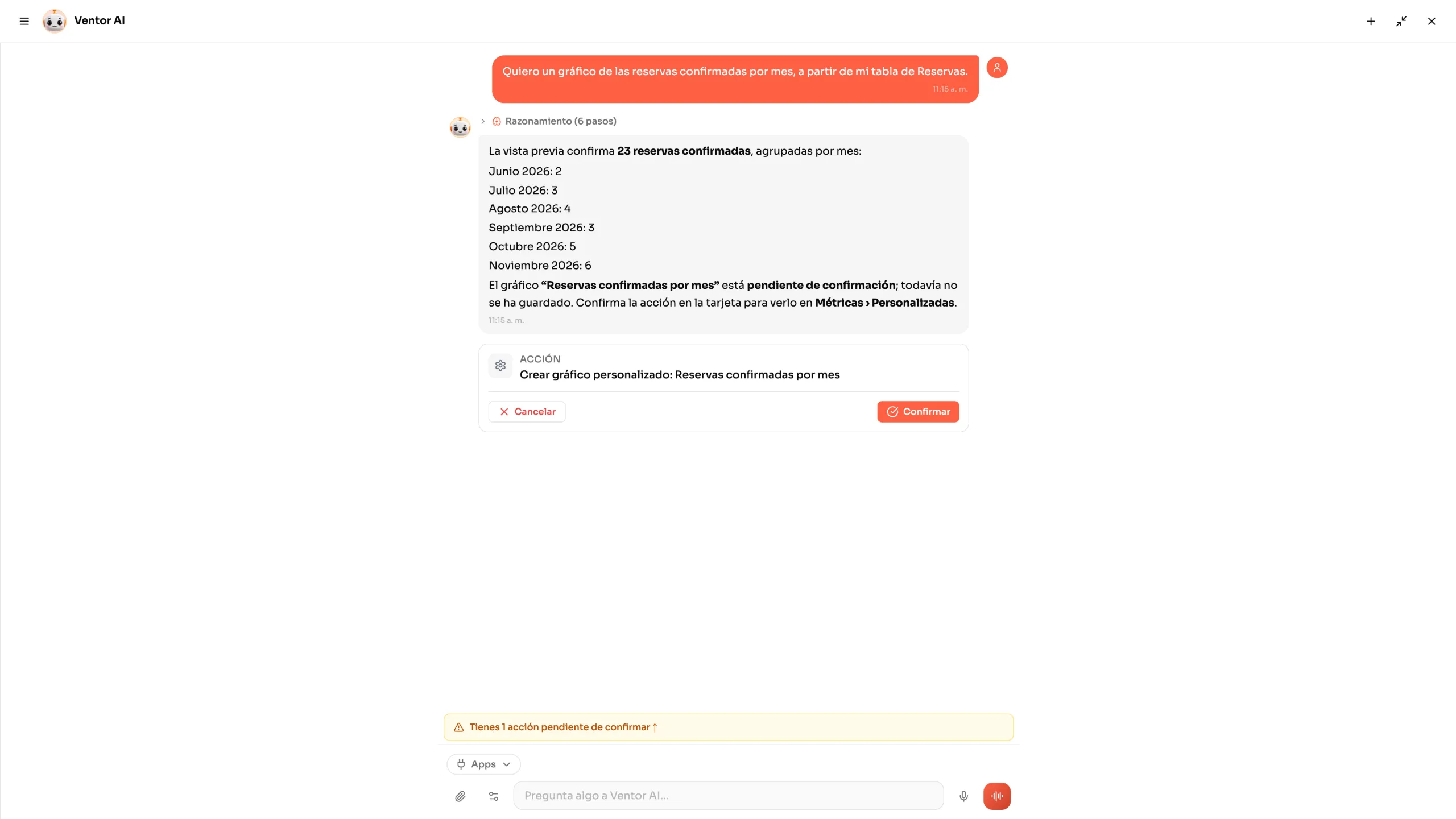
Venti calcula la vista previa y deja una tarjeta para confirmar
A mano
Paso a paso en el panel
6 pasos
Métricas › Personalizadas
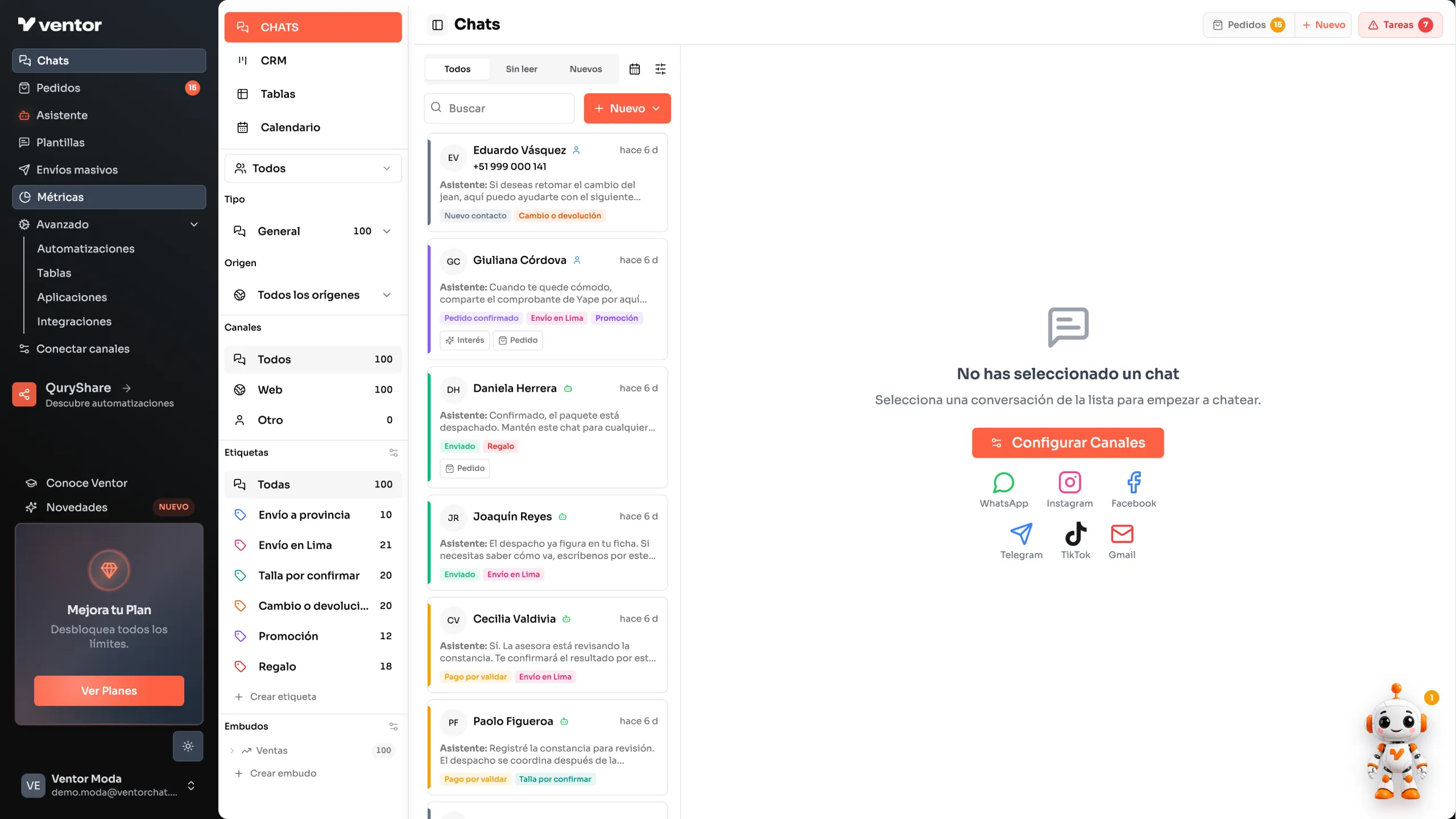
1/2Entra a Métricas, en el menú lateral
Paso 1 de 6
Compruébalo
Vuelve a Métricas › Personalizadas. Tu gráfico debe aparecer en la lista y, al hacer clic en una barra o punto, debe abrirse el detalle con los registros que lo componen.
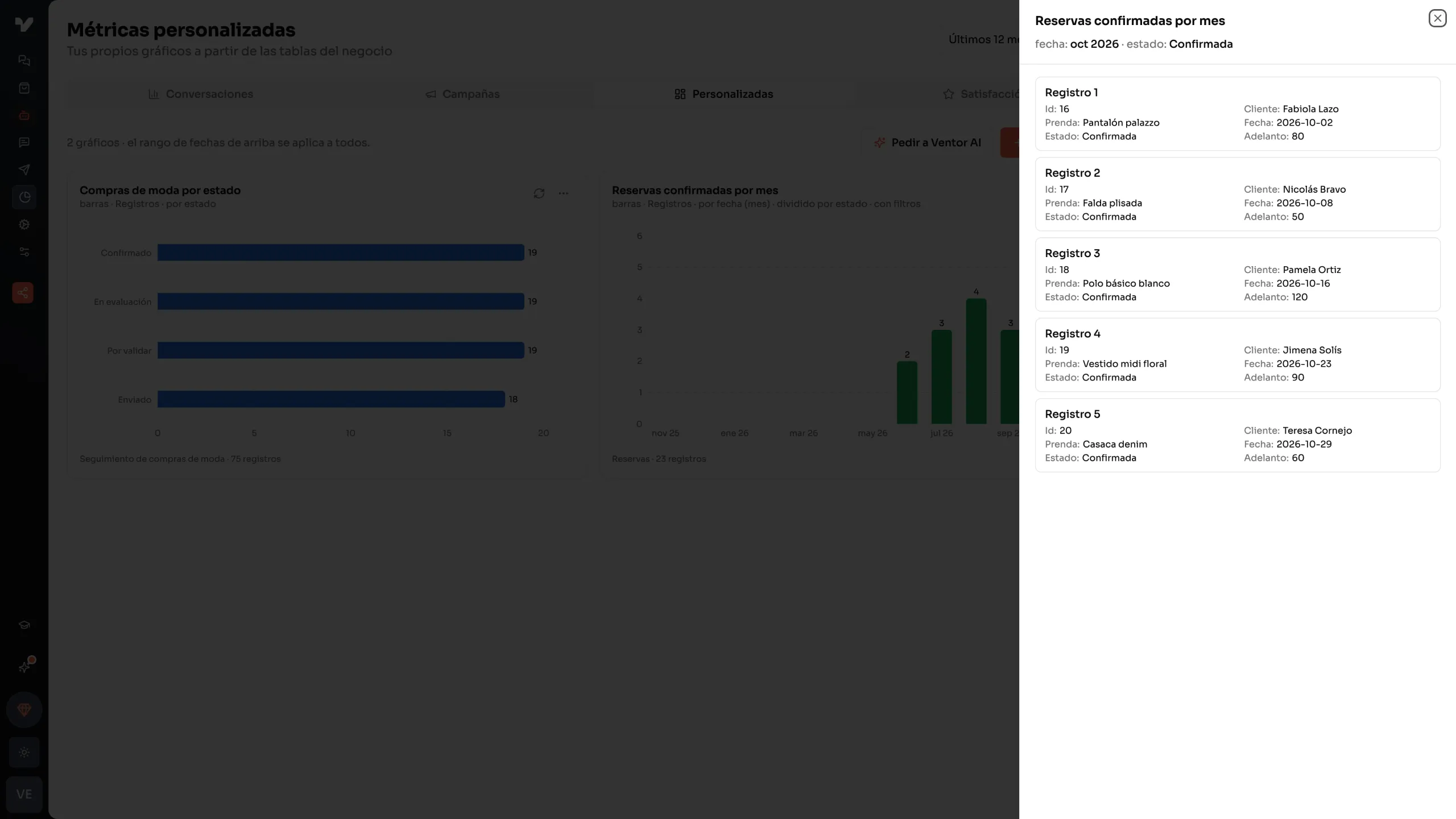
Se abre el detalle con los registros que componen esa barra
Ojo
- Estos gráficos solo los ven el dueño, los administradores y los supervisores. Un asesor no tiene acceso a las cifras del negocio.
- El rango de fechas de arriba se aplica a todos los gráficos. Si un gráfico sale vacío, revisa primero ese rango y el campo de fecha elegido.
- El gráfico se calcula con los datos de la tabla en ese momento. Si cambias nombres de campos o de opciones, revisa el gráfico después.
¿Ya lo dejaste funcionando?
Márcala como hecha para llevar la cuenta de tu avance.