Ruta 7 · Automatizaciones, por partes · Lección 1 de 10
Parte 1 · La idea: disparador, condiciones y acciones
Qué logras: Entenderás cómo se arma una automatización y crearás la primera, una bienvenida, pidiéndosela a Venti.
En este video2:40
La idea en simple
Pasa algo,se hace solo
Disparador
Cuando pasa algo. En el editor se llama Gatillo.
- +
Condición
Opcional: el flujo sigue solo si algo es cierto.
- →
Acciones
Lo que se hace, en orden: el Flujo de Acciones.
Tu asistente decide con criterio. Una automatización hace siempre lo mismo.
Leer la explicación completa y un ejemploOcultar la explicación
Una automatización es una regla que se cumple sola y siempre igual: cuando pasa algo (el disparador), si se cumple una condición, se hacen una o varias cosas (las acciones). En el editor, el disparador se llama Gatillo y las acciones van en el Flujo de Acciones, en orden.
No es lo mismo que las instrucciones de tu asistente. Con las instrucciones, tu asistente decide con criterio qué responder en cada conversación. Con una automatización, Ventor hace exactamente lo mismo cada vez que ocurre el disparador: guardar un dato, poner una etiqueta, enviar una plantilla. Úsala cuando algo debe pasar siempre y de la misma forma.
La condición es opcional: sirve para que el flujo siga solo si algo es cierto, por ejemplo si el cliente eligió Lima (la verás en la Parte 4). Si lo que pides ya lo hace tu asistente por su cuenta, como enviar archivos o etiquetar según la conversación, Venti te lo dice en vez de duplicarlo.
Ejemplo. Una clínica dental quiere dar la bienvenida a cada paciente nuevo. Disparador: llega el primer mensaje de una conversación. Acción: enviar un mensaje con la dirección y el horario de atención. Desde entonces, cada persona nueva lo recibe igual, sin que nadie del equipo lo escriba.

Con Venti
Pídeselo con esta frase
Venti lo deja listo y te pide confirmar.
Crea una automatización de bienvenida: cuando un cliente escriba por primera vez, que reciba un saludo con nuestra dirección y horario de atención.
En tu panel, abre a Venti (el robot que flota en la pantalla) y pega la frase.
También puedes pedirle
Qué pasa después
Venti arma el flujo y te lo muestra en una tarjeta con «Ver en Editor» y «Crear». Se guarda solo cuando pulsas «Crear»; antes puedes abrirlo en el editor y ajustarlo.
A mano
Paso a paso en el panel
9 pasos en 2 partes
Avanzado › Automatizaciones
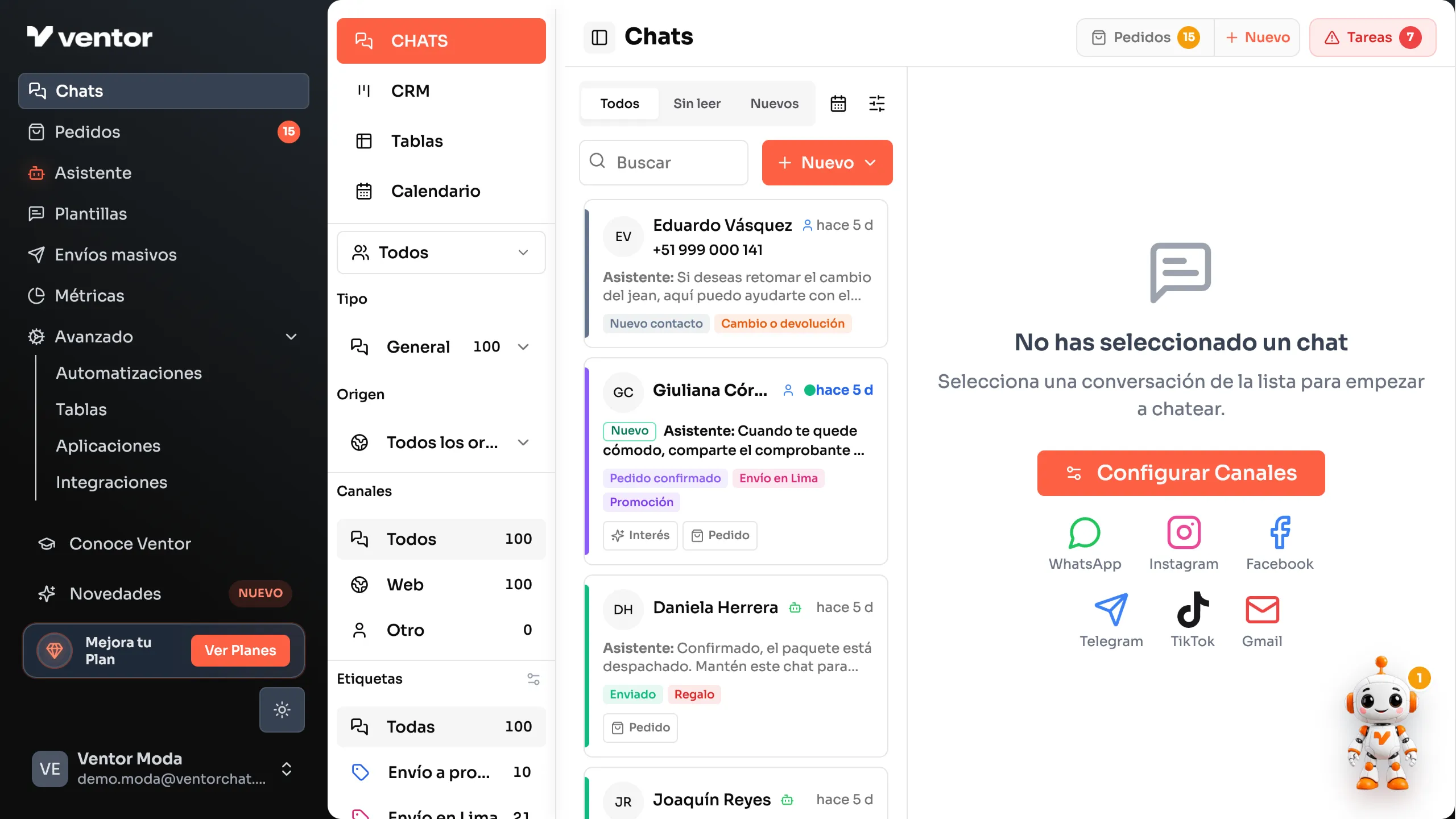
Paso 1 de 4
Compruébalo
Escríbele a tu negocio desde un número que nunca haya escrito antes. Debe llegar el saludo. Después abre Historial de ejecuciones desde el menú de la tarjeta y confirma que aparece una ejecución nueva.
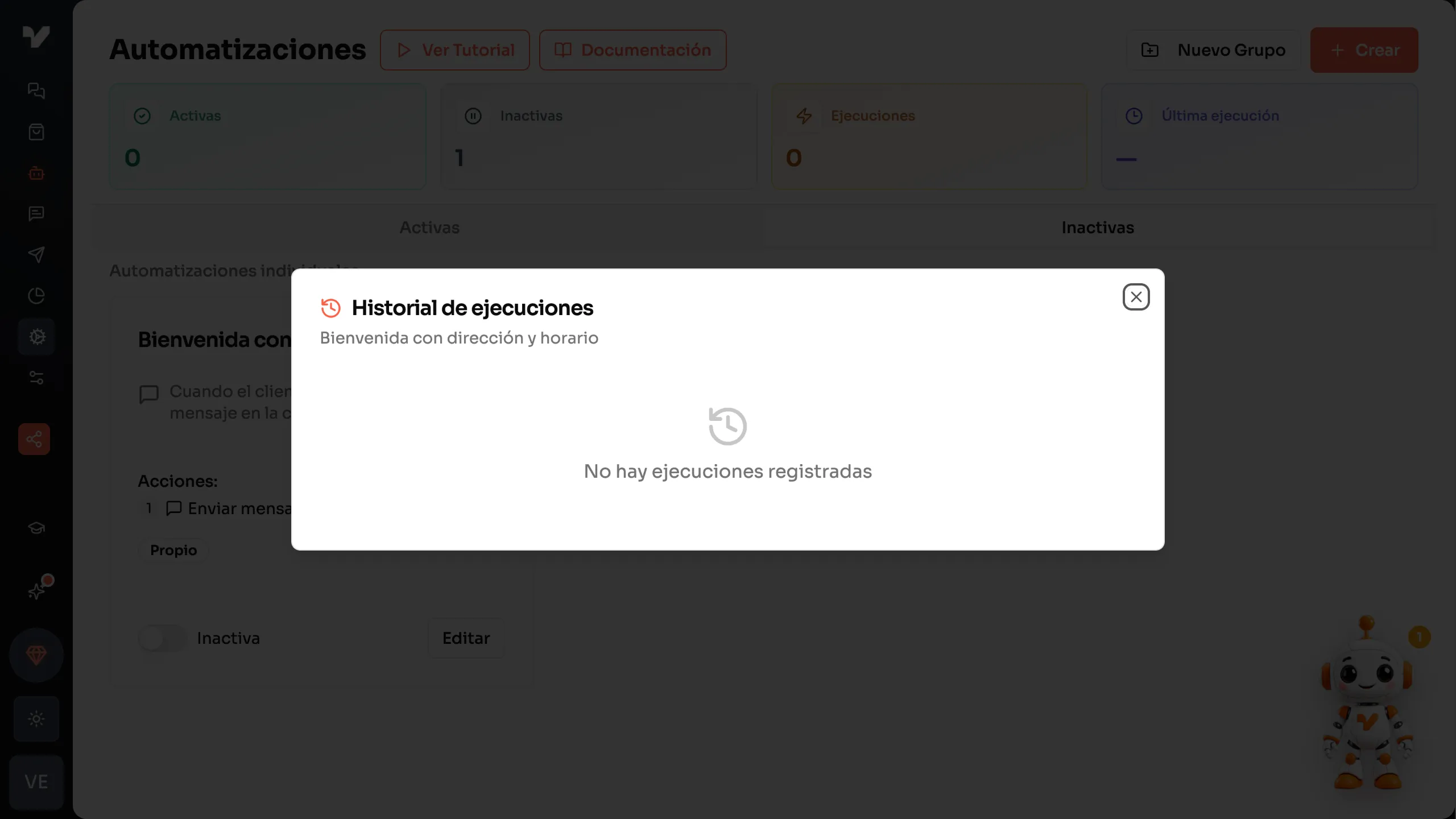
Ahí aparece cada ejecución (esta todavía no tiene ninguna)
Ojo
- El disparador Primer mensaje recibido corre una sola vez por conversación. Para repetir la prueba necesitas un contacto que nunca haya escrito.
- Si tu asistente ya saluda, una bienvenida automática puede duplicar el saludo. Decide cuál de los dos saluda y deja al otro sin esa tarea.
- Una automatización hace siempre lo mismo. Si necesitas que tu asistente decida según la conversación, escríbelo en sus instrucciones, no aquí.
¿Ya lo dejaste funcionando?
Márcala como hecha para llevar la cuenta de tu avance.