Ruta 4 · Ordena a tus clientes · Lección 2 de 5
Etiquetas por tiempo: "no responde hace 2 días"
Qué logras: Tus etiquetas se pondrán solas cuando un cliente deje de responder, o cuando nadie le conteste, pasado el tiempo que elijas.
En este video2:20
La idea en simple
Ventor mira el relojpor su cuenta
Por descripción
Solo se revisa cuando llega un mensaje.
- ≠
Por tiempo y condiciones
Se cumple sola, aunque no entre ningún mensaje.
Tú eliges cuánto esperar y desde cuándo contar.
Leer la explicación completa y un ejemploOcultar la explicación
La descripción de una etiqueta solo se revisa cuando llega un mensaje. Si el cliente deja de escribir, no llega nada que revisar y la etiqueta no se pondría nunca. Para los casos de espera existe el modo Por tiempo y condiciones: Ventor mira el reloj por su cuenta, aunque no entre ningún mensaje.
Eliges cuánto esperar (minutos, horas o días) y desde cuándo contar: sin respuesta del cliente (tú escribiste y no contesta), sin respuesta nuestra (el cliente escribió y nadie le responde) o sin ningún mensaje. Si quieres, además debe cumplirse una descripción.
Antes de guardar, el panel te explica la regla en frases cortas bajo Así va a funcionar y te dice a cuántos chats se aplicará hoy.
Ejemplo. Una academia de idiomas quiere recuperar a quienes pidieron información y no volvieron. Crea la etiqueta "Sin respuesta" para cuando pasan 2 días sin que el cliente conteste el último mensaje del negocio, y deja que su equipo le escriba a esos chats.

Con Venti
Pídeselo con esta frase
Venti lo deja listo y te pide confirmar.
Crea una etiqueta llamada Sin respuesta para los clientes que llevan 2 días sin responder.
En tu panel, abre a Venti (el robot que flota en la pantalla) y pega la frase.
También puedes pedirle
Qué pasa después
Venti arma la regla de tiempo y te muestra una tarjeta con el plazo y cuántos chats la cumplen hoy. La crea cuando confirmas. Si la etiqueta ya existe, también puede cambiarle el plazo.
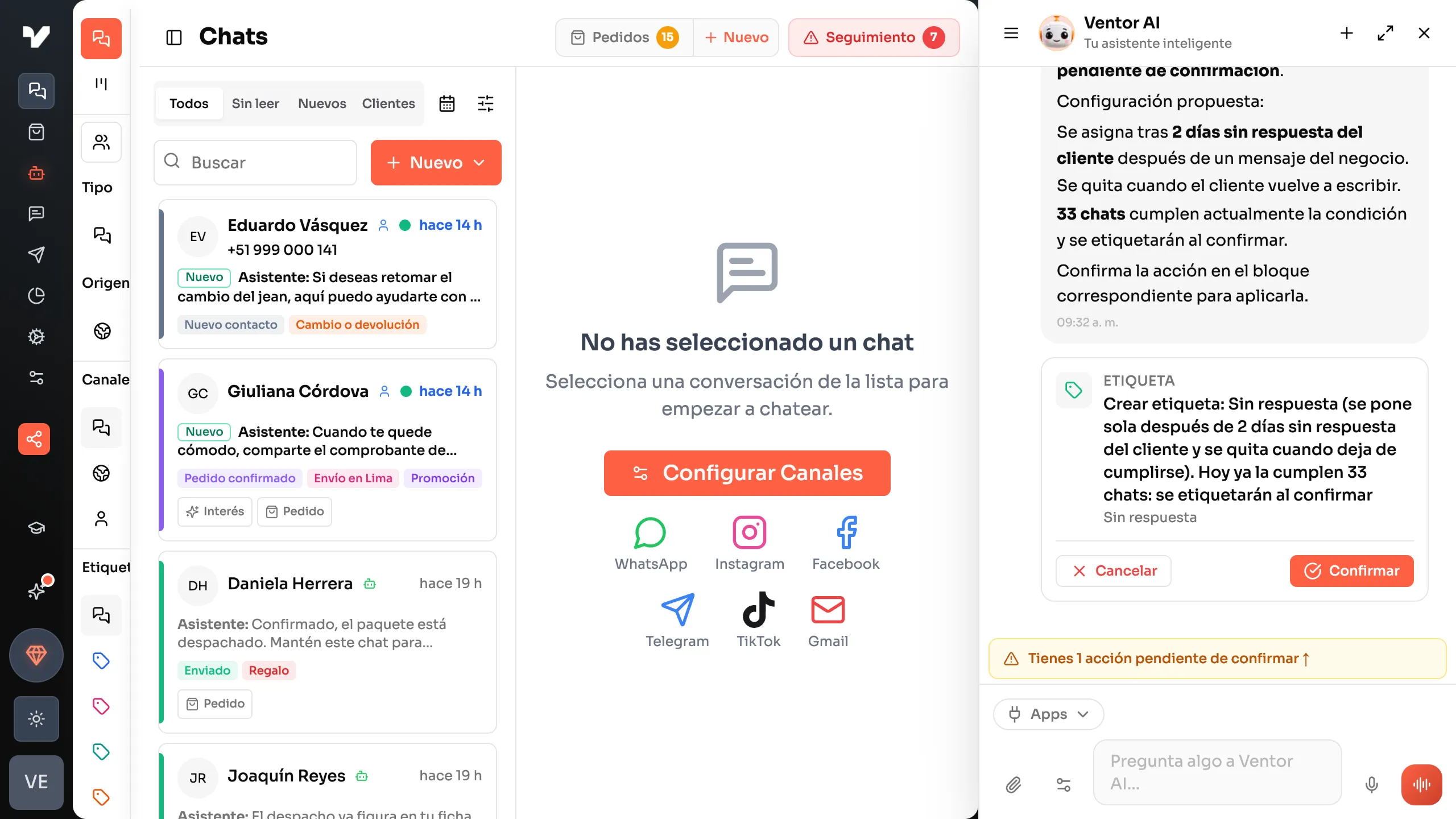
La tarjeta dice el plazo y cuántos chats la cumplen hoy
A mano
Paso a paso en el panel
8 pasos en 2 partes
Chats › Etiquetas › Gestionar etiquetas
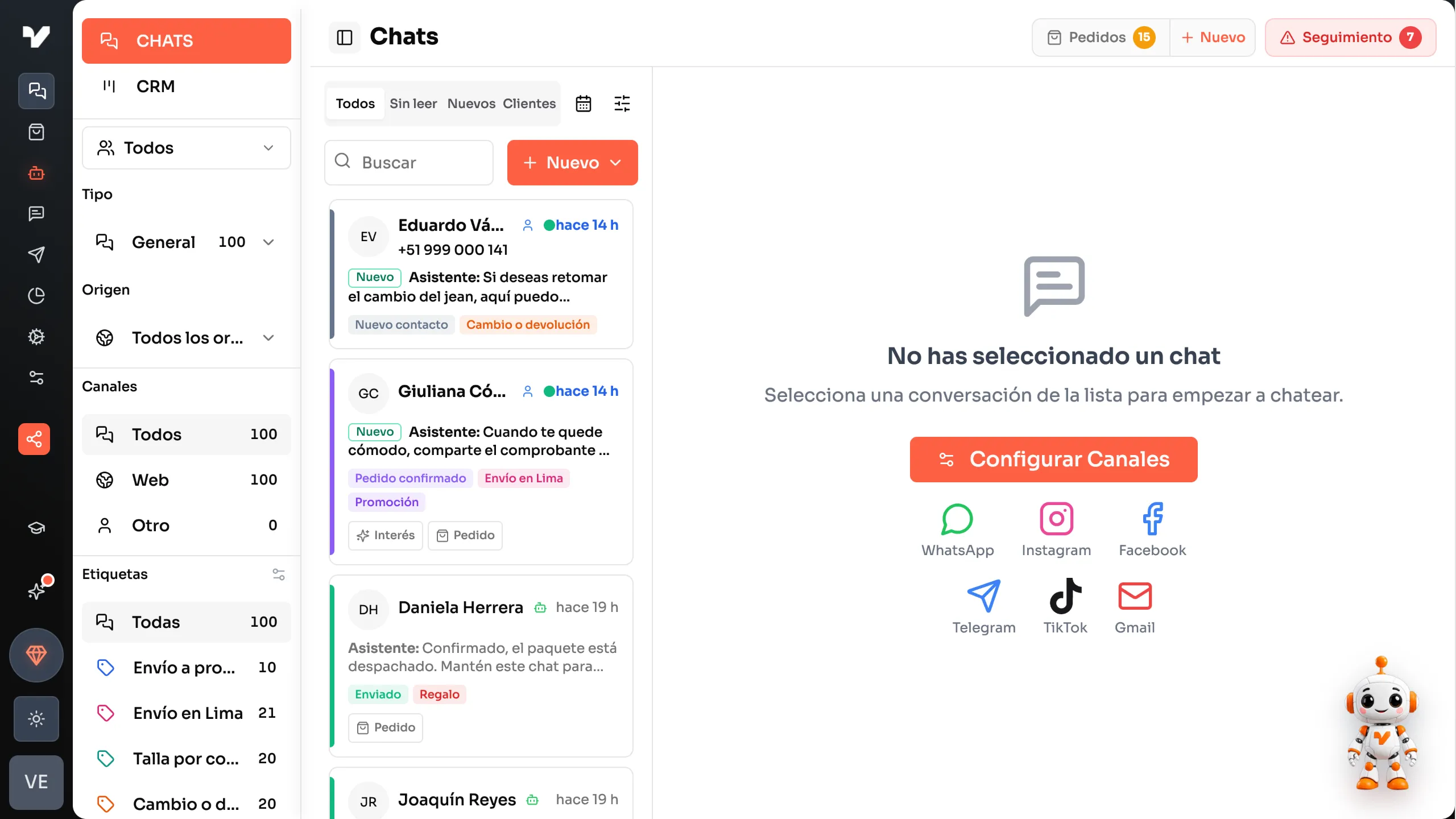
1/2En Chats, pulsa el engranaje junto al título Etiquetas
Paso 1 de 4
Compruébalo
Mira el aviso bajo Así va a funcionar: dice "Al guardar se aplicará a N chats". Guarda y revisa uno de esos chats: debe tener la etiqueta y una nota en la conversación que lo indica.
Ojo
- Al guardar, la regla se aplica de inmediato a todos los chats que ya la cumplen. Si tienes automatizaciones que se activan cuando se agrega esa etiqueta, también se activarán para ellos. Revisa el conteo antes de guardar.
- Si escribes el tiempo en la descripción del modo Por descripción, no se cumplirá solo. El panel te avisa y ofrece Pasar a condición de tiempo.
- Con Además debe cumplirse la descripción, cada revisión usa créditos de IA y solo rige para los plazos que venzan después de guardar.
¿Ya lo dejaste funcionando?
Márcala como hecha para llevar la cuenta de tu avance.