Ruta 4 · Ordena a tus clientes · Lección 3 de 5
Embudos con etapas que se mueven solas
Qué logras: Tendrás un embudo con etapas ordenadas donde cada cliente avanza solo y tu equipo ve en un tablero quién está en cada paso.
En este video2:40
La idea en simple
El caminode cada cliente
Un camino por etapas
Consulta, Cotización, Reserva, Pagado. Cada chat está en una sola etapa a la vez.
Las etapas se llenan solas
Con una descripción de lo que debe verse en el chat, o con un tiempo sin respuesta.
Solo hacen avanzar
Si alguien debe volver a una etapa anterior, lo mueve una persona del equipo.
Leer la explicación completa y un ejemploOcultar la explicación
Un embudo es el camino que recorre un cliente en tu negocio, dividido en etapas: por ejemplo Consulta, Cotización, Reserva y Pagado. Un chat está en una sola etapa del embudo a la vez, y el tablero muestra una columna por etapa.
Cada etapa puede llenarse sola. Activas Asignación automática en la etapa y escribes qué debe verse en la conversación, o eliges un tiempo sin respuesta. Cuando el chat lo cumple, pasa a esa etapa.
Las etapas automáticas solo hacen avanzar al cliente. Si alguien debe volver a una etapa anterior, lo mueve una persona del equipo.
Ejemplo. Una inmobiliaria arma el embudo "Ventas" con las etapas Consulta, Visita agendada, Negociación y Cerrado. Solo sus dos asesoras ven el embudo, y cada chat avanza solo cuando el cliente pide una visita o confirma la compra.

Con Venti
Pídeselo con esta frase
Venti lo deja listo y te pide confirmar.
Crea un embudo llamado Ventas con las etapas Consulta, Cotización, Reserva y Pagado.
En tu panel, abre a Venti (el robot que flota en la pantalla) y pega la frase.
También puedes pedirle
Qué pasa después
Venti arma el embudo con sus etapas, te muestra una tarjeta para confirmar y lo crea cuando aceptas. Después puedes pedirle que agregue etapas o que mueva un chat de etapa.
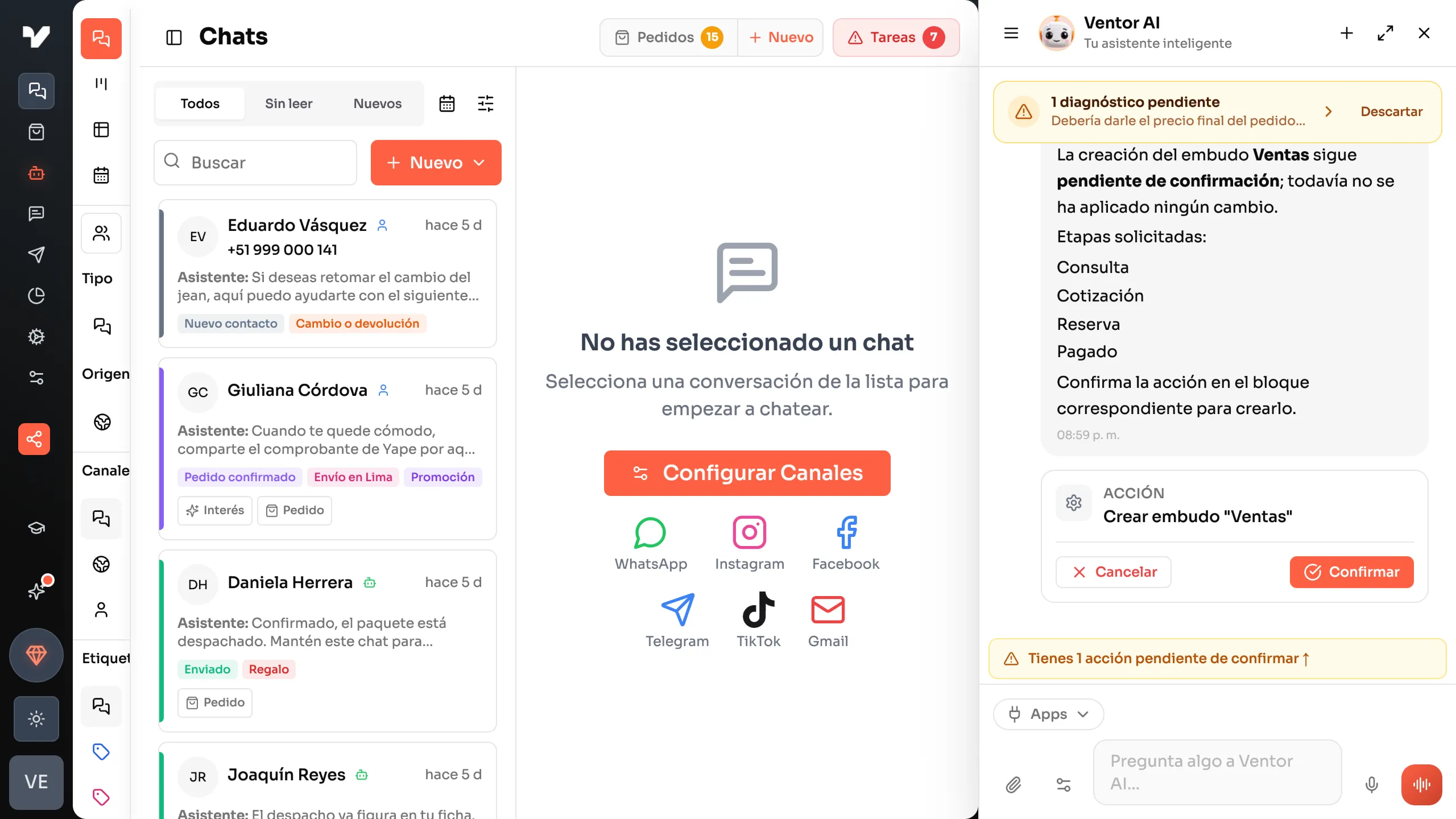
Venti arma el embudo y lo crea cuando pulsas Confirmar
A mano
Paso a paso en el panel
12 pasos en 3 partes
Chats › Embudos › Gestionar embudos
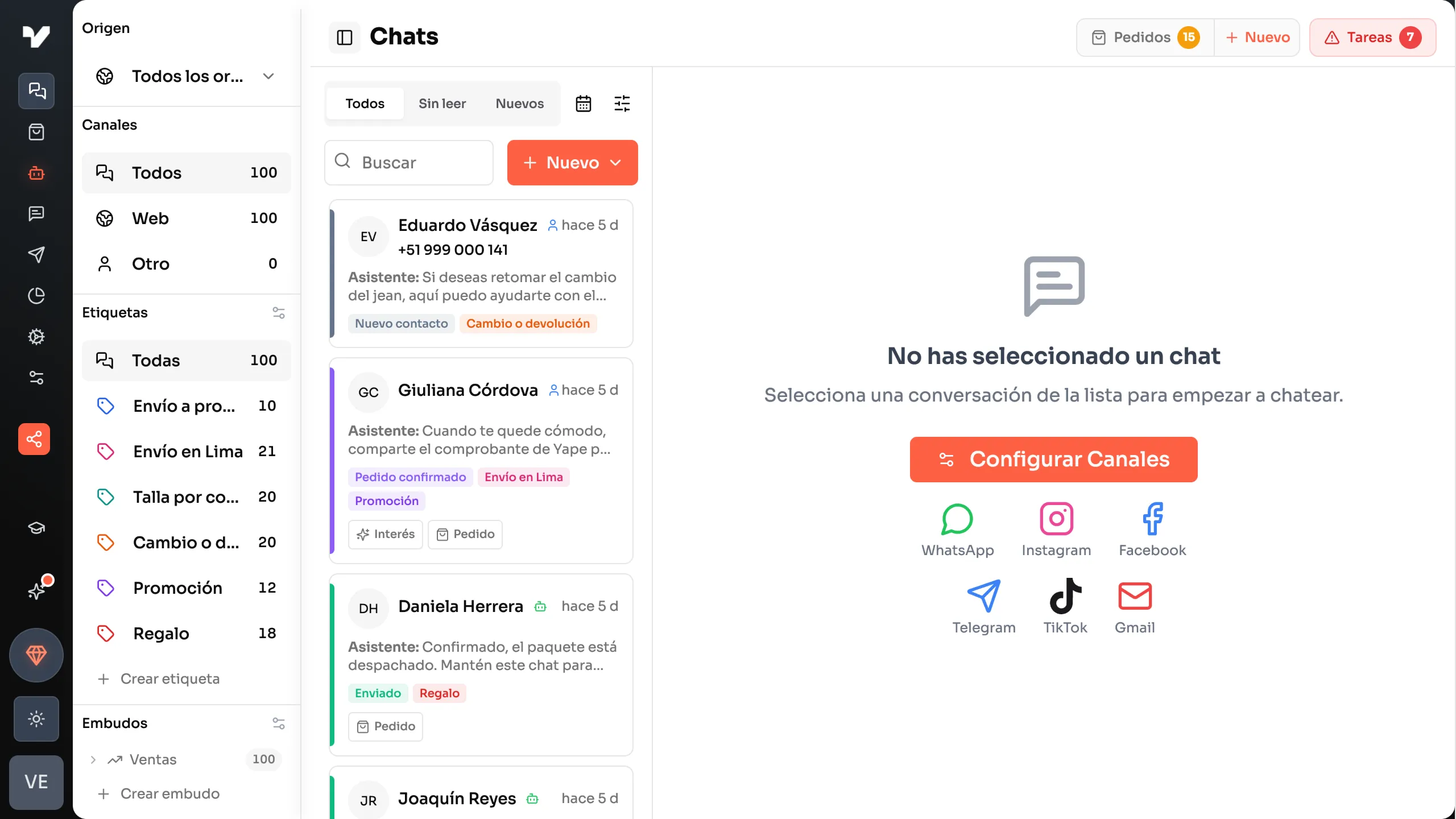
Paso 1 de 6
Compruébalo
Escribe desde otro número un mensaje que cumpla la descripción de una etapa automática. Unos segundos después abre el tablero: ese chat debe estar en la columna de la etapa.
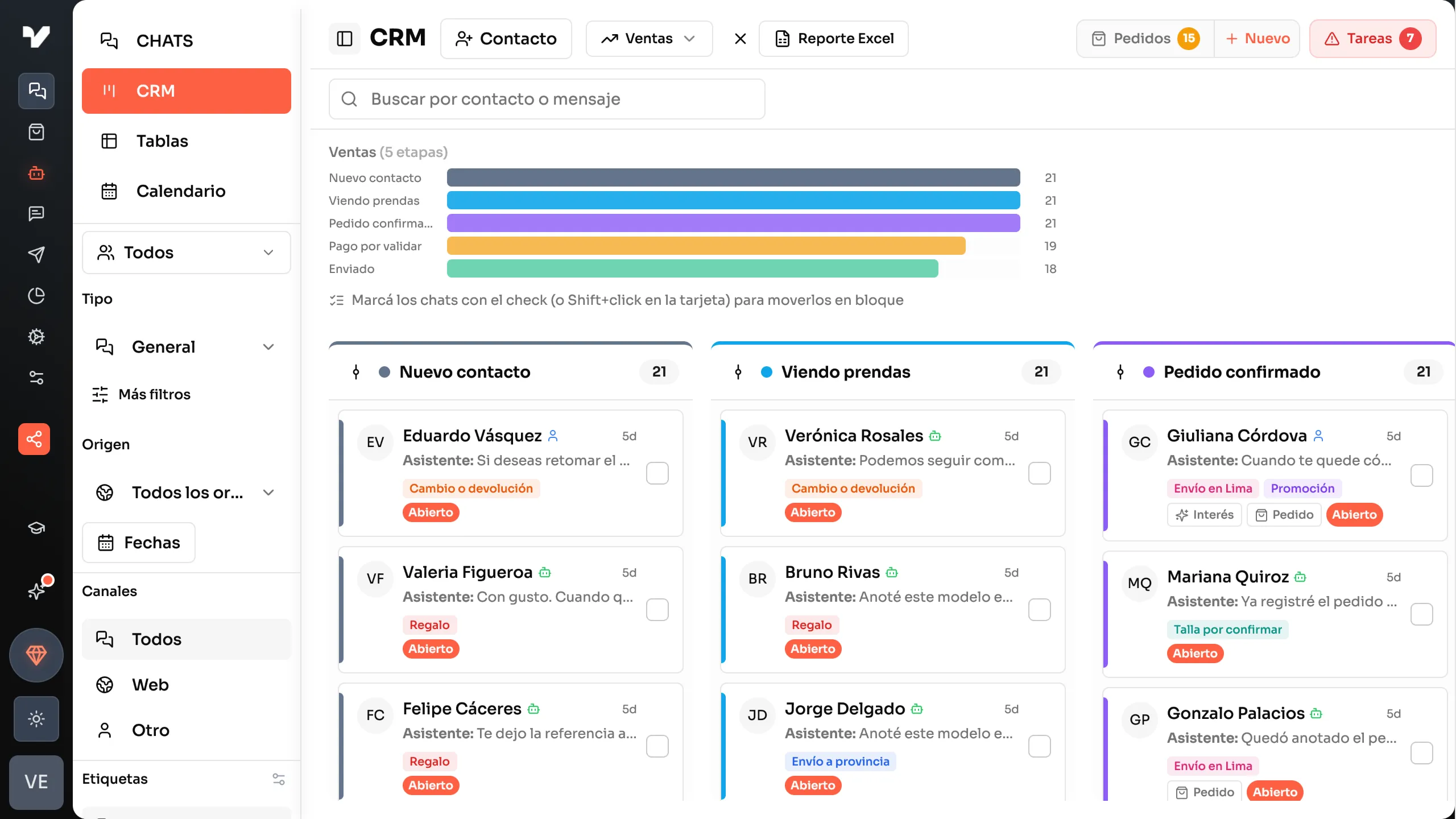
El chat debe aparecer en la columna de su etapa
Ojo
- Los asesores que no marcaste en Visible para no ven el embudo, pero siguen viendo sus chats. El dueño, los administradores y los supervisores lo ven siempre.
- Una etapa que se llena sola nunca devuelve un chat a una etapa anterior. Si hace falta retroceder, muévelo tú o alguien del equipo.
- Venti todavía no cambia Visible para: hazlo desde el diálogo del embudo.
¿Ya lo dejaste funcionando?
Márcala como hecha para llevar la cuenta de tu avance.