Ruta 4 · Ordena a tus clientes · Lección 1 de 5
Etiquetas y etiquetas inteligentes
Qué logras: Tendrás etiquetas que se ponen solas en cada chat según lo que dice el cliente, sin que nadie del equipo las asigne.
En este video2:38
La idea en simple
Una marcaque se pone sola
Una marca en el chat
Para encontrarlo después y saber en qué punto está. A mano, o sola.
La IA revisa cada mensaje
Si la conversación cumple tu descripción, pone la etiqueta.
Todo depende de la descripción
Escribe lo que el cliente dice o hace, y también cuándo se retira.
Leer la explicación completa y un ejemploOcultar la explicación
Una etiqueta es una marca que le pones a un chat para encontrarlo después y saber en qué punto está: "Interesado", "Compra realizada", "Soporte". Puedes ponerla a mano o dejar que se ponga sola.
En una etiqueta inteligente tú escribes una descripción y, después de cada mensaje del cliente, la IA revisa la conversación. Si cumple lo que escribiste, pone la etiqueta. Funciona aunque tu asistente esté en pausa. En la lista de etiquetas, las que se ponen solas llevan la marca Auto.
Todo depende de la descripción. Escribe lo que el cliente dice o hace en el chat, no una opinión. Si quieres que la etiqueta se quite sola, la descripción también tiene que decir cuándo se retira. Si no lo dice, la etiqueta suele quedarse hasta que alguien la quite.
Ejemplo. Una clínica dental crea la etiqueta "Quiere cita" con esta descripción: "El cliente pide una cita o pregunta por horarios disponibles. Retirar cuando ya tenga una cita confirmada." Su recepcionista ve de un vistazo a quién falta agendar, sin revisar chat por chat.

Con Venti
Pídeselo con esta frase
Venti lo deja listo y te pide confirmar.
Crea una nueva etiqueta llamada Quiere cita, con esta descripción para asignarla: el cliente pide una cita o pregunta por horarios; retirar cuando ya tenga la cita confirmada.
En tu panel, abre a Venti (el robot que flota en la pantalla) y pega la frase.
También puedes pedirle
Qué pasa después
Venti te muestra una tarjeta con la etiqueta y su descripción, y la crea cuando confirmas. Desde ese momento se pone sola en los chats que cumplen la descripción. Dale siempre el nombre y la descripción en la misma frase.
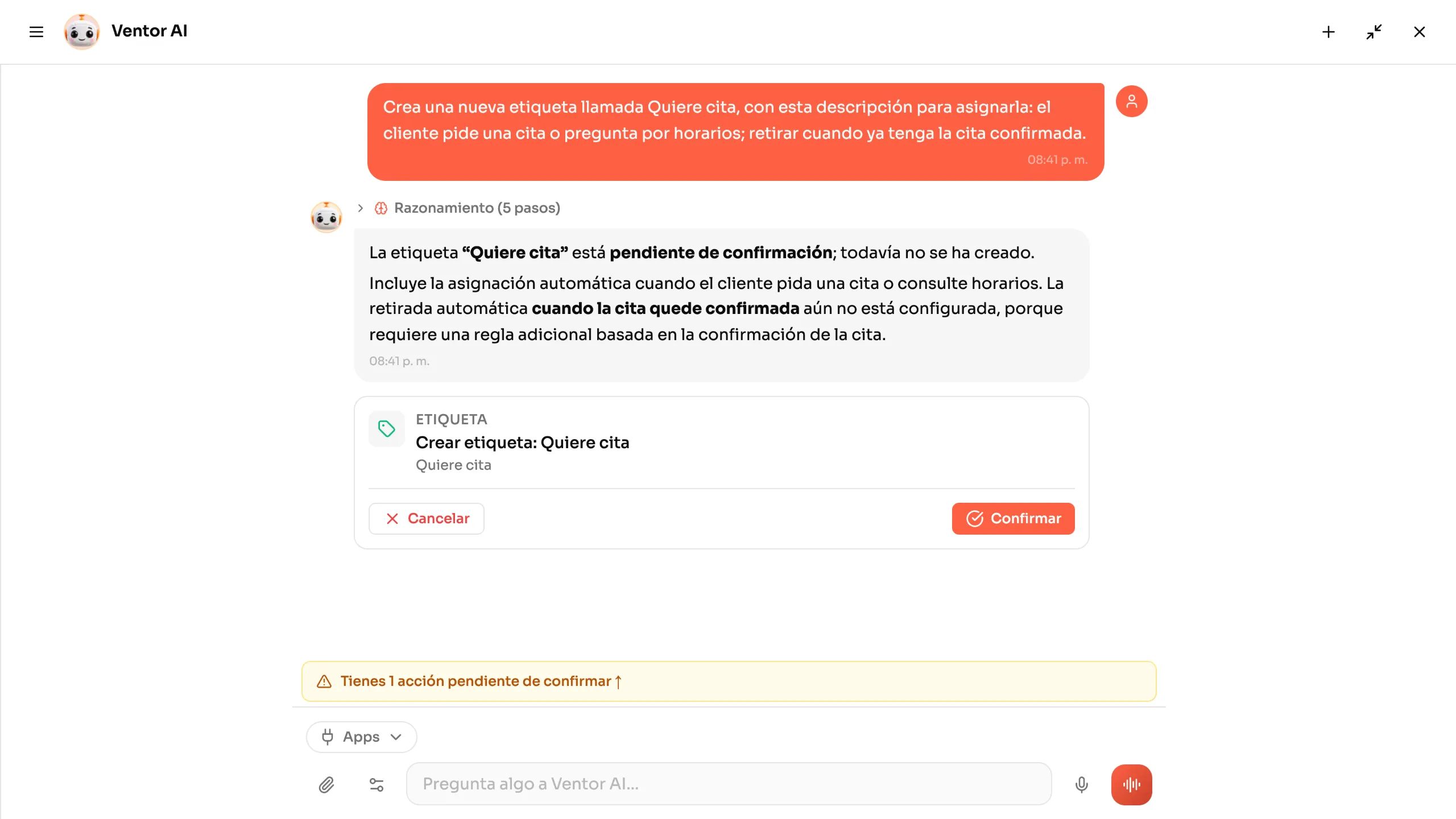
Lee su respuesta: aquí avisa que no configuró cuándo retirarla
A mano
Paso a paso en el panel
10 pasos en 2 partes
Chats › Etiquetas › Gestionar etiquetas
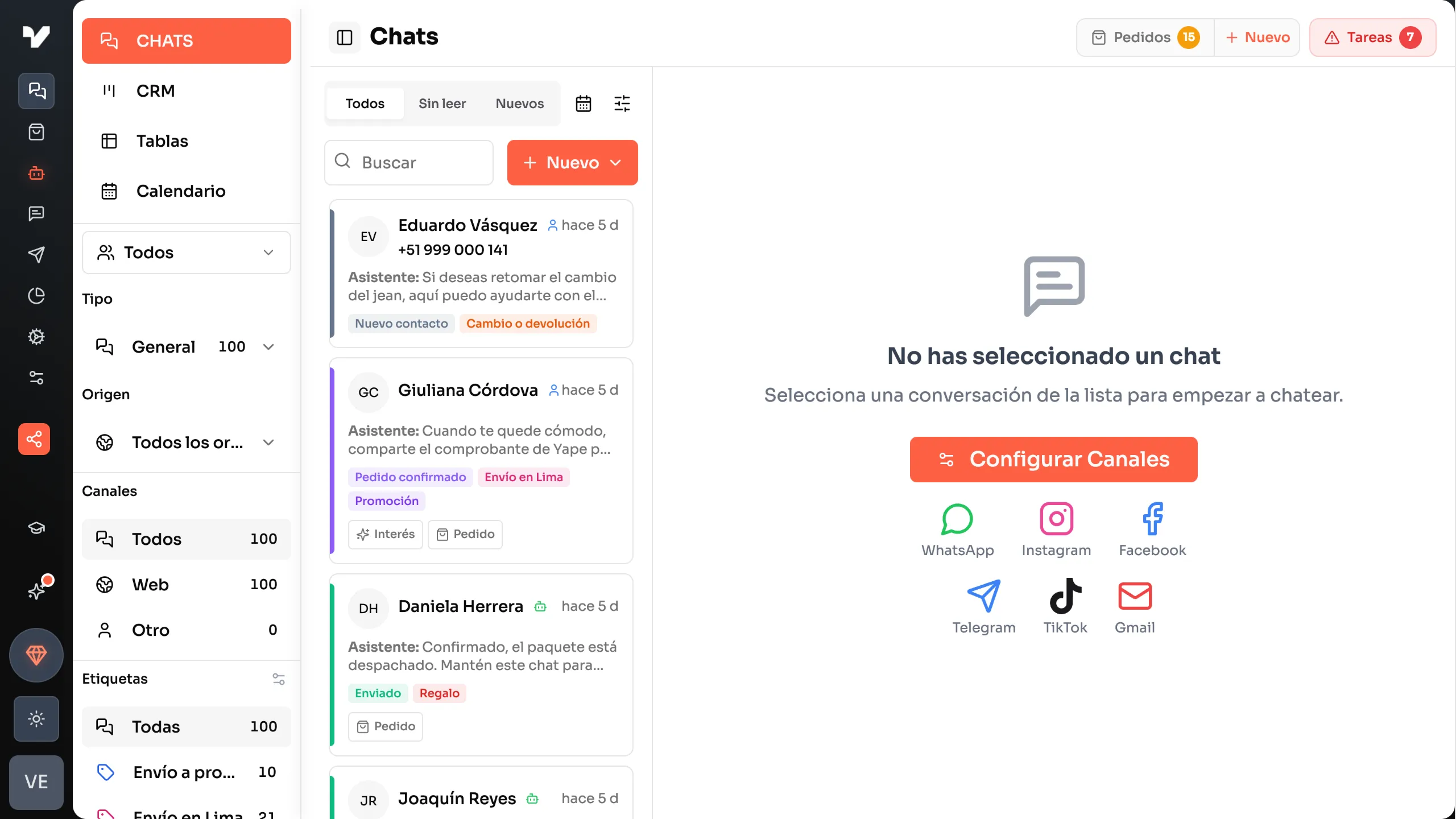
Paso 1 de 6
Compruébalo
Desde otro número, escríbele a tu negocio un mensaje que cumpla la descripción. Unos segundos después, abre ese chat: la tarjeta Etiquetas debe mostrar la etiqueta y la conversación una nota con quién la puso.
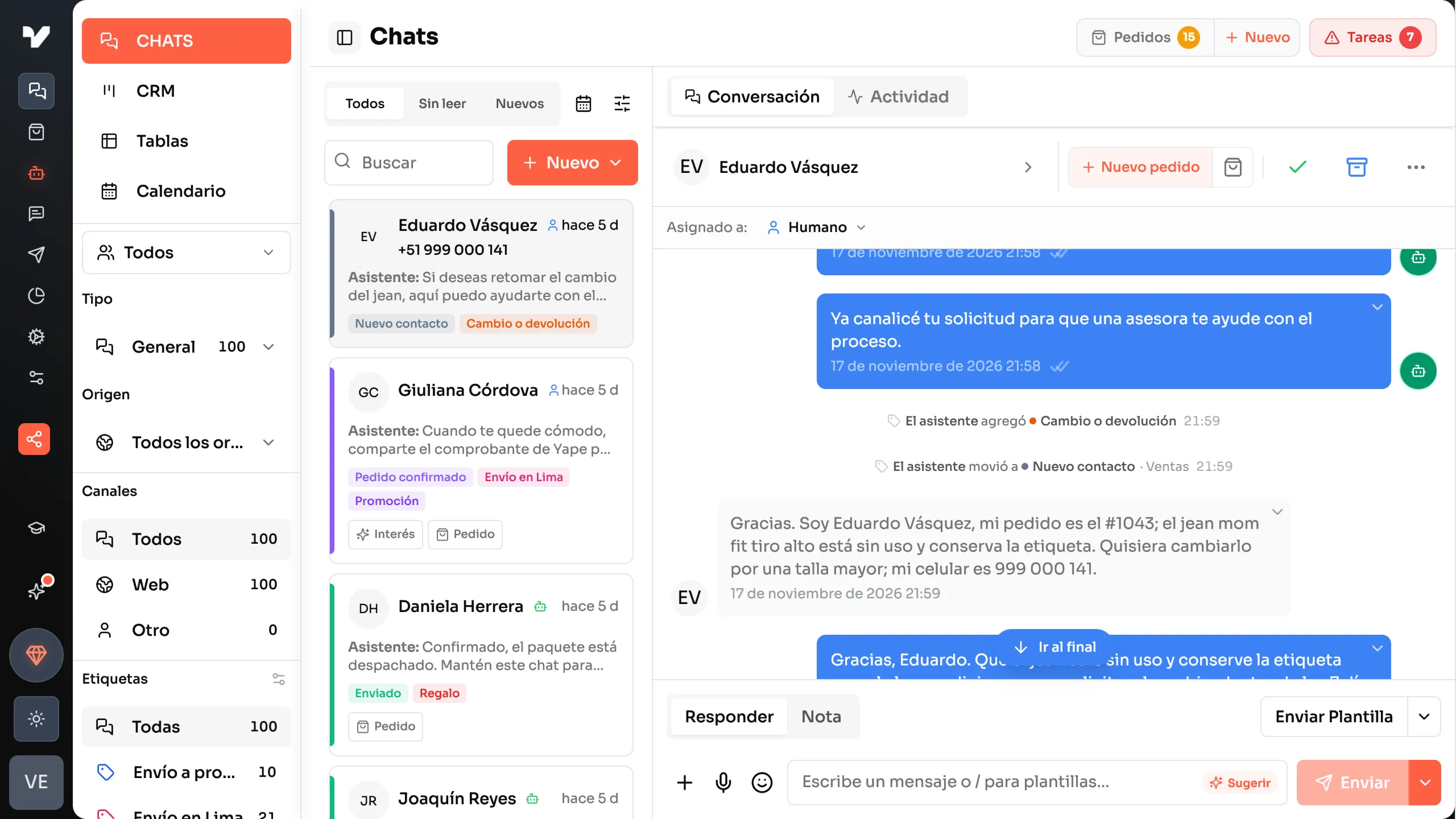
Y la conversación, una nota con quién la puso
Ojo
- Una descripción vaga, como "cliente importante", pone la etiqueta a cualquiera o a nadie. Describe lo que el cliente dice o hace.
- Un tiempo de espera ("si no responde en 2 días") no se escribe en la descripción: la descripción solo se revisa cuando llega un mensaje. Para eso existe el modo Por tiempo y condiciones de la lección siguiente.
- Si escribes varios nombres separados por comas, la asignación automática se apaga. Configúrala una por una después de crear las etiquetas.
¿Ya lo dejaste funcionando?
Márcala como hecha para llevar la cuenta de tu avance.