Ruta 8 · Mide y conecta · Lección 9 de 12
Envíos con Shalom, Olva, Urbano y Chazki
Qué logras: Conectarás el courier que usas y podrás cotizar, registrar y seguir el envío de cada pedido sin salir de Ventor.
En este video2:39
La idea en simple
Cuatrocouriers
De agencia a agencia
Shalom y Olva Courier.
A domicilio
Urbano Express y Chazki: la última milla.
Tu cuenta, tu contrato
Ventor no te da una cuenta con el courier.
Leer la explicación completa y un ejemploOcultar la explicación
Ventor se conecta con cuatro couriers. Shalom y Olva Courier llevan paquetes de una agencia o tienda a otra. Urbano Express y Chazki hacen entregas a domicilio, lo que se llama última milla. Conectas solo los que tu negocio ya usa: cada uno tiene su tarjeta en Aplicaciones conectadas, dentro del grupo Envíos.
Con un courier conectado, el botón de envío de cada pedido te deja armar el envío con los datos del pedido, registrarlo con el courier y ver el seguimiento en el mismo pedido. Tu asistente puede dejar el envío preparado como borrador, pero registrarlo siempre lo confirmas tú.
Ventor no te da una cuenta con el courier. Shalom pide tu cuenta de Shalom Pro. Olva pide los datos del remitente y una sede de origen. Urbano y Chazki trabajan con el contrato y las claves que esas empresas te entregan, y solo cubren las zonas que ese contrato incluye. Si no tienes cuenta o contrato, pídelo primero al courier.
En esta lección conectas y ajustas el courier. Cómo se crea y se cobra un pedido ya está en la lección "Pedidos, cobros y envíos".
Ejemplo. Una tienda de ropa de Arequipa envía a provincias por Shalom. Conecta su cuenta de Shalom Pro, elige su agencia de origen y activa el aviso al cliente. Cuando registra un pedido, el comprador recibe en WhatsApp un mensaje con el estado de su envío.

Con Venti
Pídeselo con esta frase
Venti revisa tus datos y te responde.
Revisa mis integraciones de envío: ¿tengo algún courier conectado y qué necesito para conectar Olva?
En tu panel, abre a Venti (el robot que flota en la pantalla) y pega la frase.
También puedes pedirle
Qué pasa después
Venti consulta el estado guardado de tus couriers y te explica qué datos y qué contrato pide cada uno. Solo lee: no conecta ni cambia ajustes, y nunca te pide claves en el chat. Las credenciales se escriben en la ventana de conexión del panel.
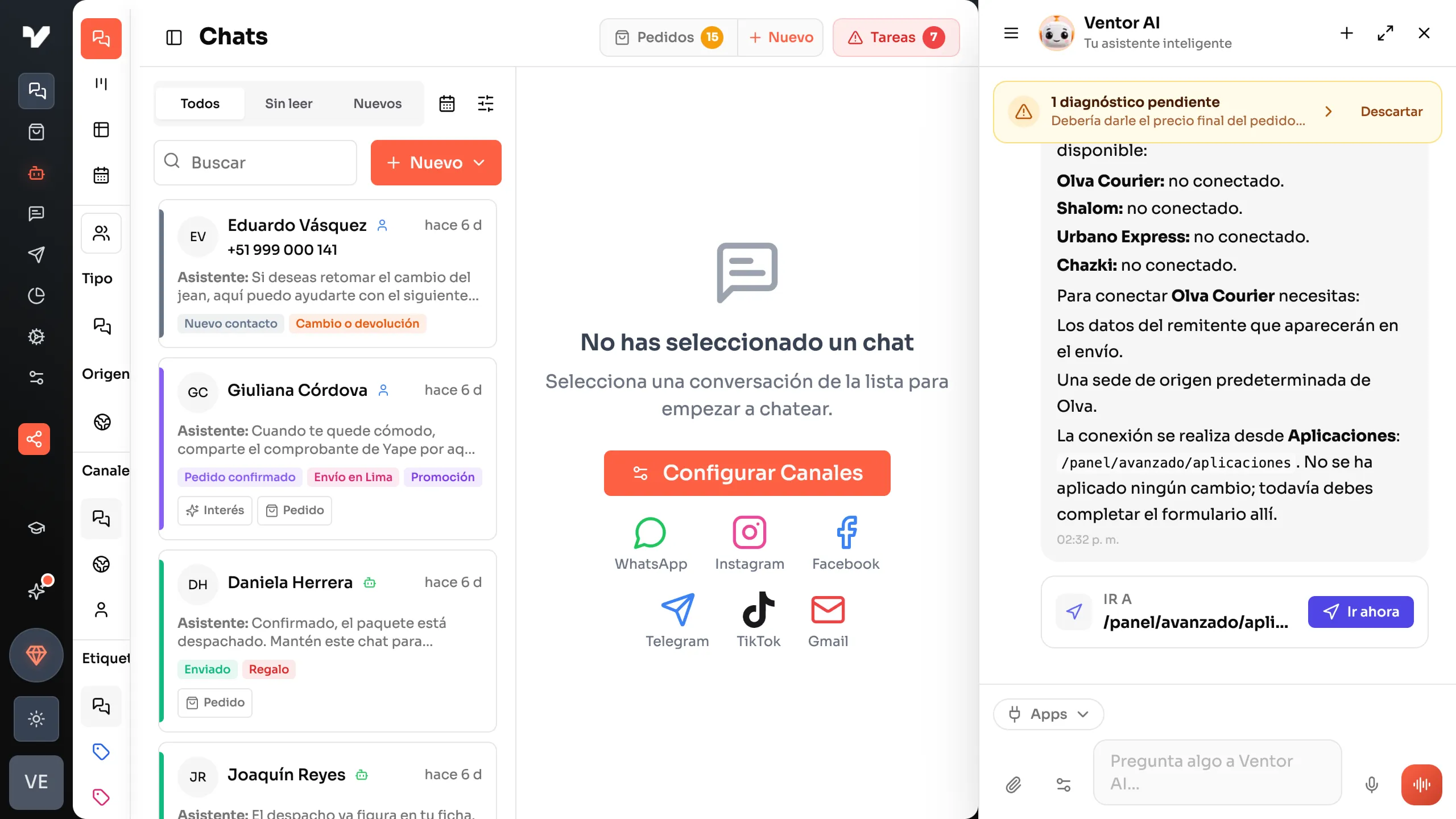
Venti revisa y te explica qué falta: solo lee, no conecta nada
A mano
Paso a paso en el panel
18 pasos en 3 partes
Avanzado › Aplicaciones
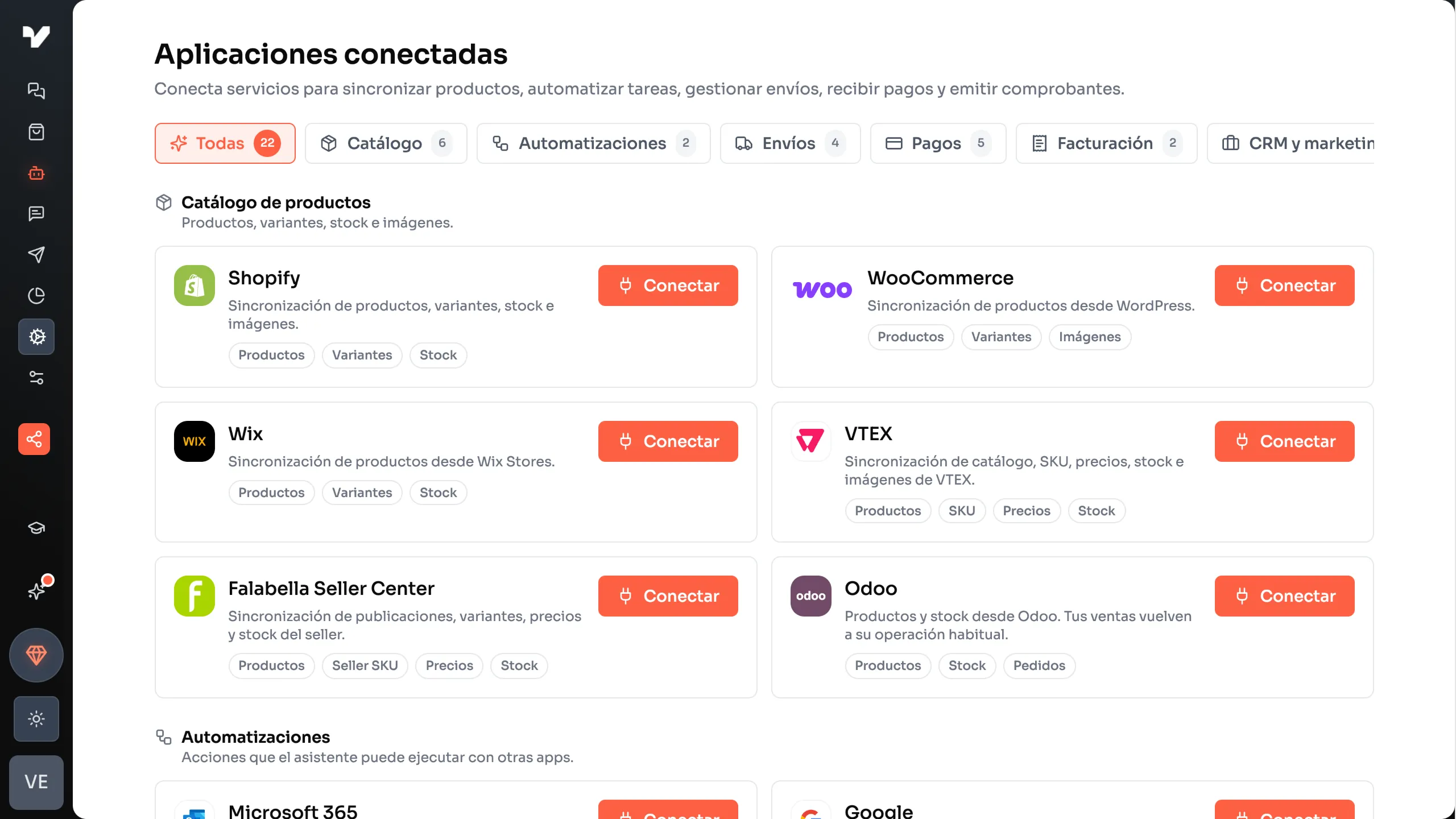
Paso 1 de 7
Compruébalo
Abre un pedido de prueba, elige tu courier y arma el envío. Si el formulario te propone tu agencia o sede de origen y los datos del remitente sin que los escribas de nuevo, la conexión quedó bien.
Ojo
- Registrar un envío siempre es una acción tuya: el asistente solo deja un borrador. En Olva no hay forma de anular una guía ya registrada, y el seguimiento empieza cuando Olva recibe físicamente el paquete.
- Urbano y Chazki solo cubren las zonas de tu contrato. Ninguno de los dos entrega una tarifa oficial: el cargo que ves es el que tú defines. Same Day, Next Day, contra entrega y seguro dependen de lo que Urbano habilitó en tu contrato.
- Los datos de acceso (contraseña, API key, Enterprise key) solo se escriben en la ventana de conexión del panel. Para cambiarlos en Urbano, desconecta y vuelve a conectar. No se los envíes a Venti por chat.
¿Ya lo dejaste funcionando?
Márcala como hecha para llevar la cuenta de tu avance.