Ruta 4 · Ordena a tus clientes · Lección 4 de 5
Ficha del cliente y cómo importar tu base
Qué logras: Verás y completarás los datos de cada cliente dentro del chat, y subirás tu lista de clientes desde Excel en una sola vez.
En este video2:45
La idea en simple
Sus datos,junto a su chat
La ficha vive en Clientes
Nombre, teléfono, correo y tus campos propios. El chat y la tabla muestran lo mismo.
Tu asistente también la llena
Cuando el cliente le da un dato que corresponde a un campo, lo guarda.
Importa tu base
Sube tu Excel o CSV de una vez, sin escribir cliente por cliente.
Leer la explicación completa y un ejemploOcultar la explicación
La ficha del cliente son sus datos guardados junto a su chat: nombre, teléfono, correo y los campos propios que quieras, como distrito o fecha de cumpleaños. Viven en la tabla Clientes, así que lo que ves en el chat y en la tabla es lo mismo.
Tu asistente también escribe en la ficha: cuando el cliente le da un dato que corresponde a un campo, por ejemplo su correo, lo guarda. Para ayudarle, escribe en cada campo de la tabla una Descripción para la IA que explique qué se guarda ahí.
Si ya tienes tus clientes en una hoja de Excel o CSV, no hace falta escribirlos uno por uno: los importas de una vez. Para alguien que todavía no te escribió, puedes registrarlo como contacto y darle seguimiento desde el CRM.
Ejemplo. Una tienda de ropa tiene 800 clientas en un Excel con nombre, teléfono y distrito. Las importa a la tabla Clientes en una tarde. Cuando una de ellas escribe, el equipo ve su ficha completa dentro del chat, sin preguntarle de nuevo sus datos.

Con Venti
Pídeselo con esta frase
Venti lo deja listo y te pide confirmar.
Te adjunto mi lista de clientes en Excel. Súbela a la tabla Clientes con sus teléfonos y etiquetas.
En tu panel, abre a Venti (el robot que flota en la pantalla) y pega la frase.
También puedes pedirle
Qué pasa después
Venti revisa el archivo, te muestra qué columnas va a usar y cuántas filas importará, y la sube cuando confirmas. Antes tienes que adjuntar el archivo en el chat con Venti.
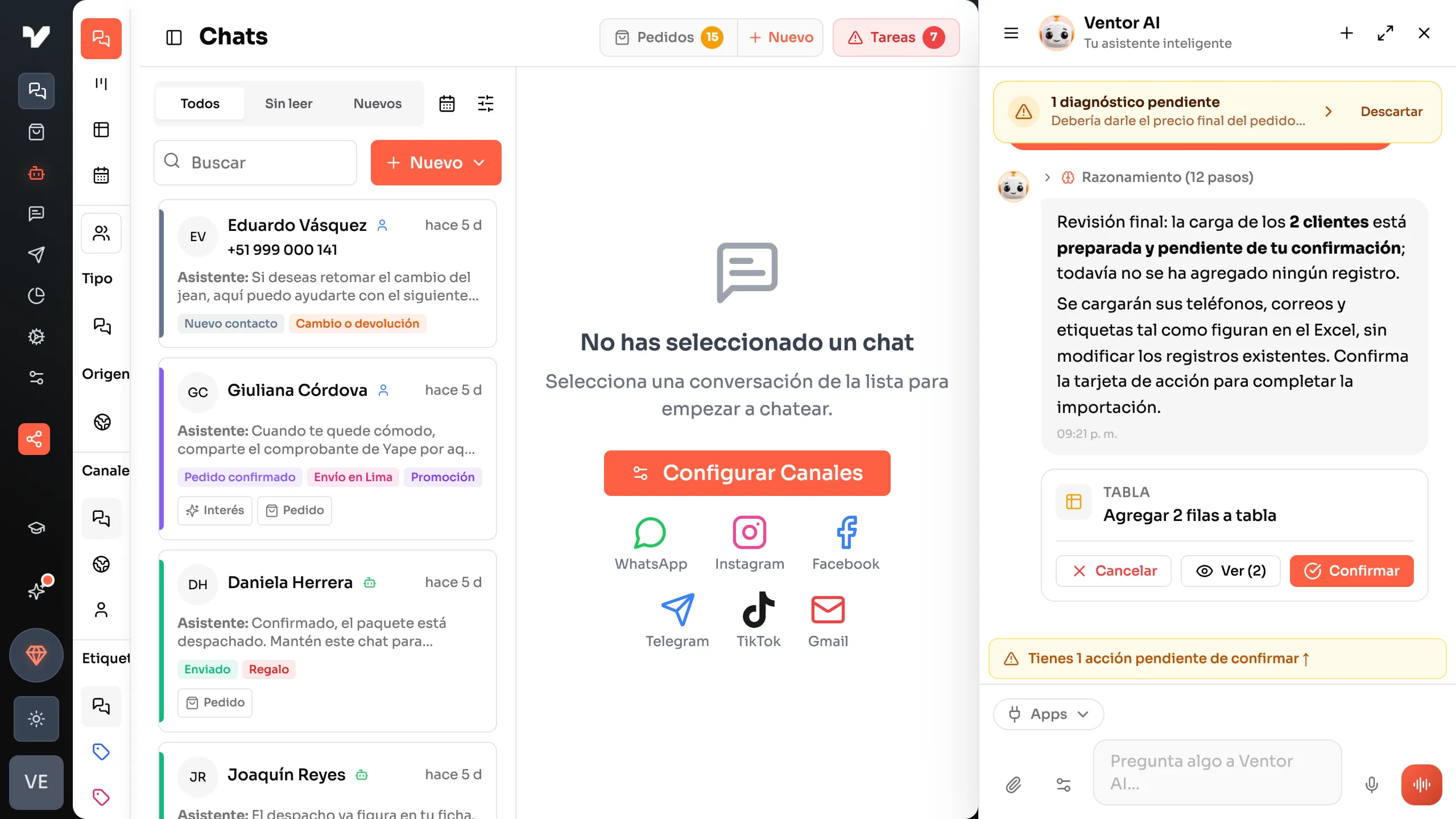
Venti revisa el archivo y lo sube cuando pulsas Confirmar
A mano
Paso a paso en el panel
14 pasos en 3 partes
Chats › panel lateral › Información del contacto
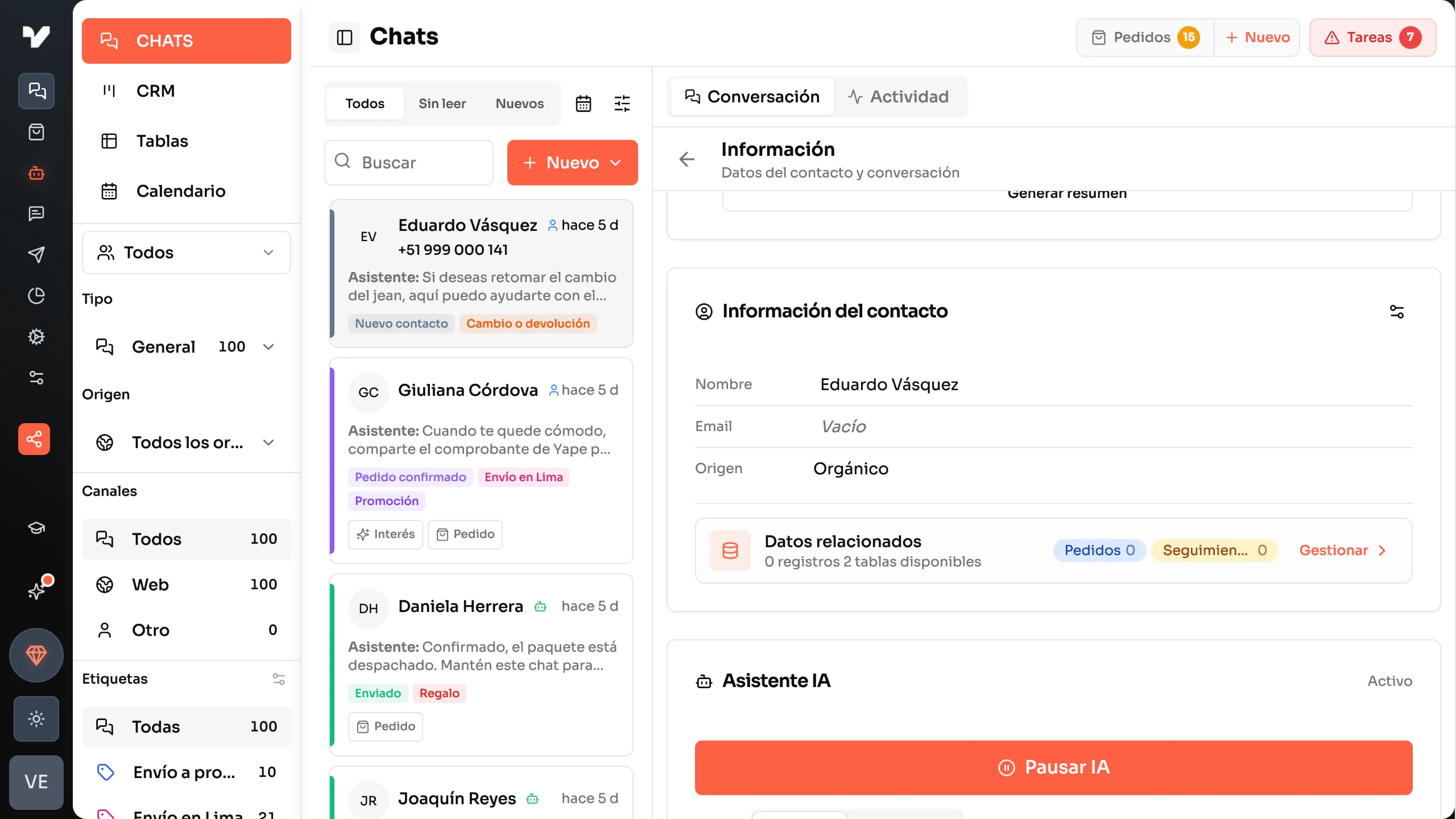
Paso 1 de 4
Compruébalo
Importa un archivo de prueba con dos filas. Luego busca a uno de esos clientes: debe aparecer en la tabla Clientes con sus datos, y en su chat, si ya existe, dentro de Información del contacto.
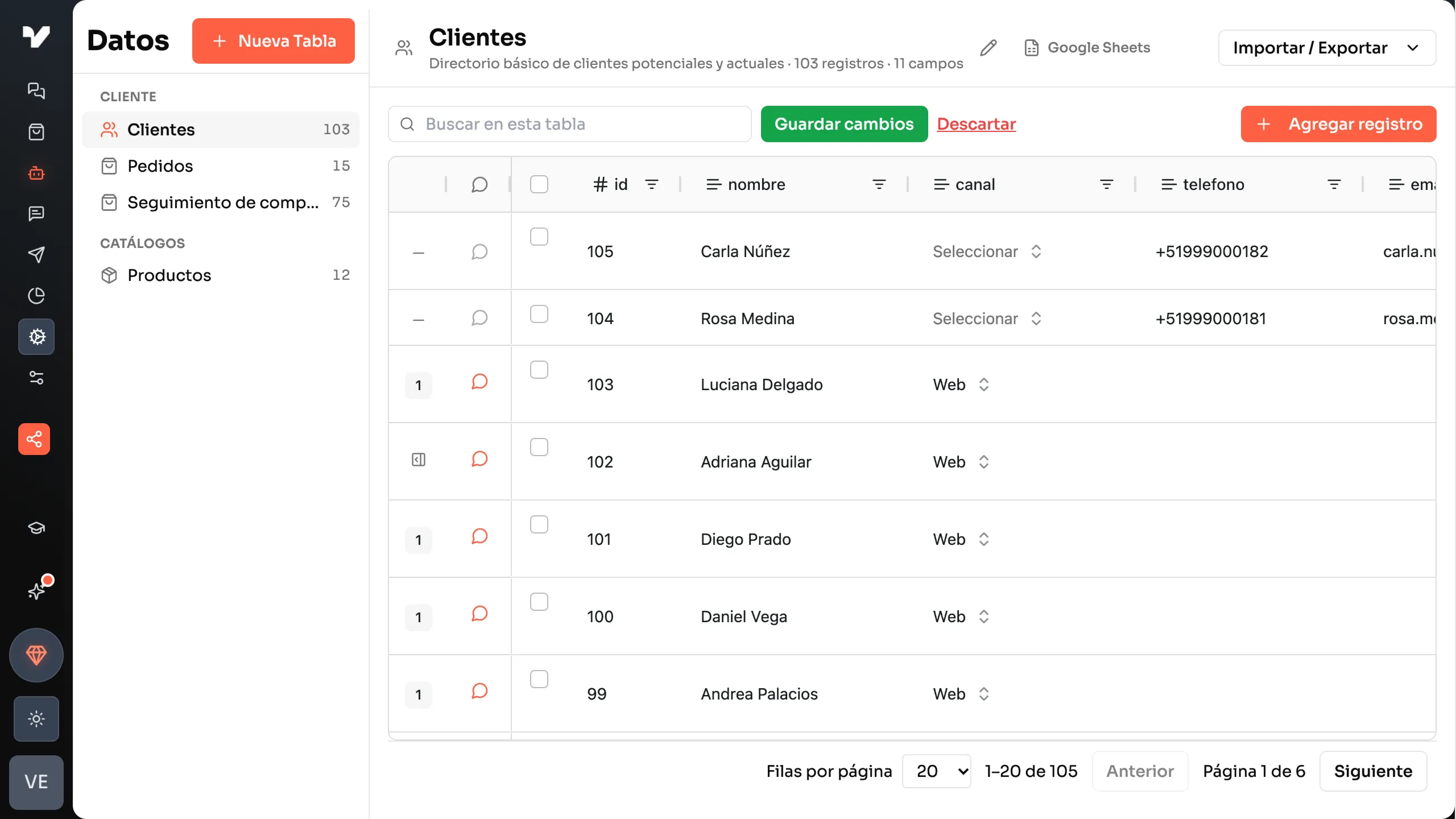
Las dos filas deben aparecer en la tabla Clientes con sus datos
Ojo
- En la columna de etiquetas del Excel, separa varias con comas, por ejemplo: vip, interesada, lima.
- Si un cliente ya existe, la importación lo actualiza en vez de crear otro. Antes de confirmar, el botón te dice cuántos se crean y cuántos se actualizan.
- Si tu plan ya llegó al límite de chats/conversaciones del mes, el panel no crea el contacto y muestra el enlace Ver planes y paquetes.
¿Ya lo dejaste funcionando?
Márcala como hecha para llevar la cuenta de tu avance.