Ruta 1 · Empieza aquí · Lección 2 de 6
Conoce a Venti: dónde está y cómo pedirle las cosas
Qué logras: Sabrás abrir a Venti, pedirle cosas con tus palabras y aprobar o rechazar cada cambio antes de que se guarde.
En este video2:29
La idea en simple
Dos ayudantes,dos trabajos

Venti
Te atiende a ti: configura, consulta y crea lo que le pidas.
- ≠
Tu asistente
Atiende a tus clientes por WhatsApp y tus otros canales.
Nada se guarda hasta que pulses Confirmar.
Leer la explicación completa y un ejemploOcultar la explicación
Venti es el ayudante de Ventor para quien administra la cuenta. Es el robot que flota en la pantalla; dentro del chat aparece con el nombre Ventor AI. Le escribes lo que necesitas, como a una persona, y responde, consulta tus datos o prepara un cambio.
No lo confundas con tu asistente. Tu asistente atiende a tus clientes por WhatsApp y otros canales. Venti te atiende a ti: te ayuda a configurar a tu asistente y el resto de tu cuenta.
Cuando Venti va a cambiar algo, por lo general no lo guarda solo. Muestra una tarjeta con el cambio y dos botones, Confirmar y Cancelar. Hasta que pulses Confirmar, tu cuenta sigue igual.
Ejemplo. El dueño de una ferretería abre a Venti y escribe: "Agrega a mis preguntas frecuentes que hacemos envíos a todo el país". Venti le muestra una tarjeta con la pregunta y la respuesta. Él la lee, pulsa Confirmar y el cambio queda guardado.

Con Venti
Pídeselo con esta frase
Venti te explica y te lleva al lugar.
Sugiéreme próximos pasos
En tu panel, abre a Venti (el robot que flota en la pantalla) y pega la frase.
También puedes pedirle
Qué pasa después
Venti responde en el chat con ideas de qué conviene hacer a continuación en tu cuenta. No cambia nada por su cuenta: tú decides cuál seguir.
A mano
Paso a paso en el panel
10 pasos en 2 partes
Robot flotante › Ventor AI
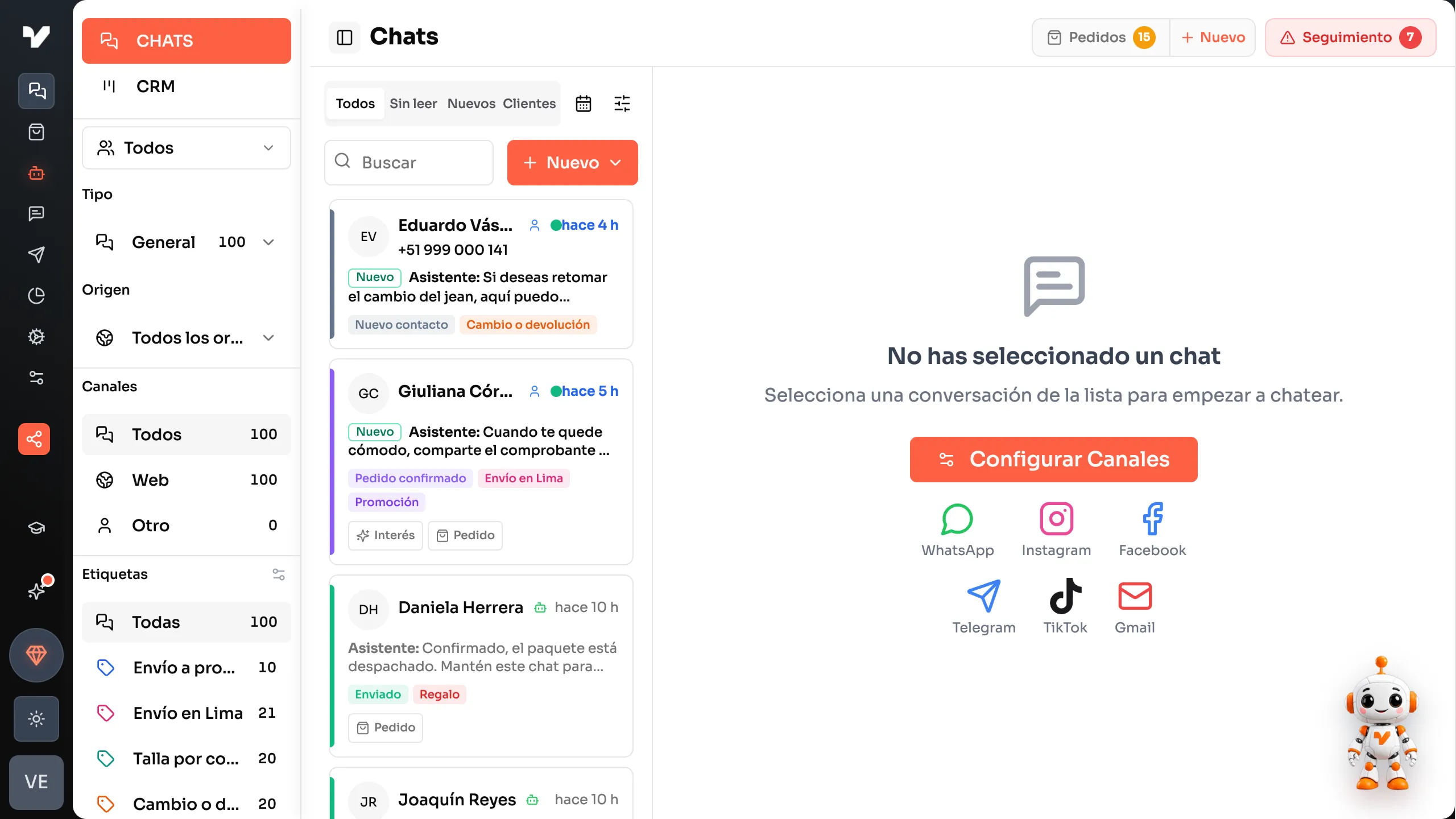
1/2Haz clic en el robot, o pulsa Ctrl+K (Cmd+K en Mac)
Paso 1 de 5
Compruébalo
Abre a Venti con Ctrl+K y escribe "¿Tengo WhatsApp conectado?". Debe responderte con el estado real de tu cuenta, sin cambiar nada. Con eso ya sabes abrirlo, escribirle y leer lo que contesta.
Ojo
- Los asesores no ven el robot: Venti es solo para el dueño y los administradores.
- Lee siempre la tarjeta antes de pulsar Confirmar. Venti puede entender mal un pedido, y la tarjeta es tu oportunidad de corregirlo.
- Venti no responde a tus clientes. Si quieres cambiar cómo habla tu asistente con ellos, pídeselo a Venti, pero la conversación con el cliente la sigue llevando tu asistente.
¿Ya lo dejaste funcionando?
Márcala como hecha para llevar la cuenta de tu avance.