Ruta 1 · Empieza aquí · Lección 1 de 6
Ventor en 2 minutos
Qué logras: Sabrás qué hace Ventor, qué hay en cada parte del menú y a quién pedirle ayuda dentro del panel.
La idea en simple
Tres cosas,un solo lugar
Tu asistente
Atiende a tus clientes con IA en WhatsApp, Instagram y tus otros canales.
- +
Tu bandeja de chats
Todas las conversaciones, con CRM, para que tu equipo las atienda.
- +
Automatizaciones
Tareas que Ventor hace solo cuando pasa algo, como avisar o escribirle a un cliente.
Venti te atiende a ti. Tu asistente atiende a tus clientes.
Leer la explicación completa y un ejemploOcultar la explicación
Ventor junta tres cosas en un mismo lugar. La primera es un asistente con inteligencia artificial que atiende a tus clientes en tus canales: WhatsApp, Instagram, Messenger, TikTok, Telegram, correo y chat web. La segunda es una bandeja de chats con CRM para tu equipo. La tercera son las automatizaciones.
Tu asistente responde por ti. Cuando un cliente necesita a una persona, la conversación queda en la bandeja Chats, donde tu equipo puede verla, etiquetarla y asignarla. Las automatizaciones son tareas que Ventor hace solas cuando pasa algo, como avisar o escribir a un cliente.
Hay un segundo personaje que no debes confundir con el primero: Venti. Tu asistente atiende a tus clientes. Venti te atiende a ti: es el ayudante del panel al que le pides, por chat, que configure, consulte o cree cosas.
Ejemplo. Una academia de idiomas conecta su WhatsApp. De noche, su asistente responde precios y horarios de los cursos. Por la mañana, la recepcionista abre Chats, ve quién quedó interesado y retoma esas conversaciones.

Con Venti
Pídeselo con esta frase
Venti te explica y te lleva al lugar.
¿Qué puedes hacer?
En tu panel, abre a Venti (el robot que flota en la pantalla) y pega la frase.
También puedes pedirle
Qué pasa después
Venti te explica en el chat qué puede consultar, configurar y crear en tu cuenta, y te sirve de punto de partida para pedirle lo primero.
A mano
Paso a paso en el panel
7 pasos
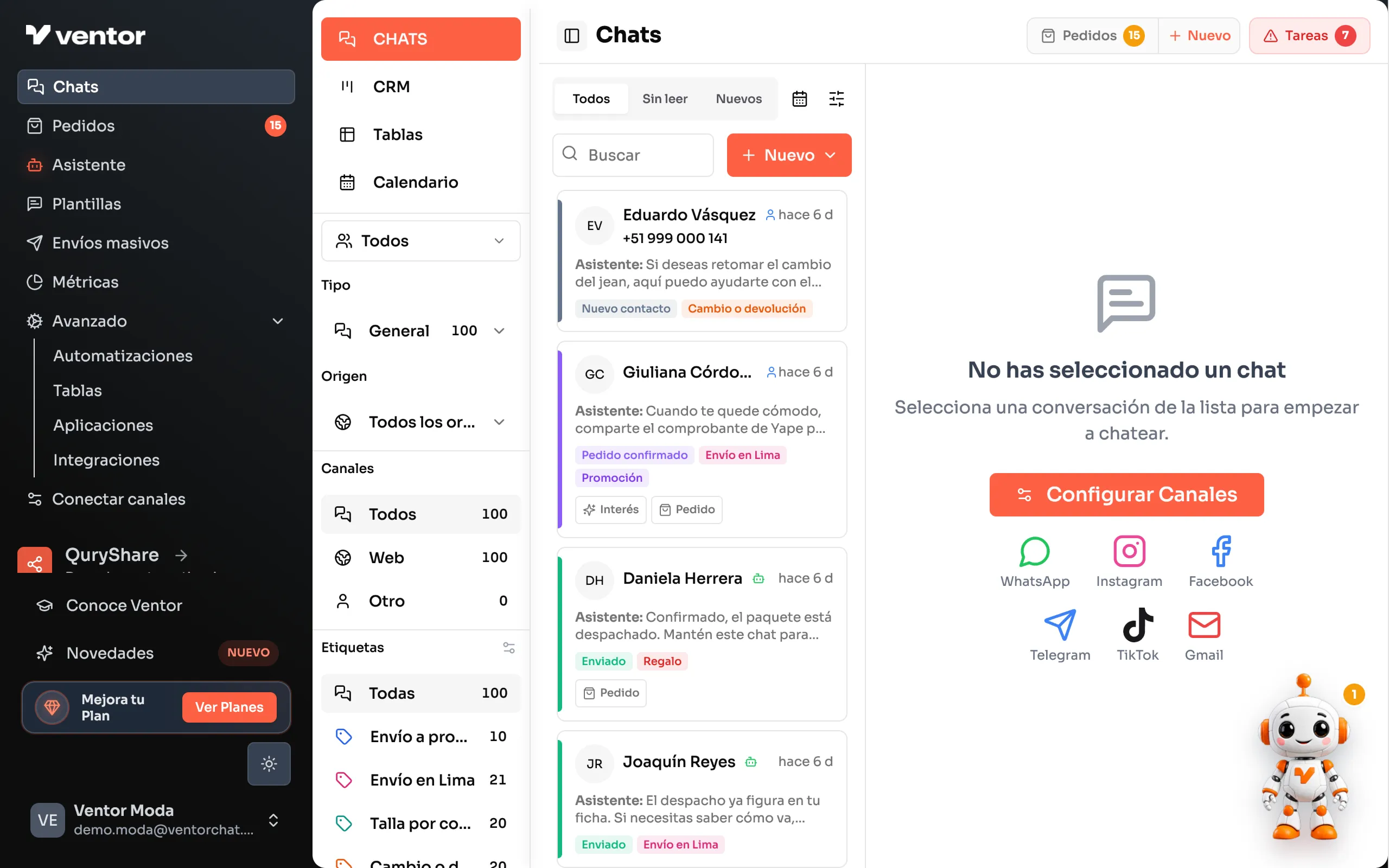
Recorre el menú lateral
Menú lateral del panel
Paso 1 de 7
Compruébalo
Ubica en el menú lateral Chats, Asistente y Conectar canales. Si sabes para qué sirve cada uno, ya tienes el mapa para seguir con las demás lecciones.
Ojo
- Venti y tu asistente son distintos. Venti es para ti y para quien administra la cuenta; tu asistente solo conversa con tus clientes.
- El menú cambia según el rol. Un asesor ve solo las secciones de atención, como Chats y Pedidos, y no ve Asistente ni a Venti.
¿Ya lo dejaste funcionando?
Márcala como hecha para llevar la cuenta de tu avance.