Ruta 1 · Empieza aquí · Lección 6 de 6
Enciéndelo: cuándo responde y cuándo no
Qué logras: Tu asistente queda encendido y responde solo cuando tú quieres: en tu horario, a tus números o a tus países.
En este video3:09
La idea en simple
Responde cuando secumplen tres cosas
Está encendido
El interruptor general dice Activo.
- +
El horario lo permite
Siempre, o solo dentro o fuera de un horario.
- +
El país pasa el filtro
Si lo usas. Solo aplica a WhatsApp.
Si algo lo frena, el chat llega igual a tu bandeja.
Leer la explicación completa y un ejemploOcultar la explicación
Tu asistente responde cuando se cumplen tres cosas: el interruptor general está encendido, la regla de horario lo deja responder y el cliente pasa el filtro de países. Si alguna lo frena, el chat llega igual a tu bandeja: solo la IA se calla, y tu equipo puede atenderlo.
El interruptor general está arriba, en la página Asistente. Muestra Activo o Pausado. Junto a él eliges el modo: Responde y gestiona conversa con tus clientes, y Gestión interna analiza y organiza sin escribirles.
El horario se decide en Mi Cuenta, dentro de Atención del asistente: Siempre, Solo fuera de un horario (útil si tu equipo atiende en horario y la IA cubre el resto) o Solo dentro de un horario. También eliges cuántos segundos espera antes de responder, para agrupar mensajes seguidos.
Ejemplo. Una clínica atiende de 9 a 18. Elige Solo fuera de un horario, pone ese rango y una pausa de almuerzo de 13 a 14. En horario, responde la recepción. Fuera de él, y también en el almuerzo, responde el asistente.

Con Venti
Pídeselo con esta frase
Venti lo deja listo y te pide confirmar.
Quiero que mi asistente responda solo fuera de mi horario de atención, que es de lunes a viernes de 9 a 18. Prepáralo.
En tu panel, abre a Venti (el robot que flota en la pantalla) y pega la frase.
También puedes pedirle
Qué pasa después
Venti prepara el cambio de disponibilidad y te lo muestra en una tarjeta para que lo confirmes antes de guardarlo.
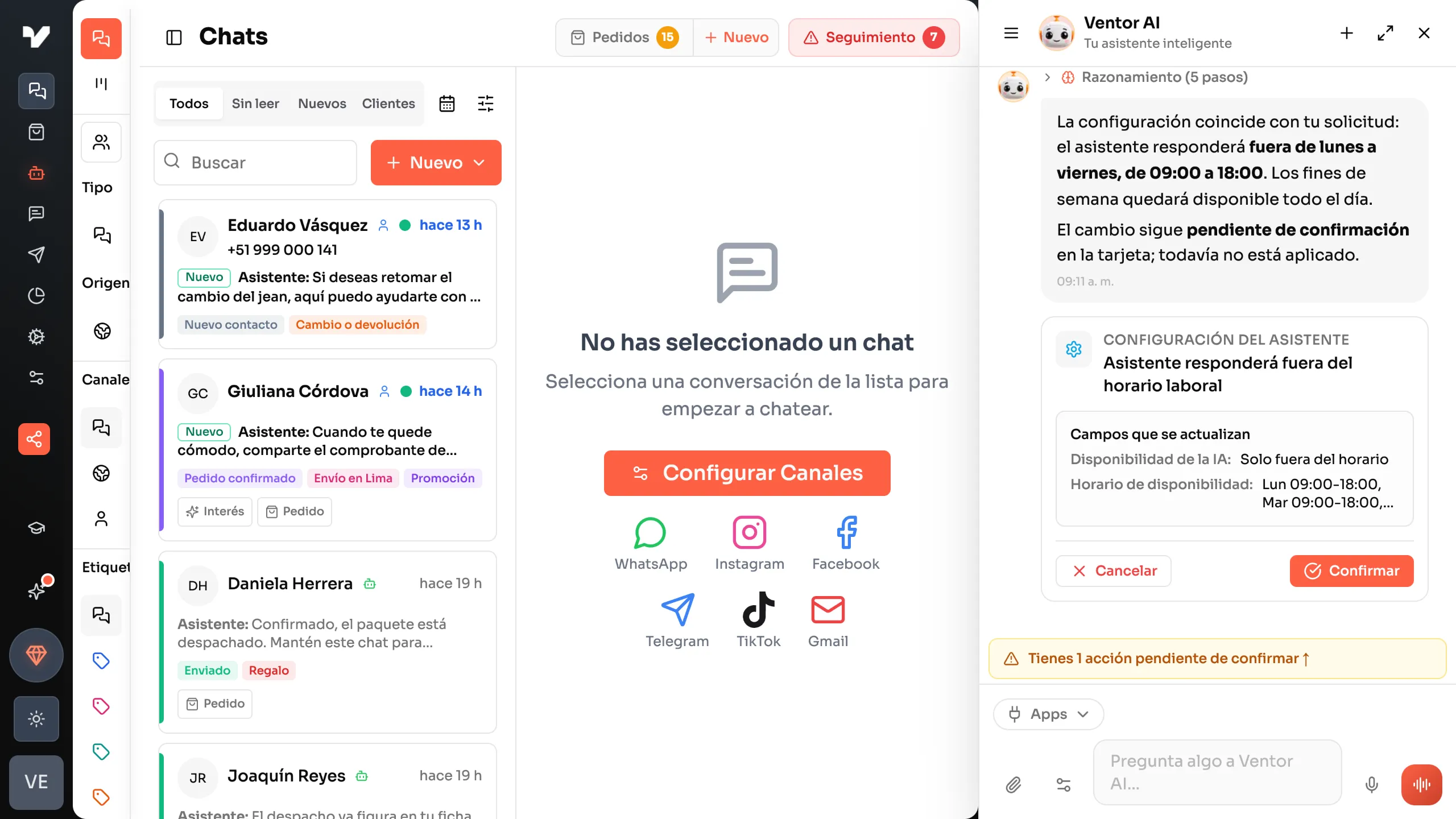
Venti prepara el cambio. Se guarda cuando pulsas Confirmar
A mano
Paso a paso en el panel
15 pasos en 3 partes
Asistente (parte superior)
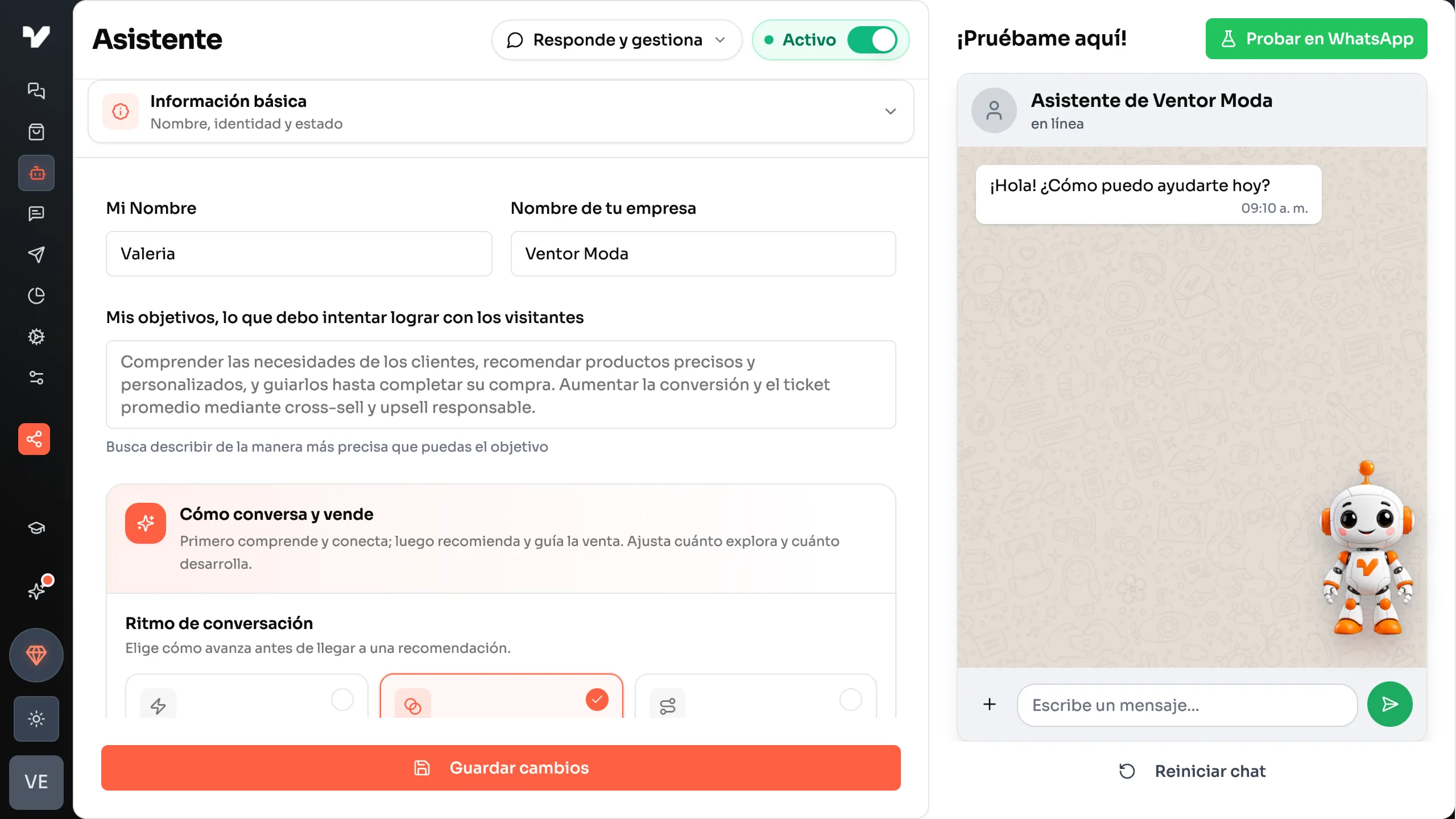
Paso 1 de 4
Compruébalo
Pausa el asistente, escríbele a tu negocio desde otro teléfono y comprueba que el mensaje llega a Chats sin respuesta de la IA. Luego actívalo y repite la prueba: ahora debe responder.
Ojo
- Los números de Responder siempre ignoran el apagado general, el horario y el filtro de países, pero no la pausa manual de un chat.
- El filtro de países solo aplica a WhatsApp. En Instagram, Messenger, TikTok y chat web la IA responde como siempre. A los números filtrados tampoco les envía seguimientos.
- Con Solo fuera de un horario, el asistente también responde durante las pausas que definas. Si no quieres eso, usa Solo dentro de un horario.
¿Ya lo dejaste funcionando?
Márcala como hecha para llevar la cuenta de tu avance.