Ruta 7 · Automatizaciones, por partes · Lección 8 de 10
Parte 8 · IA dentro del flujo: paso del asistente y objetivo autónomo
Qué logras: Sabrás cuándo un paso del flujo debe pensar con IA, cuál de las opciones elegir y cuándo es mejor dejar una acción fija.
En este video2:29
La idea en simple
Tres formas depensar con IA
Dar contexto al asistente
Le pasa datos e instrucciones internas a tu asistente, y él redacta la respuesta.
Transformar con IA
Lee un texto o un archivo y devuelve los datos que definas.
Objetivo con VentorIA
Combina la información del negocio con archivos y puede realizar acciones.
Si sabes exactamente qué debe pasar, usa acciones fijas. La IA puede consumir créditos de tu plan.
Leer la explicación completa y un ejemploOcultar la explicación
Casi todo en una automatización es fijo: hace lo que le indicas. A veces un paso debe pensar. Hay tres formas, de menos a más libertad: Dar contexto al asistente, Transformar con IA y Objetivo con VentorIA. En los flujos de comentarios también existe Responder con IA.
Dar contexto al asistente no envía nada al cliente: le pasa a tu asistente datos e instrucciones internas, por ejemplo el resultado de una consulta, para que él redacte la respuesta con su estilo. Para que conteste al terminar, activa ¿Debo agregar una respuesta final?. Ese interruptor aparece en Reconocer una situación, Mensaje contiene y Manual.
Transformar con IA lee un texto o un archivo y devuelve los datos que definas, como el monto de un comprobante. Objetivo con VentorIA combina la información del negocio con archivos de referencia y puede realizar acciones como enviar mensajes o actualizar filas.
Si sabes exactamente qué debe pasar, usa acciones fijas: son más rápidas y predecibles. Reserva la IA para lo que cambia cada vez. Los pasos con IA pueden consumir créditos de tu plan.
Ejemplo. Una distribuidora recibe fotos de comprobantes de pago. Un paso Transformar con IA lee el monto y la fecha de la foto; una condición compara el monto con el pedido y, si coincide, una acción fija lo marca como pagado. La IA solo lee la imagen; las decisiones importantes las toma el flujo.

Con Venti
Pídeselo con esta frase
Venti lo deja listo y te pide confirmar.
En mi automatización de comprobantes, agrega un paso que lea el monto y la fecha de la foto que envía el cliente y los guarde en la tabla de pagos.
En tu panel, abre a Venti (el robot que flota en la pantalla) y pega la frase.
También puedes pedirle
Qué pasa después
Venti edita tu automatización, agrega el paso de IA con los datos que debe extraer y te muestra el cambio en una tarjeta para confirmar antes de guardar.
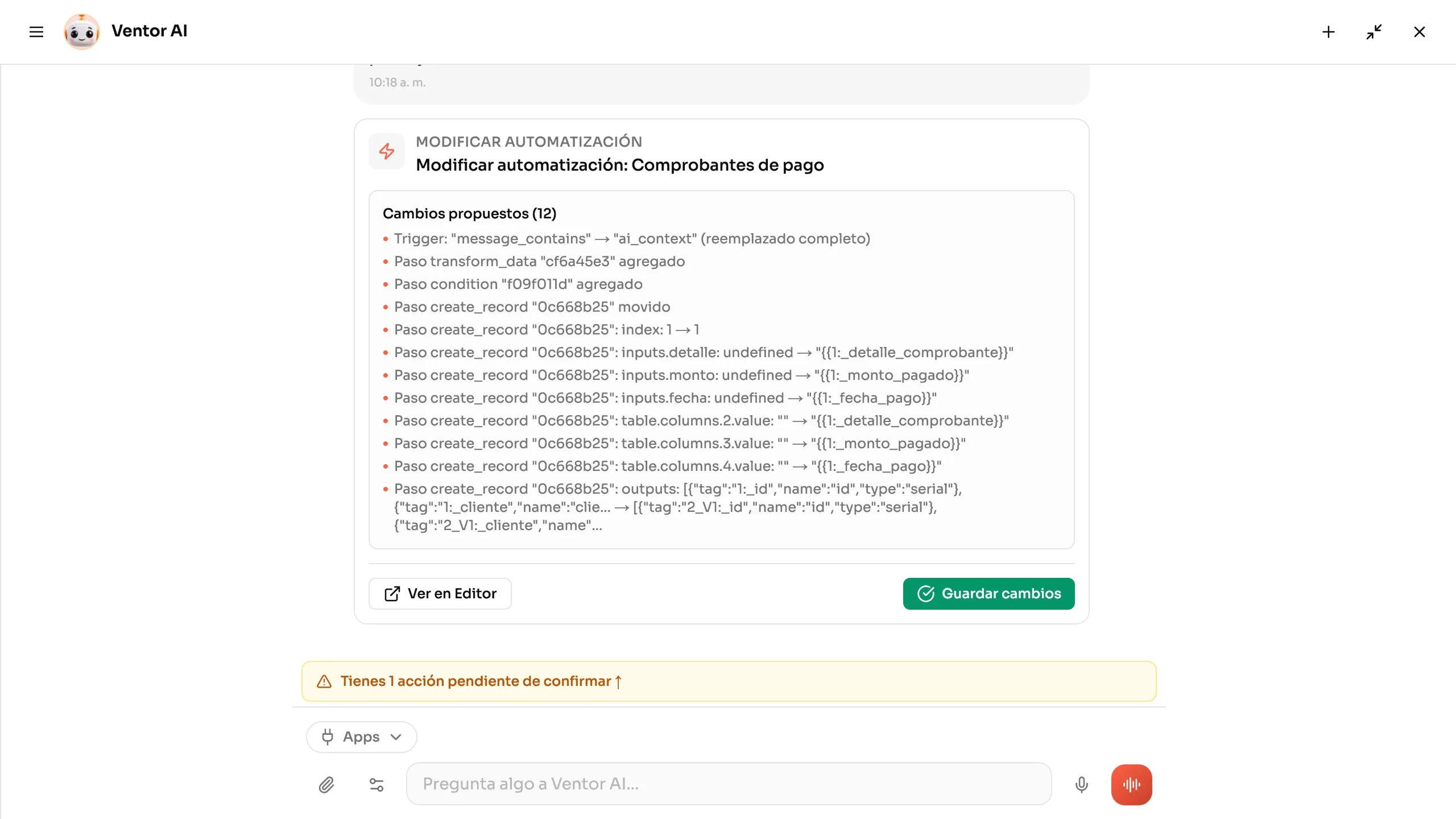
Venti agrega el paso de IA y te muestra los cambios en una tarjeta
A mano
Paso a paso en el panel
12 pasos en 3 partes
Flujo de Acciones › Agregar acción › Transformar con IA
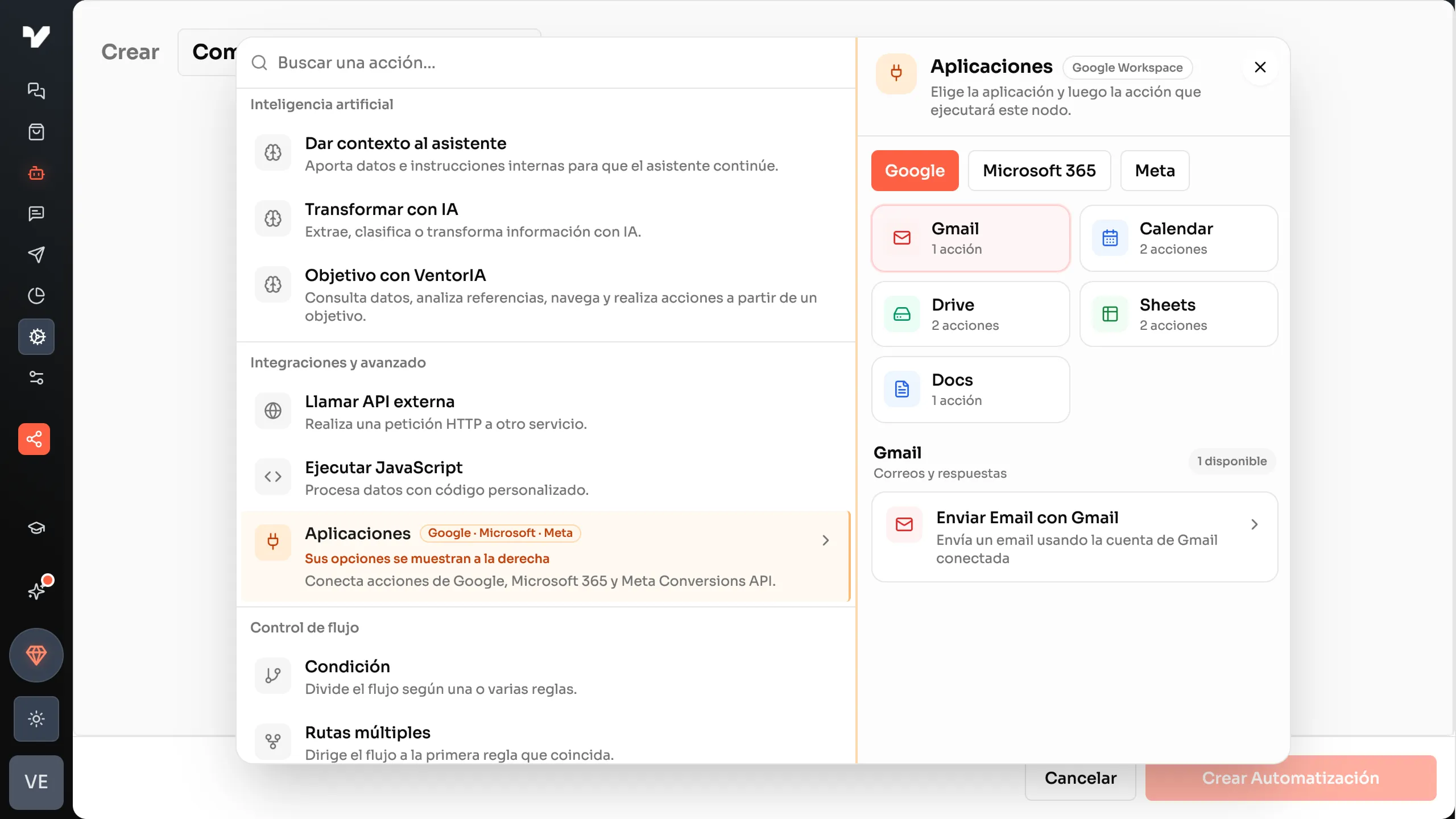
Paso 1 de 4
Compruébalo
Prueba con un caso real, como la foto de un comprobante. Abre el paso en Historial de ejecuciones y confirma que los datos extraídos son correctos. Si usaste Ejecutar objetivo, prueba antes con contactos y datos de prueba.
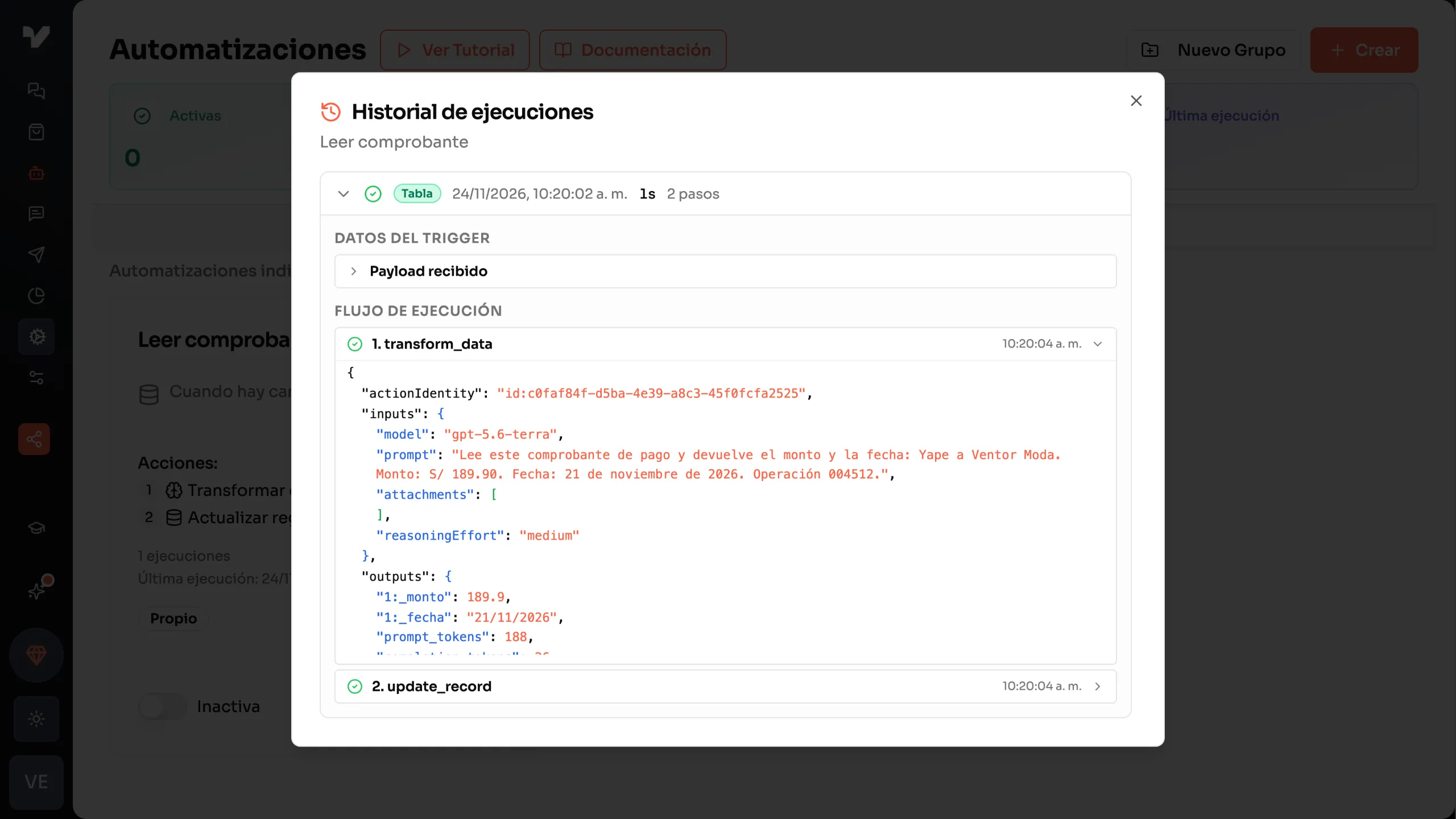
Abre el paso de IA y confirma que los datos extraídos son correctos
Ojo
- Ejecutar objetivo hace acciones reales sin pedir confirmación, incluso al probar. Dale límites claros y pruébalo con contactos de prueba.
- La IA puede equivocarse. Con dinero, fechas o datos legales, deja una condición o una acción fija que revise el resultado antes de guardarlo o enviarlo.
- Un paso de IA no sirve para pedir datos ni esperar al cliente. Para eso usa Solicitar datos, como viste en la Parte 3.
¿Ya lo dejaste funcionando?
Márcala como hecha para llevar la cuenta de tu avance.