Ruta 7 · Automatizaciones, por partes · Lección 7 de 10
Parte 7 · Conectar con afuera: API, Google Sheets y aplicaciones
Qué logras: Sabrás qué pasos conectan tu flujo con otros sistemas, cuándo hacerlo tú y cuándo pedir ayuda, y agregarás una fila a Google Sheets.
En este video2:51
La idea en simple
Pasos que hablancon otros sistemas
Aplicaciones
Google (Sheets, Calendar, Gmail, Drive, Docs), Microsoft 365 y Meta Conversions API.
Llamar API externa
Consulta o envía datos a otro programa por internet.
Ejecutar JavaScript
Transforma datos con un poco de código.
Las claves van solo en los campos del editor, que las guarda cifradas. No las pegues en el chat con Venti.
Leer la explicación completa y un ejemploOcultar la explicación
Algunas acciones hablan con otros sistemas. Aplicaciones conecta con Google (Sheets, Calendar, Gmail, Drive, Docs), con Microsoft 365 (Outlook, OneDrive, Excel) y con Meta Conversions API. Llamar API externa consulta o envía datos a otro programa por internet. Ejecutar JavaScript transforma datos con un poco de código.
Con Google o Microsoft, la primera vez conectas tu cuenta desde la propia acción y aceptas los permisos. Si la conexión vence, el historial de ejecuciones te muestra un botón para reconectar.
Llamar API externa y Ejecutar JavaScript son para quien tiene apoyo técnico: hay que conocer la dirección del otro sistema, su método y el formato de los datos. Si no tienes a alguien técnico, pídele a Venti que arme el paso y que te diga qué datos necesita pedirle al proveedor.
Las claves y contraseñas se escriben solo en los campos del editor, que las guarda cifradas. No las pegues en el chat con Venti.
Ejemplo. Una agencia de viajes quiere que cada lead que llega por WhatsApp quede también en su hoja de Google Sheets compartida con ventas. La automatización agrega una fila con el nombre, el teléfono y el destino de interés, sin copiar y pegar.

Con Venti
Pídeselo con esta frase
Venti lo deja listo y te pide confirmar.
Cuando se registre un lead, agrégalo a mi hoja de Google Sheets con su nombre, teléfono y lo que pidió.
En tu panel, abre a Venti (el robot que flota en la pantalla) y pega la frase.
También puedes pedirle
Qué pasa después
Venti arma el flujo con el paso de Google Sheets y te lo muestra en una tarjeta. La autorización de tu cuenta de Google la haces tú en el editor; Venti no puede hacerla por ti.
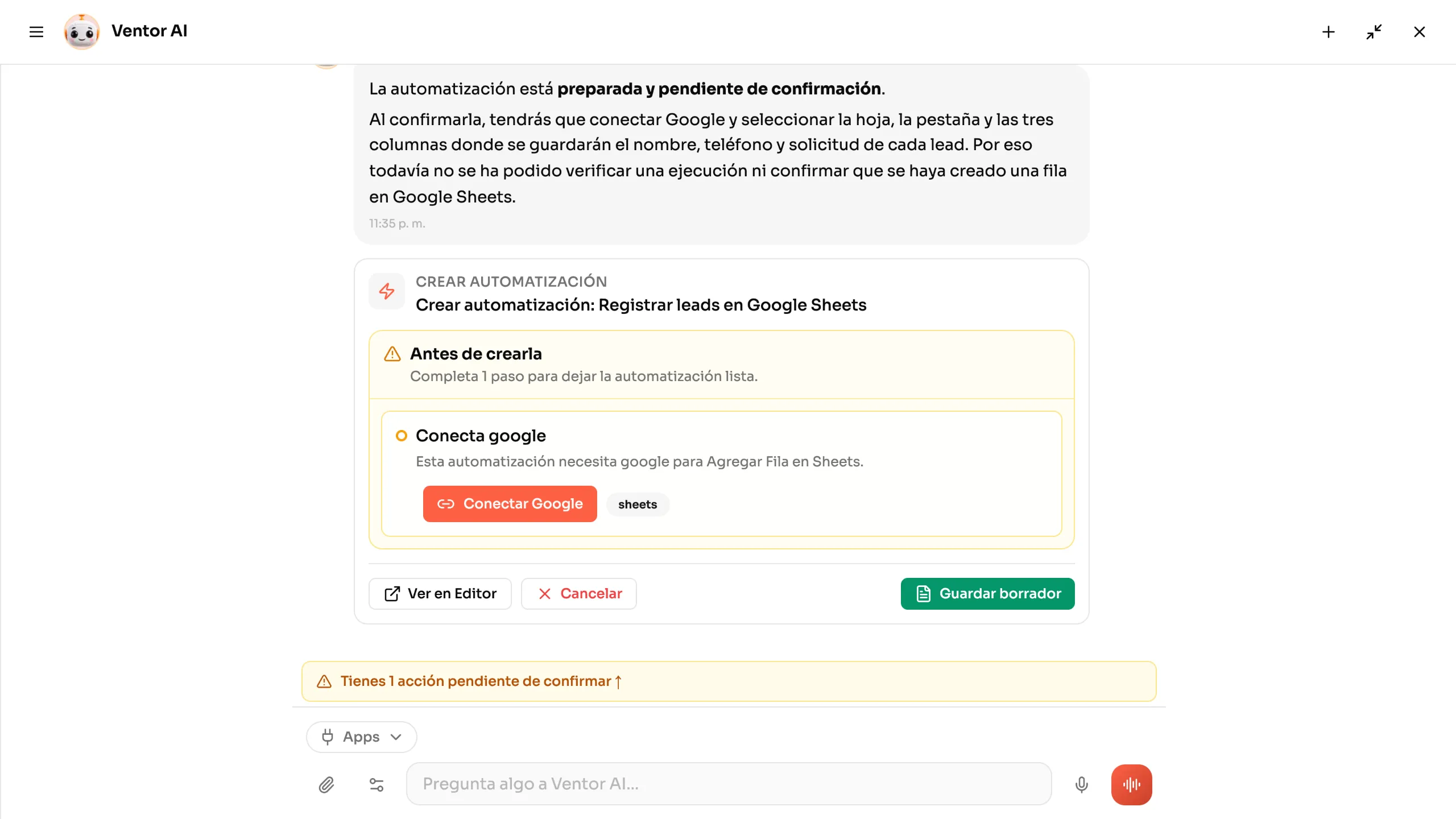
Venti arma el flujo con el paso de Google Sheets, en una tarjeta
A mano
Paso a paso en el panel
15 pasos en 3 partes
Flujo de Acciones › Agregar acción › Aplicaciones
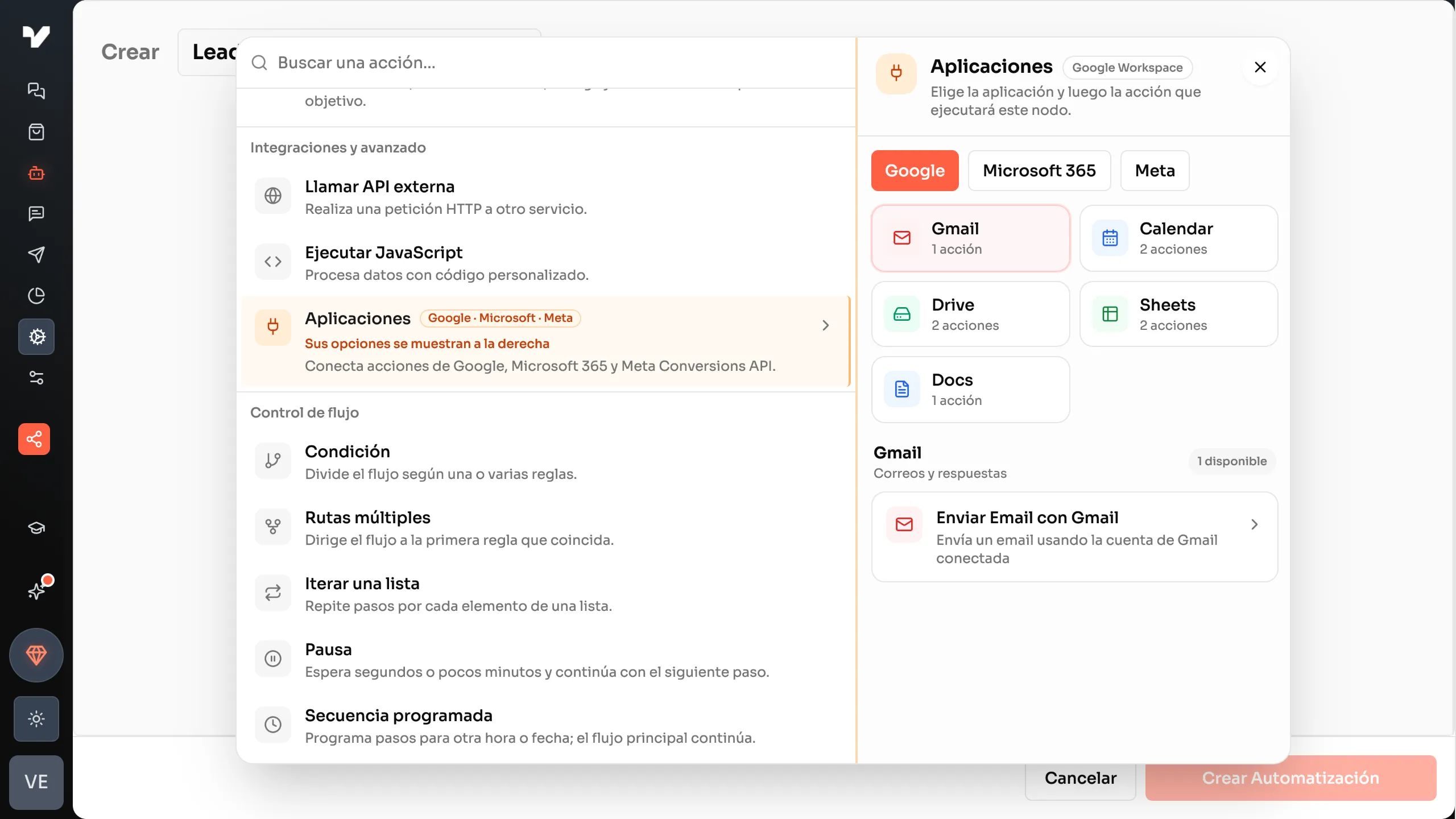
Paso 1 de 6
Compruébalo
Dispara el flujo con un caso de prueba y abre tu hoja de Google: debe haber una fila nueva. Si no aparece, abre Historial de ejecuciones y mira cuál fue el paso que falló.
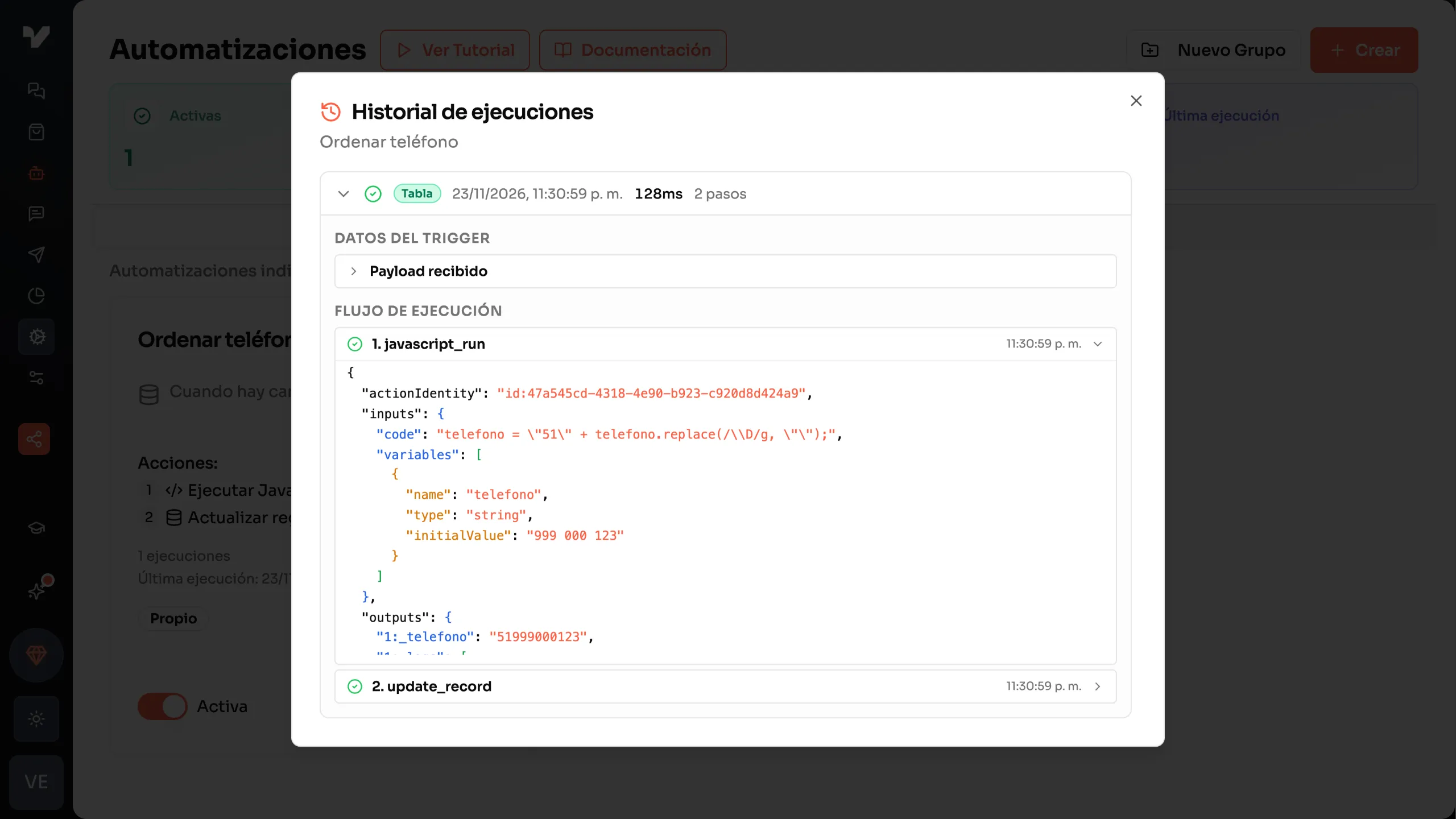
Cada paso muestra lo que recibió y lo que devolvió
Ojo
- La conexión con Google puede vencer o ser revocada. Si un paso falla por eso, reconecta tu cuenta y vuelve a probar.
- La API y el código exigen precisión: un dato mal escrito falla o guarda mal. Prueba con datos de ejemplo antes de activar la automatización.
- Un paso externo se ejecuta de verdad, también en las pruebas. Usa una hoja o un sistema de prueba mientras ajustas.
¿Ya lo dejaste funcionando?
Márcala como hecha para llevar la cuenta de tu avance.