Ruta 7 · Automatizaciones, por partes · Lección 9 de 10
Parte 9 · Probar, leer ejecuciones y corregir
Qué logras: Sabrás probar una automatización antes de activarla, leer qué hizo cada paso y corregir lo que falla.
En este video2:42
La idea en simple
Mira qué hizocada ejecución
Probar automatización
Ejecuta el flujo desde el editor, sin esperar al disparador.
Historial de ejecuciones
Cuándo corrió, cuánto tardó, cuántos pasos tuvo y cómo terminó.
Ver logs de errores
Junta los errores de esa automatización, cada uno con su mensaje.
En la prueba, las acciones se ejecutan de verdad: prueba con tu propio número y con datos de ejemplo.
Leer la explicación completa y un ejemploOcultar la explicación
Probar es ejecutar la automatización desde el editor, sin esperar al disparador. Ojo: las acciones se ejecutan de verdad. Si el flujo envía un mensaje o guarda un registro, ocurrirá durante la prueba; por eso conviene probar con tu propio número y con datos de ejemplo.
Cada vez que una automatización corre, Ventor guarda una ejecución. En Historial de ejecuciones ves cuándo corrió, cuánto tardó, cuántos pasos tuvo y cómo terminó: bien, con error, por tiempo agotado, en pausa u omitida por un criterio. Al abrir una ejecución, Flujo de ejecución muestra cada paso y, al pulsarlo, los datos que recibió y devolvió.
Si algo falló, Ver logs de errores junta los errores de esa automatización con su mensaje. Los más comunes: una conexión de Google vencida, una plantilla sin aprobar o fuera de las 24 horas, una variable vacía o una condición sin llaves. La mayoría se corrige abriendo el paso que falló y revisando el dato que recibió.
Ejemplo. Una óptica activó el recordatorio de citas y nadie lo recibió. En el historial ve que la ejecución terminó con error en el paso Enviar plantilla: la plantilla seguía pendiente de aprobación de Meta. Cuando la aprueban, prueba de nuevo y el mensaje llega.

Con Venti
Pídeselo con esta frase
Venti revisa tus datos y te responde.
¿Cuántas veces se ejecutaron mis automatizaciones y cuáles tuvieron errores esta semana?
En tu panel, abre a Venti (el robot que flota en la pantalla) y pega la frase.
También puedes pedirle
Qué pasa después
Venti lee tus ejecuciones recientes, te dice cuáles fallaron y en qué paso, y propone el arreglo. Si cambia algo, lo muestra en una tarjeta para que lo confirmes.
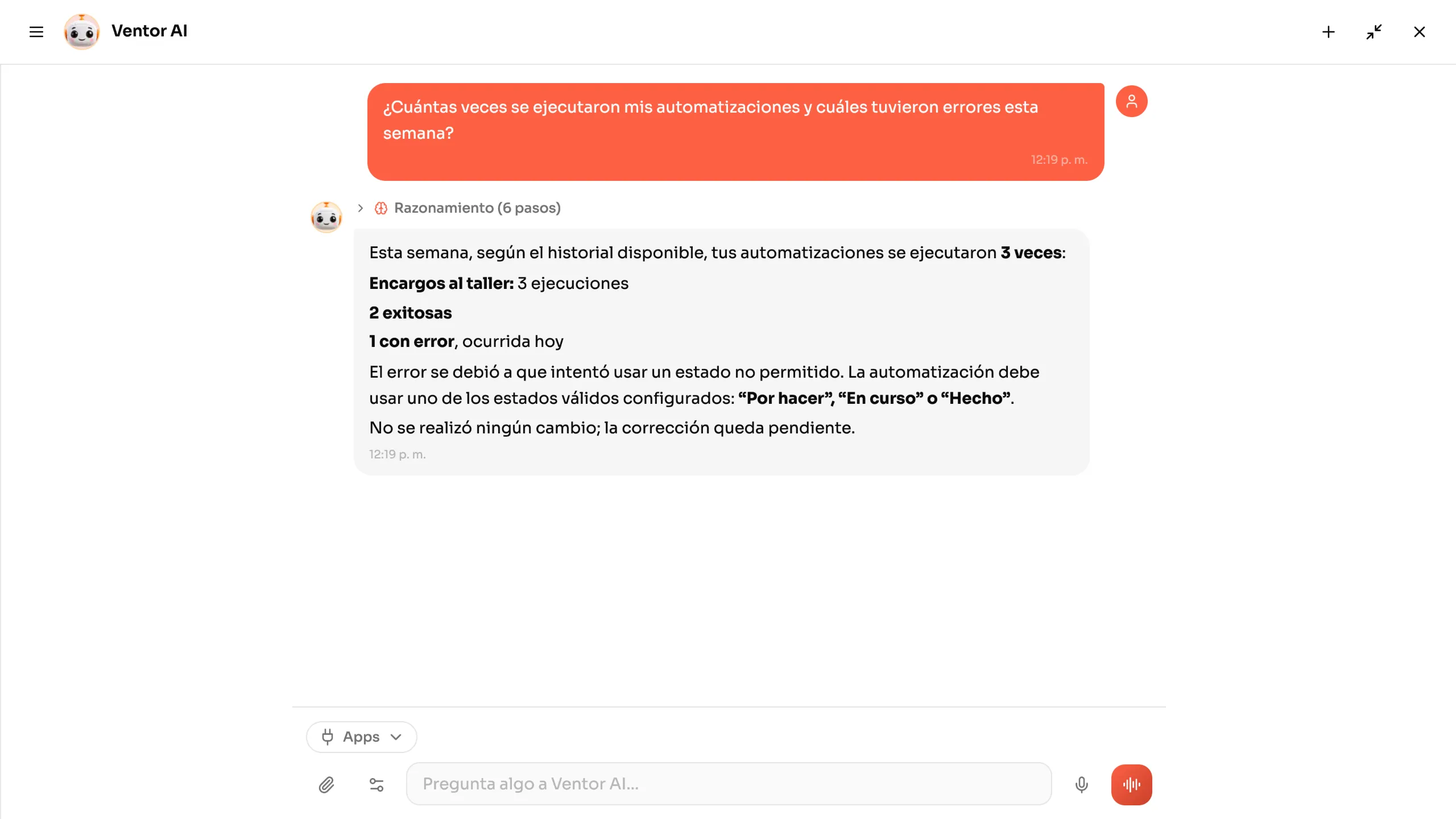
Venti lee tus ejecuciones: cuántas hubo, cuál falló y qué corregir
A mano
Paso a paso en el panel
12 pasos en 3 partes
Editor › Probar automatización
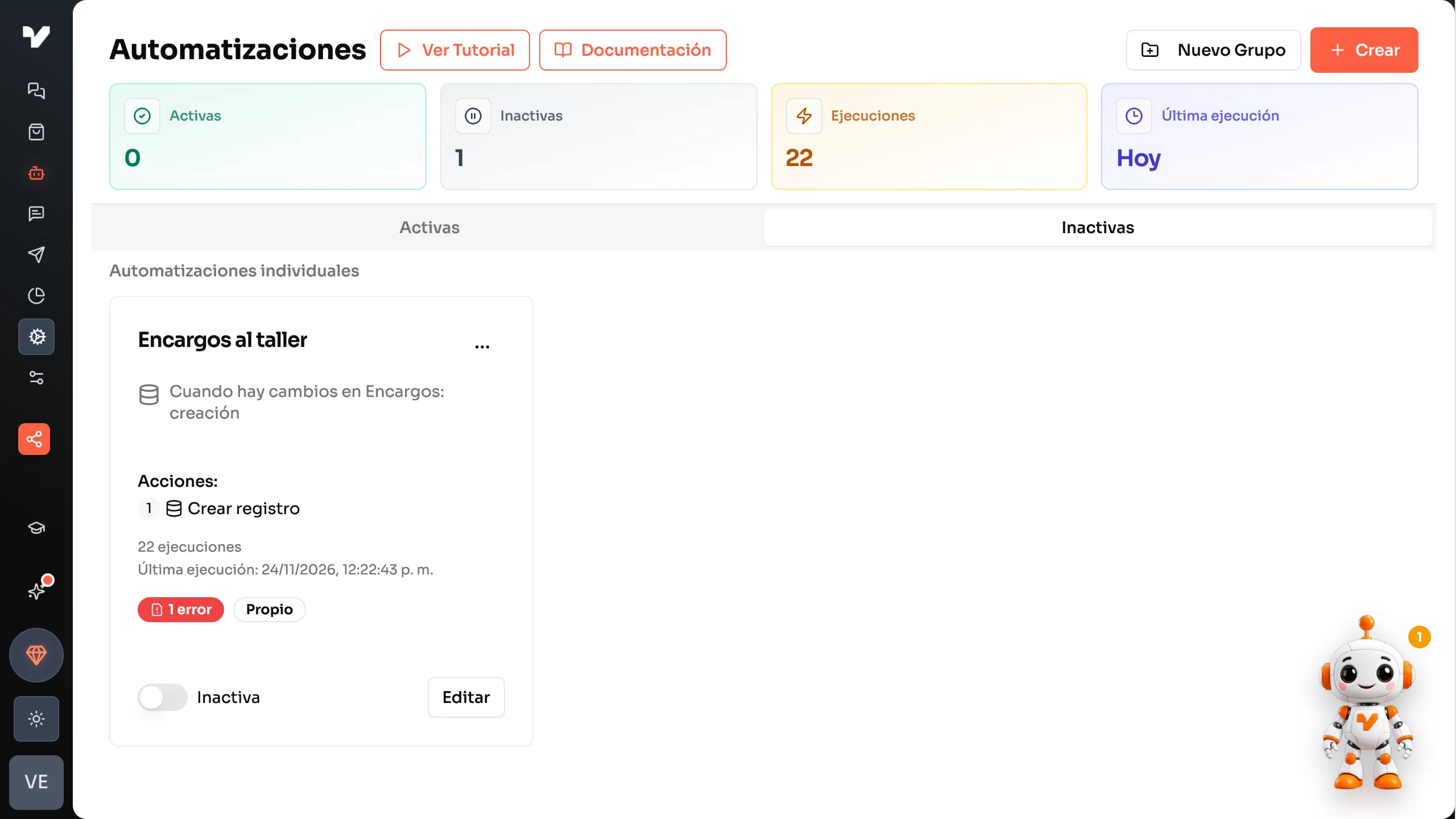
Paso 1 de 4
Compruébalo
Provoca una ejecución, abre Historial de ejecuciones y confirma que la nueva aparece con el ícono de éxito y que cada paso muestra los datos que esperabas.
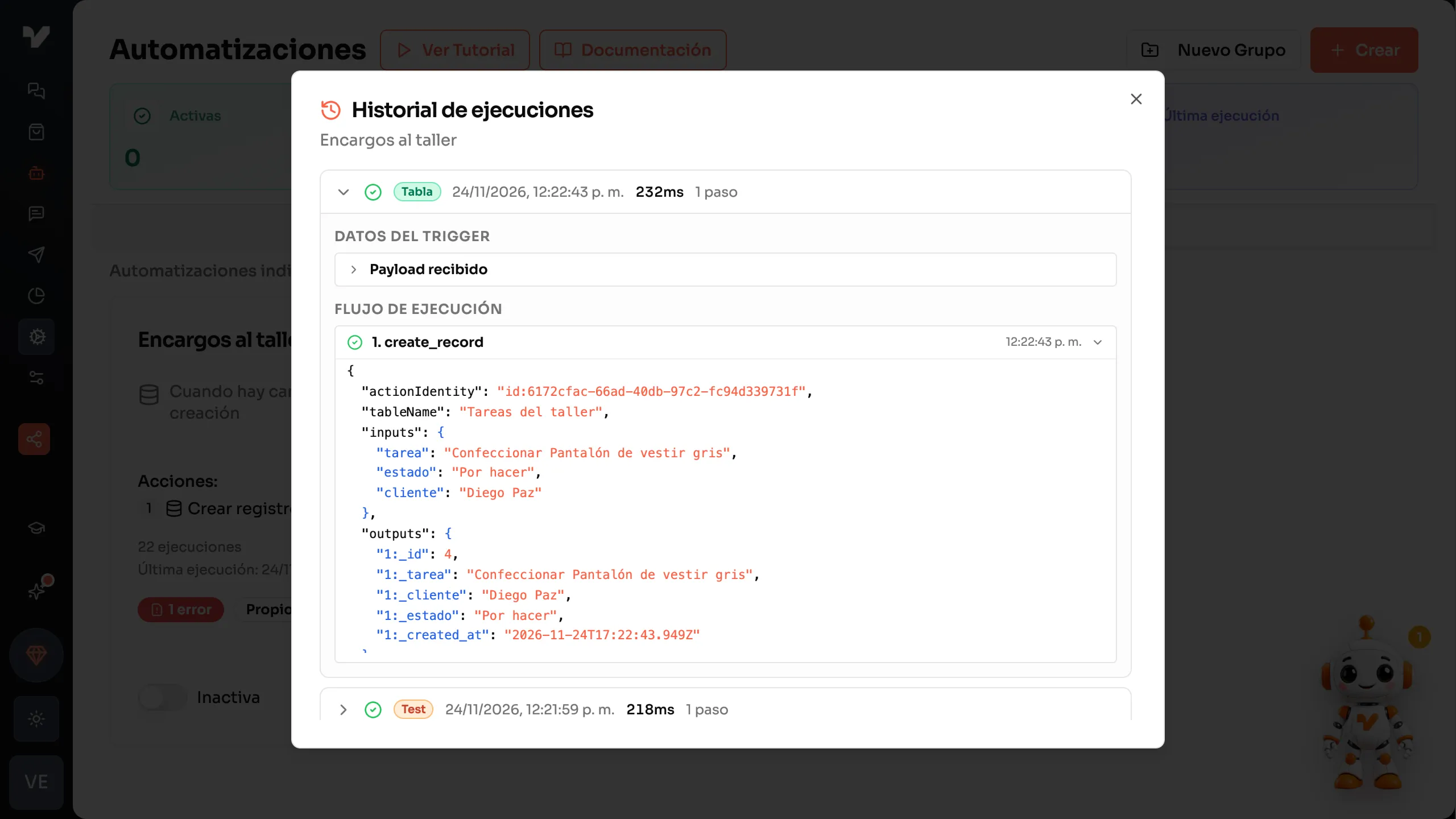
La nueva ejecución, con el ícono de éxito y los datos que esperabas
Ojo
- La prueba no es un simulacro: envía mensajes y guarda registros reales. Usa tu propio número y una tabla o datos de prueba.
- Una ejecución Omitida por criterio no es un error: el filtro Ejecutar solo si decidió no empezar el flujo. Revisa ese filtro si no corre cuando esperas.
- Si cambiaste el flujo y no lo guardaste, el editor muestra Cambios sin guardar. Guarda antes de dar por bueno el arreglo.
¿Ya lo dejaste funcionando?
Márcala como hecha para llevar la cuenta de tu avance.