Ruta 7 · Automatizaciones, por partes · Lección 6 de 10
Parte 6 · Esperas y secuencias: recordatorios de cita y seguimiento por días
Qué logras: Sabrás hacer que un flujo espere y programar un recordatorio atado a una fecha, como 24 horas antes de una cita, que se cancele si el cliente responde.
En este video3:08
La idea en simple
Tres formasde esperar
Pausa
Detiene el flujo unos segundos o pocos minutos, hasta 15, y sigue.
Secuencia programada
Deja un grupo de pasos para una fecha u hora posterior.
Si no responde
Una salida para cuando el cliente no contesta a tiempo.
Horas o días después, WhatsApp solo deja salir plantillas: usa Enviar plantilla.
Leer la explicación completa y un ejemploOcultar la explicación
Hay tres formas de esperar. Pausa detiene el flujo unos segundos o pocos minutos (de 1 segundo a 15 minutos) y sigue con el paso siguiente. Secuencia programada deja un grupo de pasos para una fecha u hora posterior, y el flujo principal continúa mientras tanto. Y en Enviar mensaje o Solicitar datos puedes activar una salida para cuando el cliente no responde.
La secuencia programada es la clave de los recordatorios: en vez de una hora fija, usas una fecha que viene de una tabla, como la de la cita, y le restas tiempo. "24 horas antes" es la fecha de la cita menos un día. También puedes fijar la hora del día: "el día antes, a las 7 de la noche".
Una secuencia puede cancelarse sola si ocurre algo: El cliente responde, Un agente responde o Se programa otra secuencia en el mismo chat. Si la fecha ya pasó cuando se iba a programar, por defecto se omite, para no mandar un recordatorio tarde.
Como viste en la Parte 3, un mensaje que sale horas o días después casi siempre cae fuera de las 24 horas de WhatsApp. Dentro de la secuencia usa Enviar plantilla con una plantilla aprobada.
Ejemplo. Una clínica guarda cada cita en su tabla con fecha y hora. Al crear la fila, una secuencia programada espera hasta un día antes, a las 7 de la noche, y envía una plantilla: "Te recordamos tu cita de mañana". Si el paciente responde antes, la secuencia se cancela.

Con Venti
Pídeselo con esta frase
Venti lo deja listo y te pide confirmar.
Crea un recordatorio que se envíe 24 horas antes de la cita guardada en mi tabla de citas, con una plantilla de WhatsApp, y que se cancele si el cliente responde.
En tu panel, abre a Venti (el robot que flota en la pantalla) y pega la frase.
También puedes pedirle
Qué pasa después
Venti arma el flujo con una secuencia programada atada a la fecha de la cita y con la plantilla, y te lo muestra en una tarjeta. Si la plantilla es nueva, se envía a Meta para su aprobación al guardar.
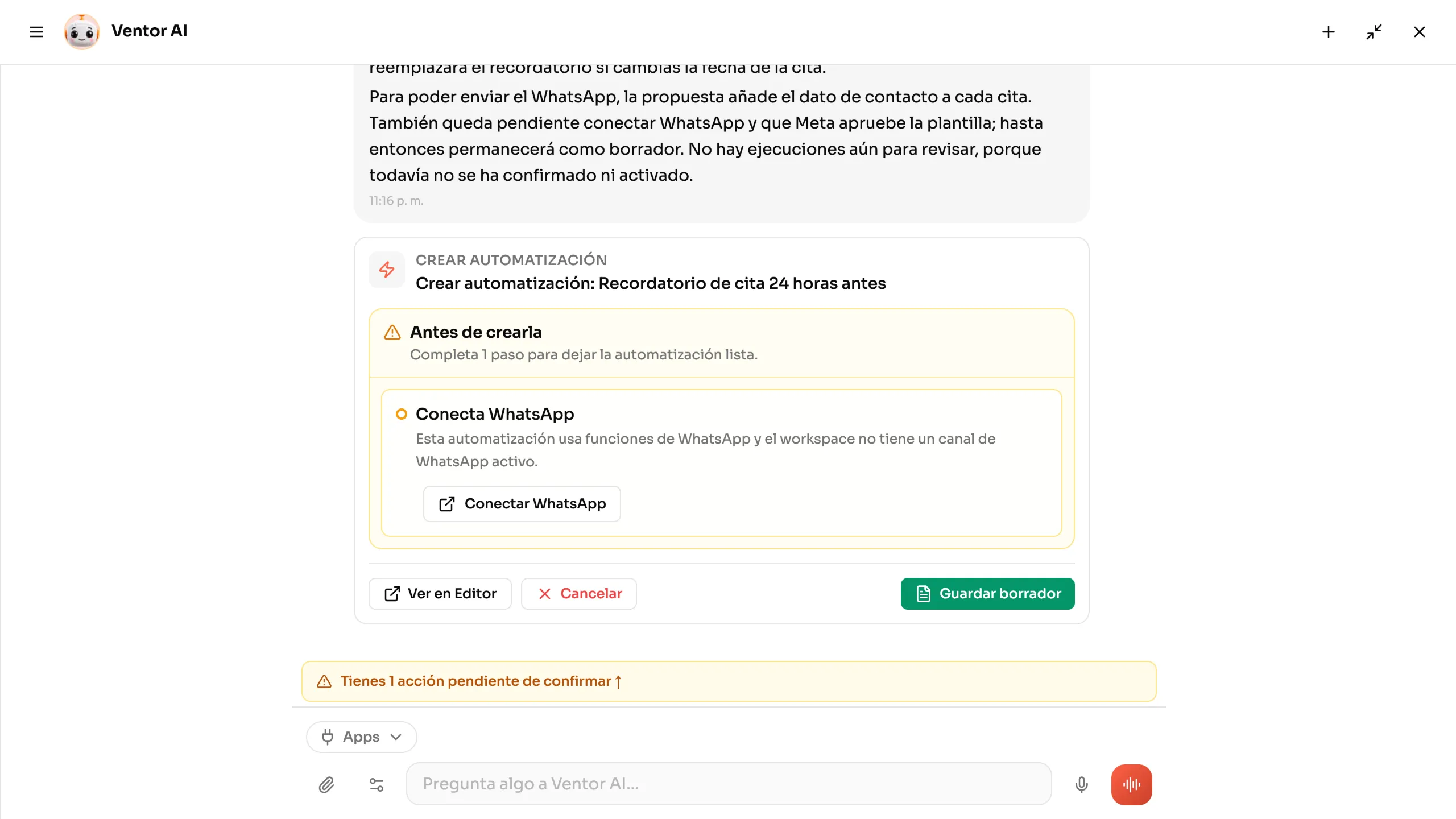
Venti arma el flujo y te lo muestra en una tarjeta
A mano
Paso a paso en el panel
13 pasos en 3 partes
Flujo de Acciones › Agregar acción › Pausa
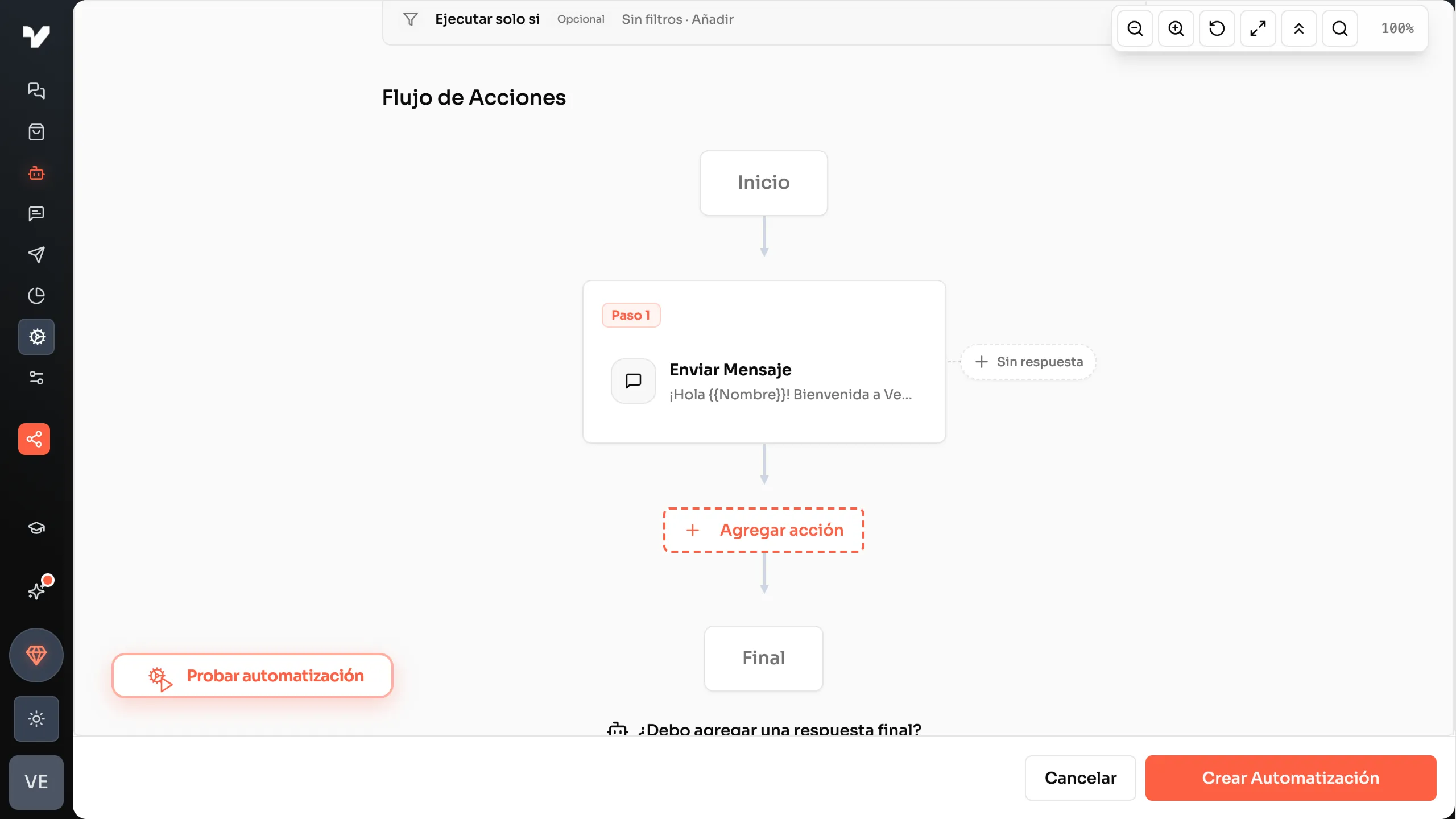
1/2Pulsa Agregar acción
Paso 1 de 3
Compruébalo
Para no esperar días, crea una cita de prueba para dentro de unos minutos y ajusta el recordatorio a pocos minutos antes. En Historial de ejecuciones confirma que la secuencia quedó programada y luego se ejecutó.
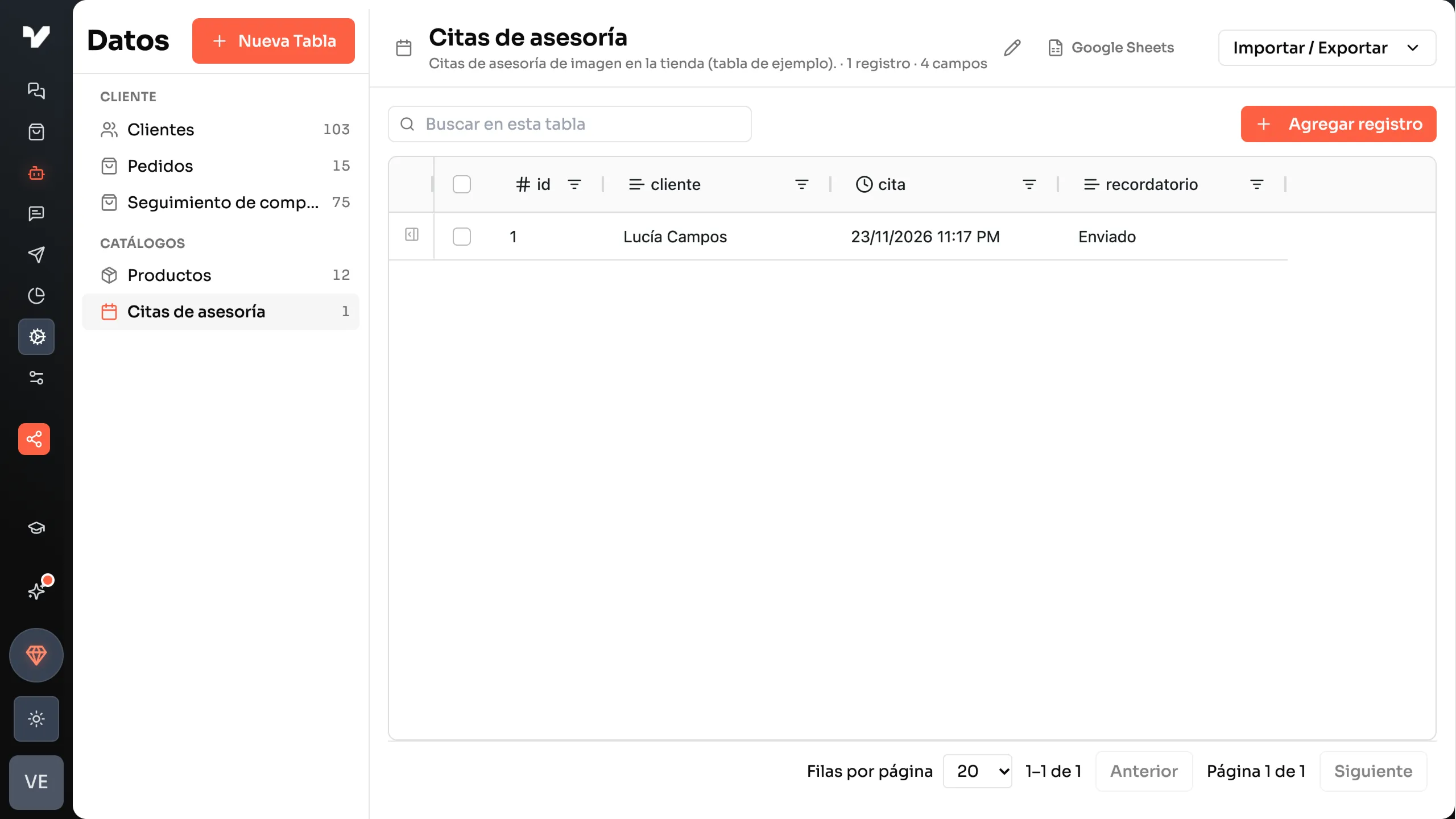
…y la fila quedó marcada
Ojo
- Fuera de las 24 horas de WhatsApp solo salen plantillas aprobadas por Meta. Un texto libre dentro de una secuencia a varios días se rechaza.
- La Pausa sirve para esperas cortas, hasta 15 minutos. Para algo más largo usa Secuencia programada.
- Si la cita puede cambiar, guarda en la tabla el ID de la secuencia programada que devuelve el paso. Con él podrás usar Reprogramar secuencia existente o Cancelar secuencia existente.
¿Ya lo dejaste funcionando?
Márcala como hecha para llevar la cuenta de tu avance.