Ruta 7 · Automatizaciones, por partes · Lección 5 de 10
Parte 5 · Datos: registros, etiquetas, asignación y tareas
Qué logras: Sabrás ordenar el trabajo desde un flujo: guardar registros, etiquetar, asignar el chat, crear tareas y avisar por correo.
En este video2:40
La idea en simple
No escriben:ordenan
Crear registro
Guarda una fila nueva en una tabla: un lead, una cita, un reclamo.
Asignar etiquetas
Agrega o quita etiquetas del chat.
Crear tarea
Deja un pendiente con fecha y prioridad para el equipo.
Asignar conversación a un agente entrega el chat a una persona. Enviar correo avisa por email.
Leer la explicación completa y un ejemploOcultar la explicación
Estas acciones no le escriben al cliente: ordenan tu trabajo. Crear registro guarda una fila nueva en una tabla (un lead, una cita, un reclamo). Buscar registros encuentra filas con filtros. Actualizar registros cambia datos de filas que ya existen.
Asignar etiquetas agrega o quita etiquetas del chat. Asignar conversación a un agente entrega el chat a una persona concreta del equipo. Crear tarea deja un pendiente con fecha y prioridad para el equipo. Enviar correo manda un email con datos del flujo, por ejemplo para avisar al equipo.
No hay acciones aparte para guardar los datos del cliente, mover de etapa o pausar a tu asistente. Lo primero se hace con registros en tus tablas; las etapas de un embudo son etiquetas; y pausar o escalar se escribe en las instrucciones de tu asistente.
Ejemplo. Un salón de belleza recibe una consulta por uñas acrílicas. El flujo guarda el nombre y el servicio en la tabla "Consultas", pone la etiqueta "Interesado" y crea una tarea para mañana a las 10: "Llamar para ofrecer cita". Así nadie tiene que acordarse.

Con Venti
Pídeselo con esta frase
Venti lo deja listo y te pide confirmar.
Cuando un cliente pida una cotización, guarda su nombre y lo que pidió en mi tabla de consultas, ponle la etiqueta Interesado y crea un recordatorio para mañana.
En tu panel, abre a Venti (el robot que flota en la pantalla) y pega la frase.
También puedes pedirle
Qué pasa después
Venti arma el flujo con las tres acciones y, si falta una tabla o plantilla, la propone en la misma tarjeta. Todo se guarda solo cuando lo confirmas.
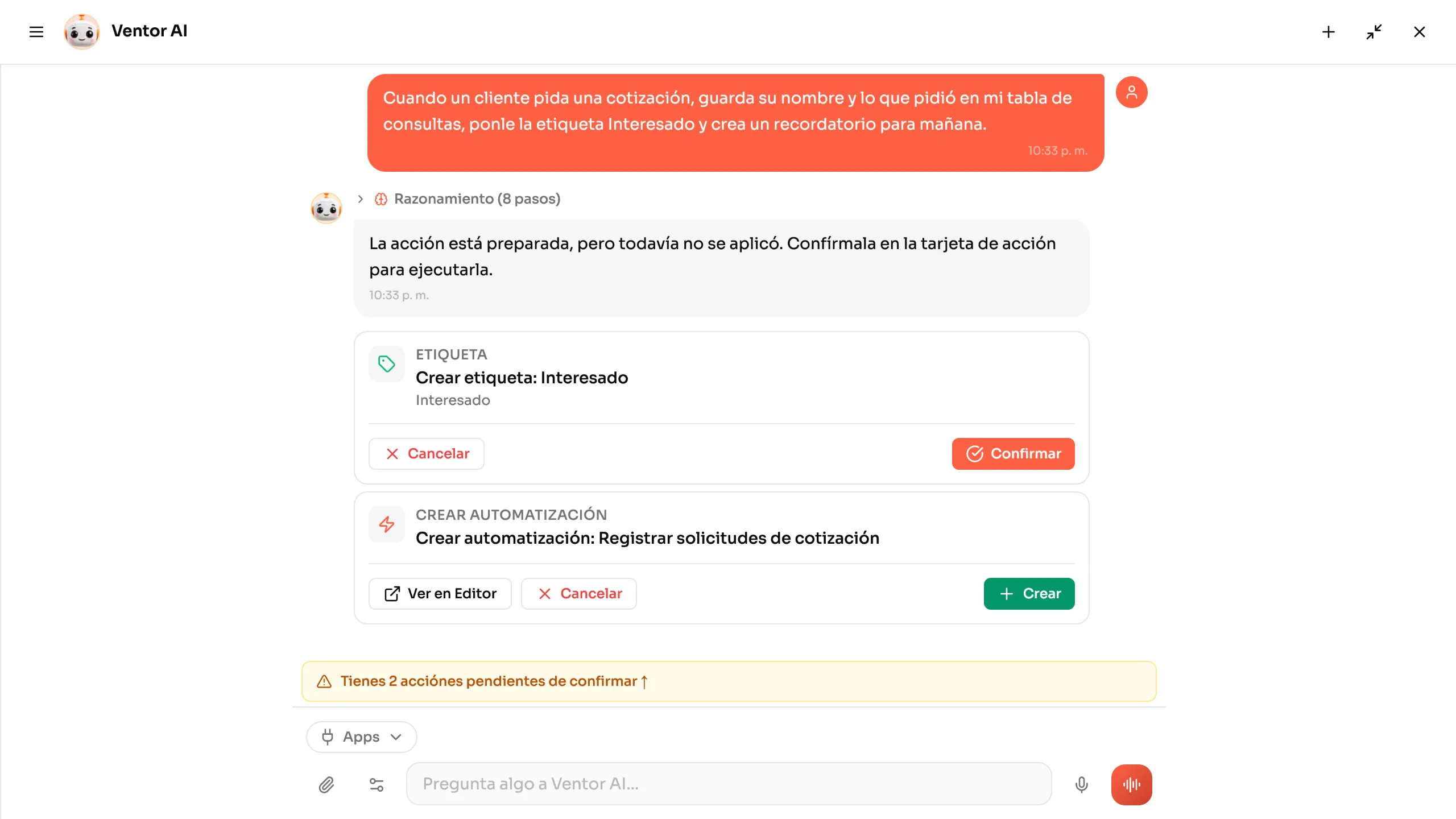
Venti arma el flujo; si falta algo, como la etiqueta, lo propone aparte
A mano
Paso a paso en el panel
12 pasos en 3 partes
Flujo de Acciones › Agregar acción › Crear registro
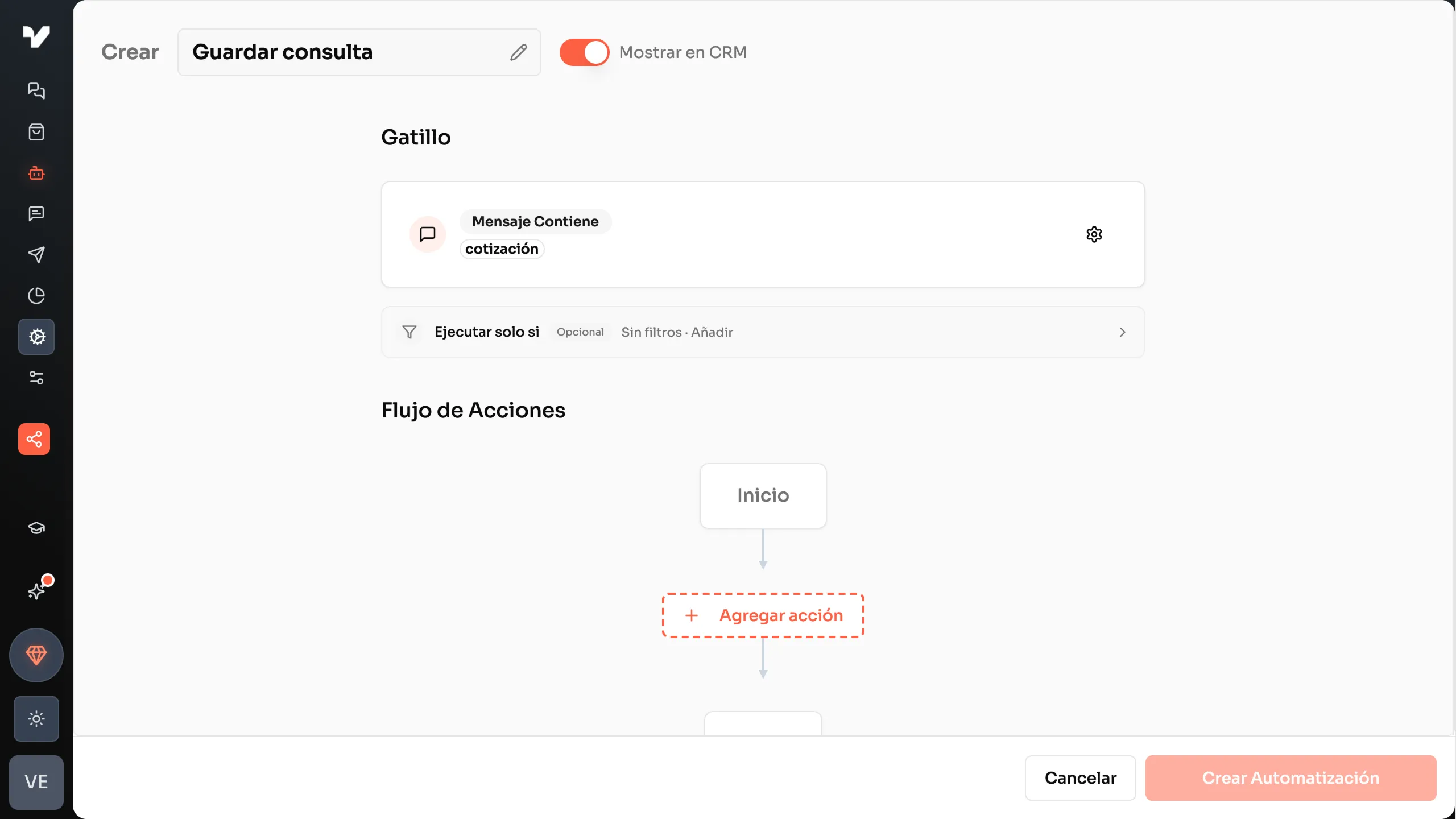
1/2Pulsa Agregar acción
Paso 1 de 4
Compruébalo
Dispara el flujo una vez. Abre la tabla y confirma que apareció la fila, mira en el chat que la etiqueta quedó puesta y revisa que la tarea figura con la fecha que elegiste.
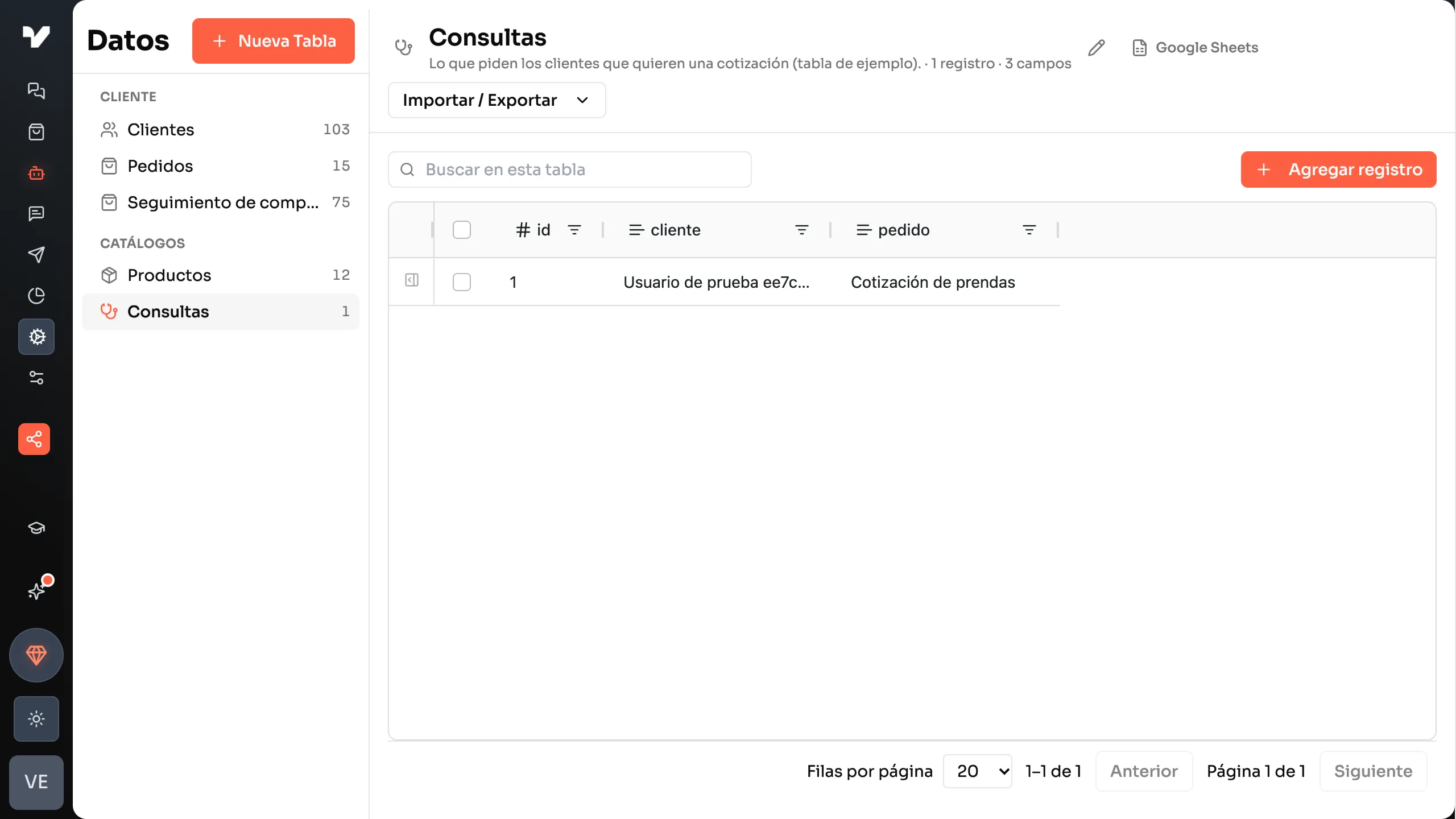
Abre la tabla y confirma que apareció la fila
Ojo
- Si el flujo no nace de una conversación (tabla, Programado, Manual fuera de un chat), no hay un chat al que etiquetar o asignar. Indica el chat de destino en Chat Id de Destino o usa otro camino.
- Solo puedes asignar a un miembro activo de tu equipo. Si lo que quieres es una regla permanente de cuándo pasar a una persona, va en las instrucciones de escalado de tu asistente, no en una automatización.
- Para no guardar dos veces al mismo cliente, usa antes Buscar registros y una condición que decida si crear o actualizar.
¿Ya lo dejaste funcionando?
Márcala como hecha para llevar la cuenta de tu avance.