Ruta 7 · Automatizaciones, por partes · Lección 4 de 10
Parte 4 · Condiciones, ramas y variables
Qué logras: Harás que el flujo tome caminos distintos según los datos del cliente y escribirás las variables sin que el sistema las rechace.
En este video2:59
La idea en simple
Un dato decideel camino
Condición
Compara un dato con un valor y abre dos caminos: sí o no.
Rutas múltiples
Más de dos caminos: entra a la primera ruta que coincide.
Ejecutar solo si
Un filtro que se revisa antes de empezar el flujo.
Las variables van entre llaves dobles, como {{sede}}. Sin llaves, el sistema lo rechaza.
Leer la explicación completa y un ejemploOcultar la explicación
Una condición divide el flujo en dos caminos: Sí, se cumple y No se cumple. Compara un dato con un valor: si el estado es "pagado", si el total es mayor que 100, si la fecha es hoy. Puedes poner varias reglas y elegir si deben cumplirse todas o cualquiera.
Rutas múltiples sirve cuando hay más de dos caminos, como una sede por ciudad: revisa las rutas en orden, entra a la primera que coincide y usa Si ninguna coincide para el resto. Aparte, Ejecutar solo si es un filtro que se revisa antes de empezar el flujo, por ejemplo solo en horario laboral.
Las variables son los datos que viajan por el flujo: los del cliente ({{Nombre}}, {{Canal}}), los que trae el disparador (la fila de una tabla, el pedido) y los que devuelve cada paso anterior. Se escriben entre llaves dobles y las eliges con Insertar variable.
El error más común: en el campo de una condición hay que escribir la variable con llaves, como {{estado}}. Si escribes estado sin llaves, Ventor lo toma como un texto fijo, la comparación da siempre lo mismo y el flujo queda fijo en una rama sin avisar. Por eso el sistema lo rechaza.
Ejemplo. Un restaurante guarda cada reserva en una tabla con una columna "sede". Una condición revisa {{sede}}: si es "Lima", avisa al encargado de Lima; si no, avisa al de Arequipa. Con tres sedes en vez de dos, usaría Rutas múltiples.

Con Venti
Pídeselo con esta frase
Venti lo deja listo y te pide confirmar.
Agrega una condición: si el cliente eligió Lima, avísale al encargado de Lima; si no, avisa al de Arequipa.
En tu panel, abre a Venti (el robot que flota en la pantalla) y pega la frase.
También puedes pedirle
Qué pasa después
Venti edita tu automatización, agrega la condición con su variable escrita con llaves y te muestra el cambio en una tarjeta. Solo se guarda cuando lo confirmas.
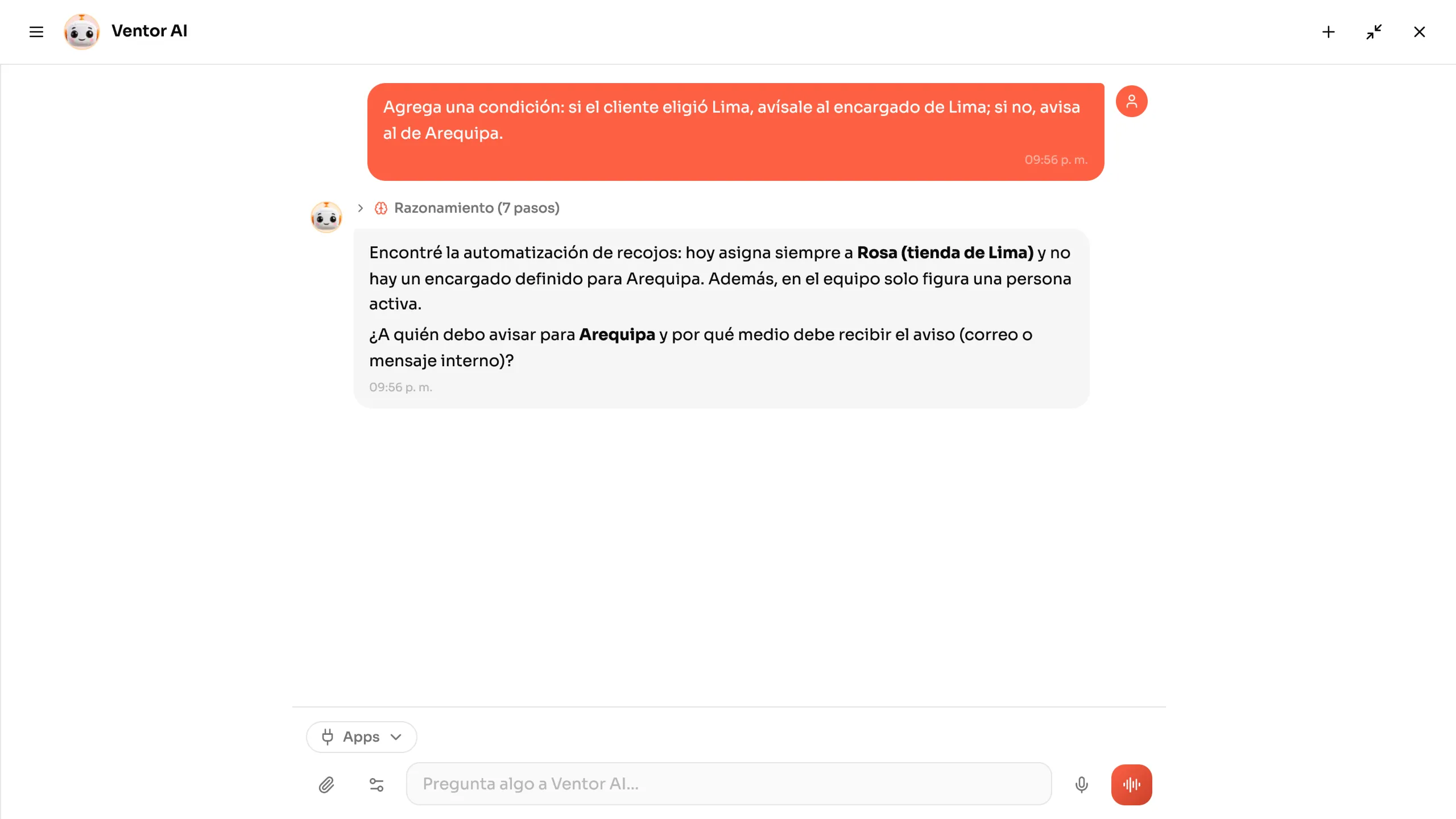
Si le falta un dato, Venti te lo pregunta antes de cambiar nada
A mano
Paso a paso en el panel
13 pasos en 3 partes
Flujo de Acciones › Agregar acción › Condición
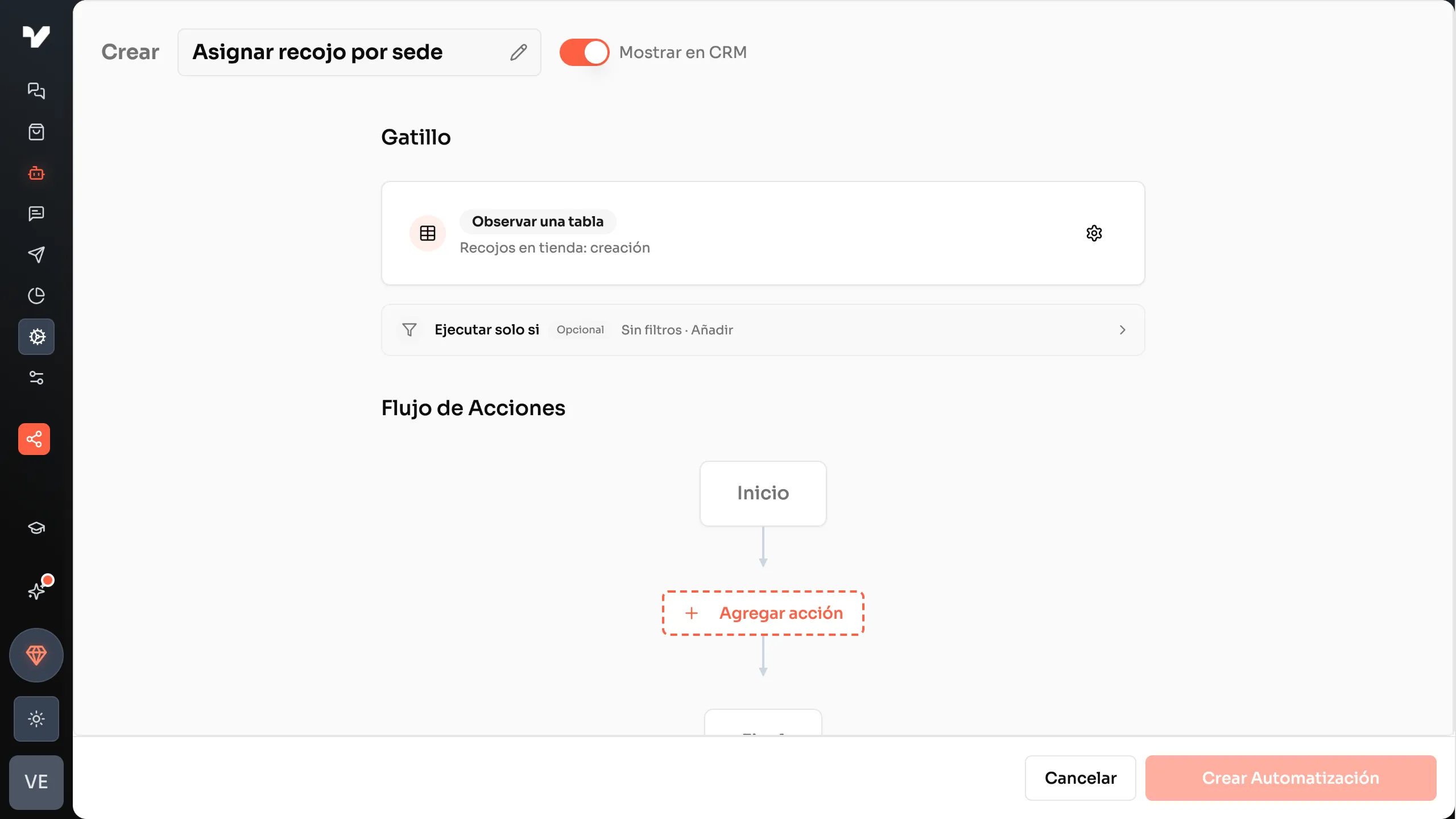
1/2Pulsa Agregar acción
Paso 1 de 6
Compruébalo
Prueba cada camino: dispara el flujo con un dato que cumpla la condición y con otro que no. En Historial de ejecuciones debes ver que cada ejecución siguió una rama distinta.
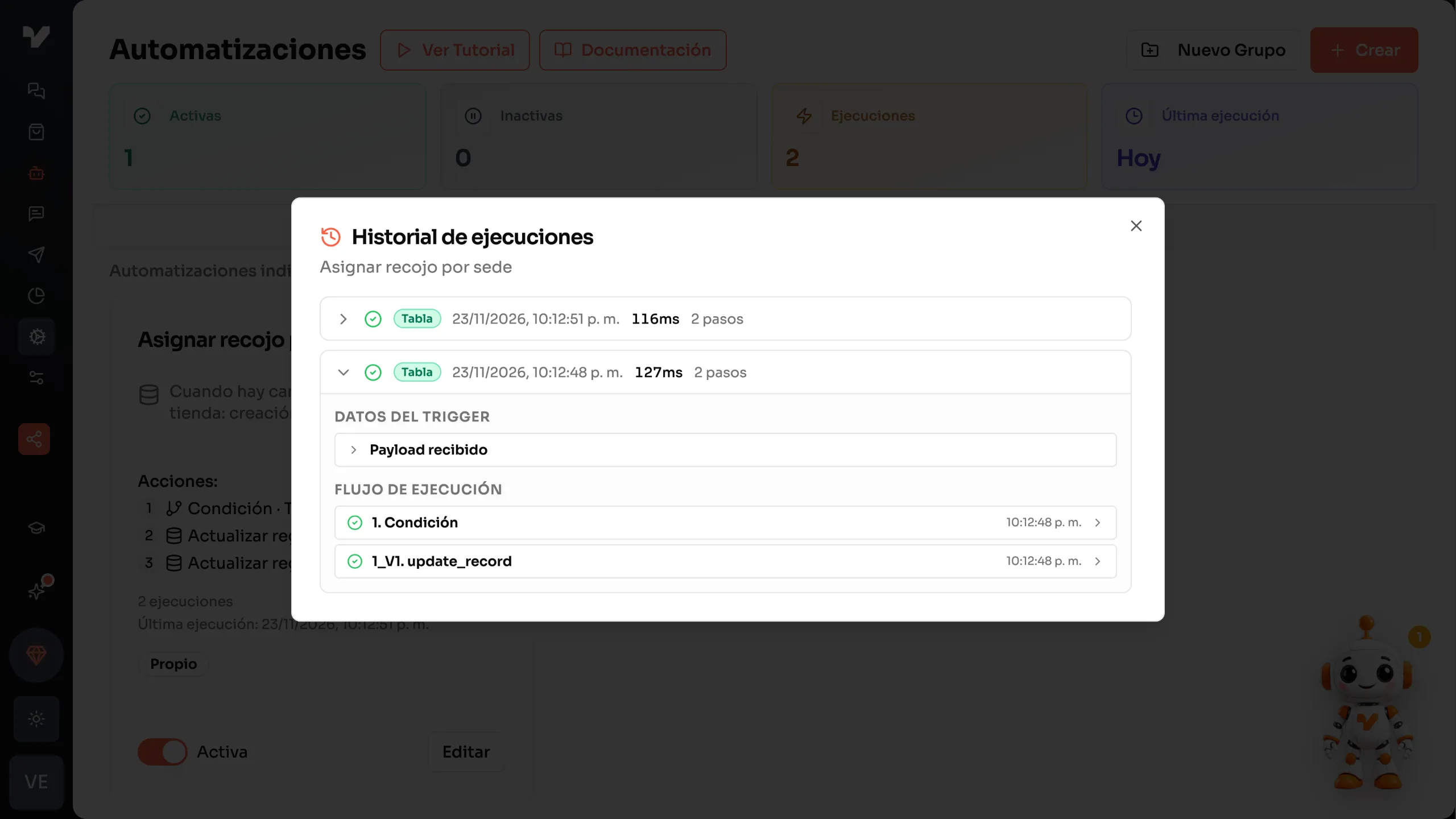
La de Lima fue por Sí, se cumple: el paso 1_V1
Ojo
- Escribe siempre la variable con llaves dobles en Campo a evaluar y en Valor a evaluar:
{{estado}}, no estado. Sin llaves el sistema lo rechaza. - Una variable puede venir vacía. Si el dato podría no existir, como el correo del cliente, revisa antes con una condición No está vacío.
- Algunos criterios de Ejecutar solo si, como las etiquetas o la asignación, dependen de que haya una conversación. Con disparadores sin chat, usa una condición como primer paso.
¿Ya lo dejaste funcionando?
Márcala como hecha para llevar la cuenta de tu avance.