Ruta 7 · Automatizaciones, por partes · Lección 3 de 10
Parte 3 · Mensajes: plantillas, botones, listas y pedir un dato
Qué logras: Sabrás armar los pasos que le escriben al cliente: mensaje libre, plantilla, opciones para elegir y datos que se piden y esperan.
En este video2:58
La idea en simple
Pasos que leescriben
Enviar mensaje
Texto libre, con adjuntos y opciones para elegir.
Enviar plantilla
Una plantilla aprobada de WhatsApp o un formulario.
Solicitar datos
Pregunta y espera la respuesta antes de seguir.
Pedir calificación pide una nota de 1 a 5 estrellas.
Leer la explicación completa y un ejemploOcultar la explicación
Las acciones del grupo Comunicación son las que le escriben al cliente. Enviar mensaje manda texto libre, con archivos adjuntos y, si quieres, opciones para elegir. Enviar plantilla usa una plantilla aprobada de WhatsApp o un formulario. Solicitar datos pregunta y espera la respuesta antes de seguir. Pedir calificación pide una nota de 1 a 5 estrellas.
Las opciones se adaptan al canal: hasta 3 se ven como botones y, con 4 o más, WhatsApp usa una lista (hasta 10). Cada opción abre su propia rama: lo que pongas debajo solo se ejecuta si el cliente elige esa opción.
En el texto puedes insertar datos del flujo con llaves dobles, como {{Nombre}}, que se reemplaza por el nombre del contacto. El botón Insertar variable te muestra las disponibles.
En WhatsApp solo puedes escribir texto libre dentro de las 24 horas siguientes al último mensaje del cliente. Pasado ese plazo, o cuando no hay una conversación abierta (por ejemplo con un disparador Programado), usa Enviar plantilla. Instagram y Messenger no tienen plantillas: solo permiten escribir dentro de esa ventana.
Ejemplo. Una inmobiliaria pregunta "¿Qué tipo de propiedad buscas?" con tres botones: Casa, Departamento y Terreno. Si el cliente elige Departamento, el flujo le pide su presupuesto con Solicitar datos y lo guarda. Cada botón sigue su propio camino.

Con Venti
Pídeselo con esta frase
Venti lo deja listo y te pide confirmar.
Crea una automatización: cuando alguien escriba "hola", envíale un mensaje con tres botones (Casa, Departamento y Terreno). Si toca Departamento, pídele su presupuesto.
En tu panel, abre a Venti (el robot que flota en la pantalla) y pega la frase.
También puedes pedirle
Qué pasa después
Venti arma el mensaje con sus opciones y la rama de cada una, y te lo muestra en una tarjeta. Si hace falta una plantilla nueva, la incluye y se envía a Meta para su aprobación al guardar.
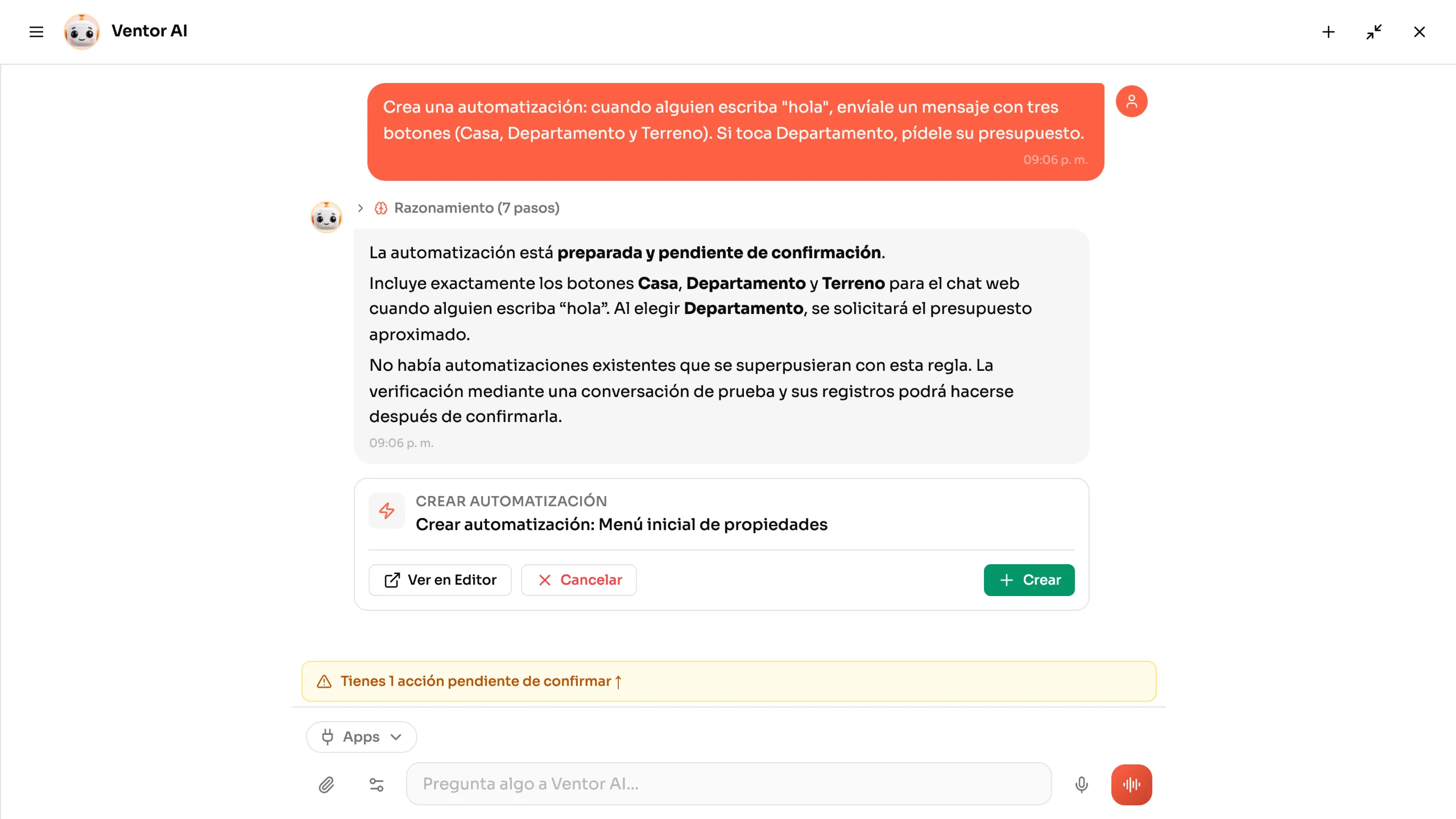
Venti arma el flujo y lo muestra en una tarjeta para que lo revises
A mano
Paso a paso en el panel
16 pasos en 3 partes
Flujo de Acciones › Agregar acción › Enviar mensaje
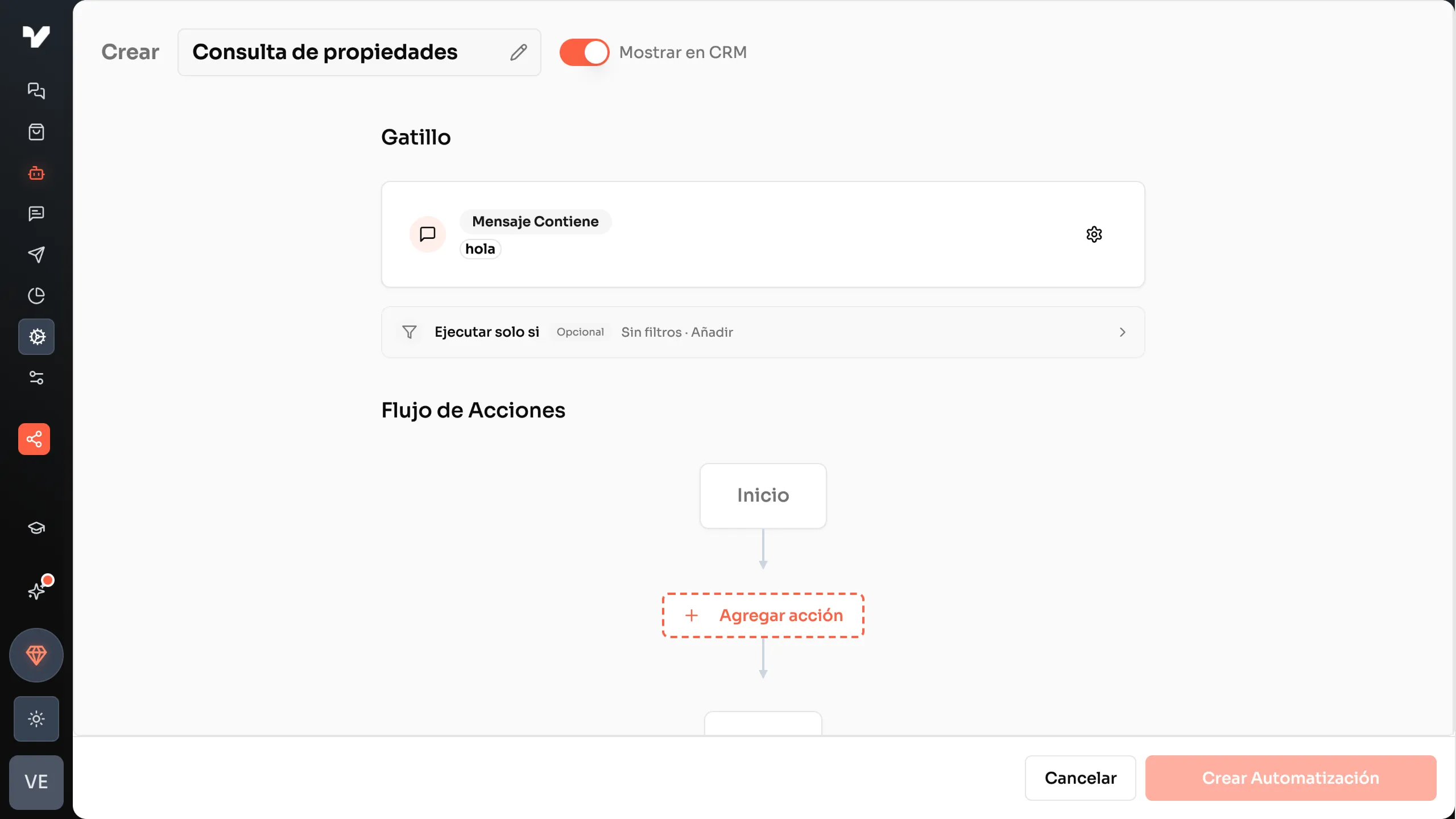
1/2Pulsa Agregar acción
Paso 1 de 6
Compruébalo
Guarda la automatización, provoca su disparador y confirma en tu WhatsApp que llega el mensaje con sus botones. Toca una opción y comprueba que ocurre lo que pusiste en esa rama.
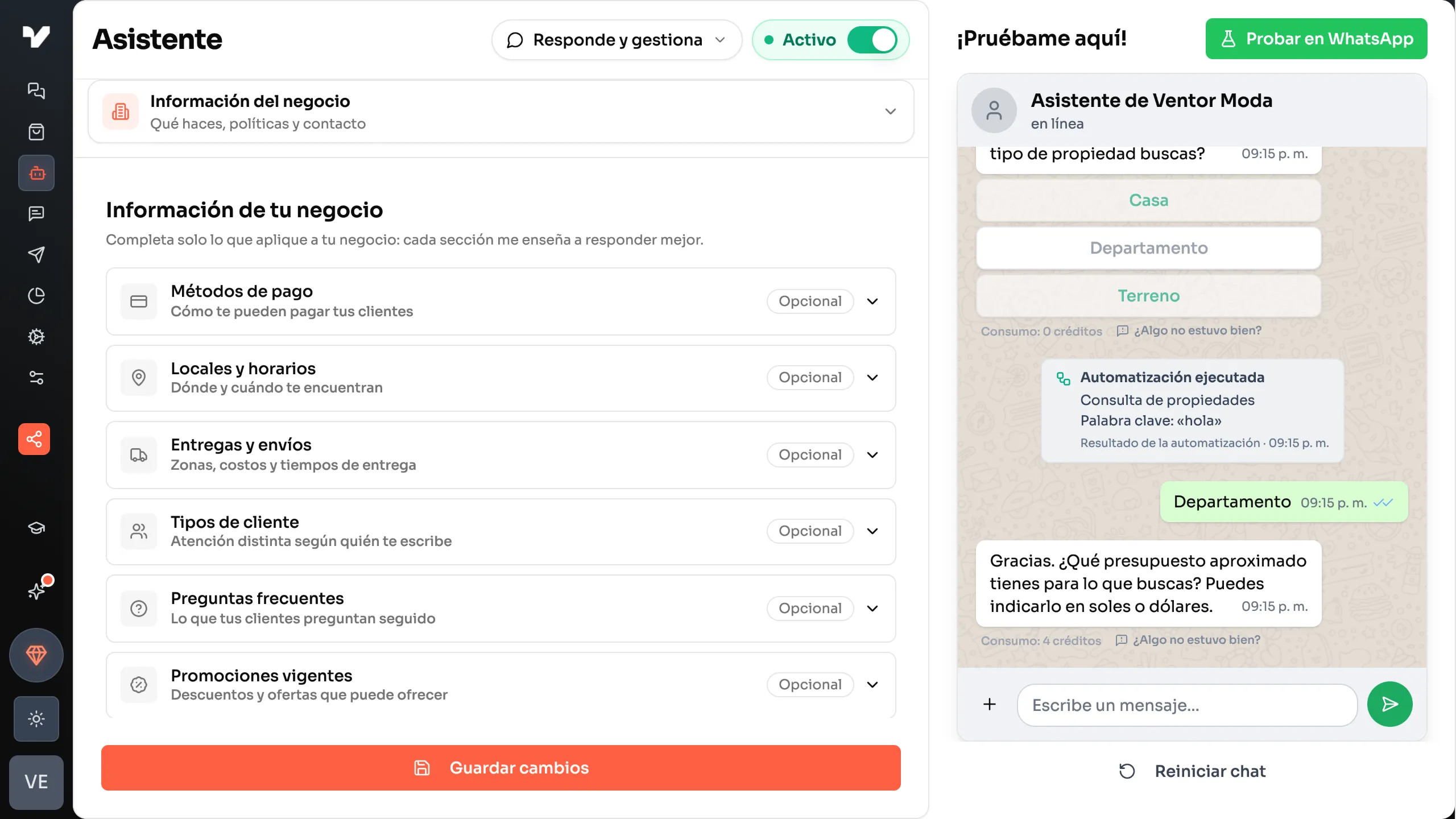
Toca una opción y comprueba que ocurre lo que pusiste en esa rama
Ojo
- El texto libre falla fuera de las 24 horas de WhatsApp. Si el flujo puede correr días después o sin conversación abierta, usa Enviar plantilla y revisa que Meta la haya aprobado.
- Solicitar datos con asistente necesita tu asistente activo y una conversación abierta; no sirve con Programado ni con Manual fuera de un chat. Lo que ya sabes desde el disparador no hace falta pedirlo.
- Si activas ¿Debo agregar una respuesta final?, tu asistente también escribe al terminar el flujo. No repitas lo mismo con Enviar mensaje: el cliente recibiría dos mensajes.
¿Ya lo dejaste funcionando?
Márcala como hecha para llevar la cuenta de tu avance.