Ruta 8 · Mide y conecta · Lección 5 de 12
Tu tienda online: catálogo, stock y pedidos
Qué logras: Tu tienda online y Ventor comparten catálogo, stock y pedidos, y el comprador recibe un aviso por WhatsApp cuando llega su pedido.
En este video2:28
La idea en simple
Una conexión,cuatro tareas
El mismo catálogo
Shopify, WooCommerce, Wix o VTEX: sin cargar los productos dos veces.
Cuatro interruptores
Stock al día, publicar pedidos, recibir pedidos y avisar al comprador.
Conecta e importa
La conexión en Aplicaciones y un primer traspaso en Productos o Servicios.
Leer la explicación completa y un ejemploOcultar la explicación
Si vendes con Shopify, WooCommerce, Wix o VTEX, puedes conectar tu tienda a Ventor. Así tu asistente trabaja con el mismo catálogo que ven tus clientes y no tienes que cargar los productos dos veces.
La conexión hace cuatro cosas, y cada una tiene su interruptor. Puede mantener el stock al día, publicar en la tienda los pedidos que nacen en el chat, recibir en Ventor los pedidos de la tienda y avisar al comprador por WhatsApp con una plantilla. Los interruptores que ves dependen de lo que permite tu tienda.
Todo empieza con la conexión en Aplicaciones y con un primer traspaso de productos en Productos o Servicios. Después, el stock puede actualizarse solo.
Ejemplo. Una tienda de zapatillas conecta su Shopify. Importa el catálogo, activa Recibir pedidos de la tienda y elige la plantilla de aviso. Cuando alguien compra en la web, el pedido aparece en Pedidos y el comprador recibe un mensaje de WhatsApp con su resumen.

Con Venti
Pídeselo con esta frase
Venti revisa tus datos y te responde.
Revisa mis integraciones de tienda: ¿qué está conectado y por qué un pedido no llegó a mi tienda?
En tu panel, abre a Venti (el robot que flota en la pantalla) y pega la frase.
También puedes pedirle
Qué pasa después
Venti consulta el estado guardado de tus integraciones y te explica requisitos, errores y próximos pasos. Solo lee: no prueba credenciales ni reenvía pedidos.
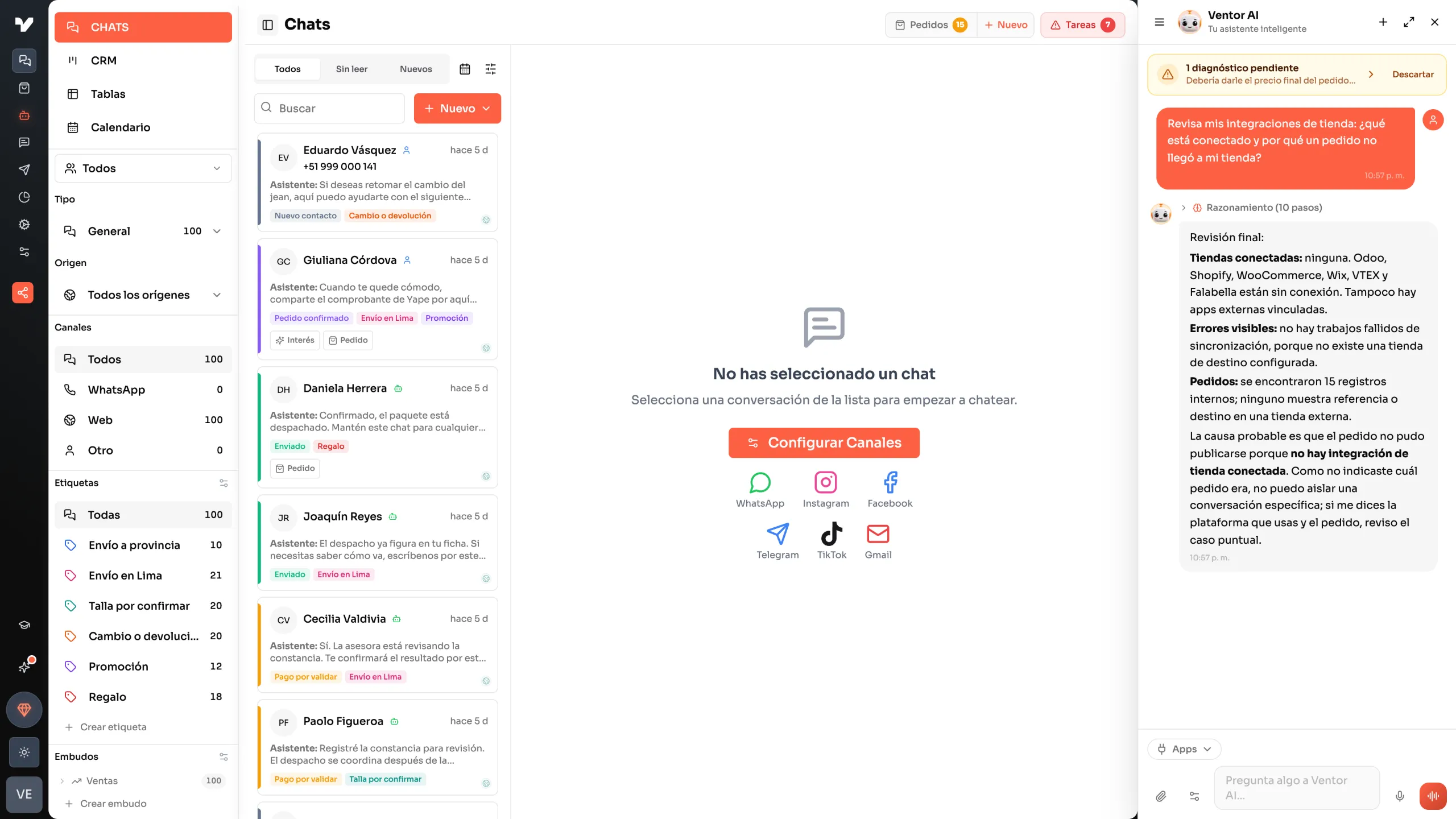
Venti consulta el estado y te explica: solo lee
A mano
Paso a paso en el panel
12 pasos en 3 partes
Avanzado › Aplicaciones
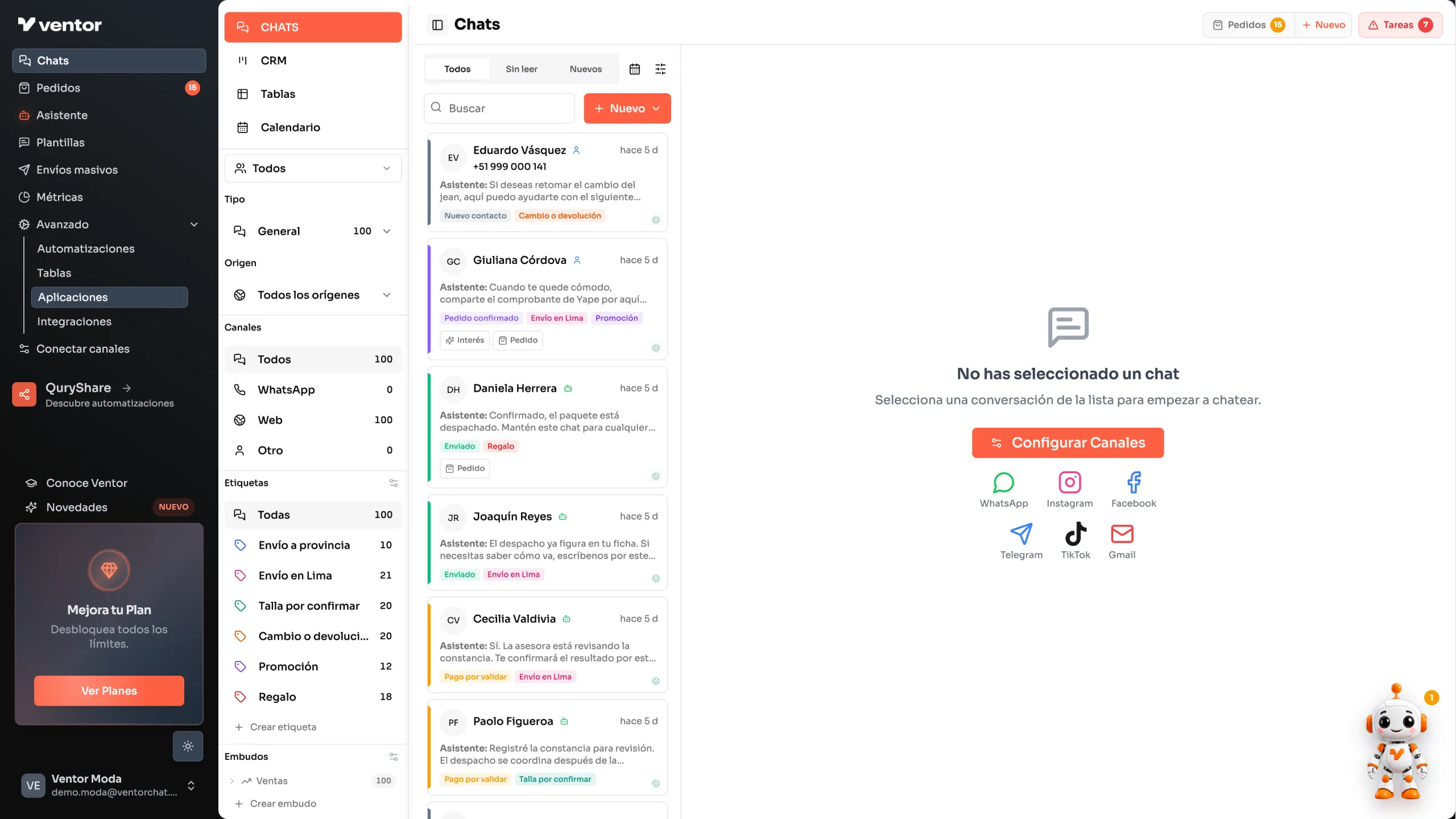
1/2Entra a Avanzado › Aplicaciones
Paso 1 de 4
Compruébalo
Haz una compra de prueba en tu tienda. En unos minutos debe aparecer en Pedidos y, si elegiste plantilla, llegar el aviso por WhatsApp al número del comprador.
Ojo
- La tienda debe darle permisos de escritura a Ventor. Si publicar pedidos o descontar stock falla, la tarjeta indica qué permisos necesita. Si cambias de tienda, Ventor bloquea las escrituras hasta revisar la conexión.
- Algunas tiendas, como Wix, no avisan al instante: Ventor revisa los pedidos nuevos cada pocos minutos.
- Sin una plantilla elegida, el pedido llega a Pedidos pero no se abre chat con el comprador.
¿Ya lo dejaste funcionando?
Márcala como hecha para llevar la cuenta de tu avance.