Ruta 3 · Tu bandeja y tu equipo · Lección 3 de 6
La ventana de 24 horas y las plantillas, explicadas simple
Qué logras: Sabrás cuándo puedes escribirle libremente a un cliente por WhatsApp, qué hacer cuando la ventana se cerró y para qué sirve una plantilla.
En este video2:30
La idea en simple
Una reglade Meta
Ventana de 24 horas
Se abre cuando el cliente te escribe. Dentro, respondes libre.
Después, plantilla
Un mensaje con formato fijo, que Meta aprueba antes.
Cada envío se cobra
El monto cambia según el país y la categoría.
Instagram y Facebook: 24 horas. TikTok: 48. Telegram, correo y chat web: sin ventana.
Leer la explicación completa y un ejemploOcultar la explicación
WhatsApp es de Meta, y Meta pone una regla para cuidar a las personas del spam: cuando un cliente te escribe, se abre una ventana de 24 horas. Mientras dure, puedes responderle lo que quieras: texto, fotos, archivos. Cada mensaje nuevo del cliente la abre otra vez. La regla es de Meta, no de Ventor.
Si pasan 24 horas sin que el cliente escriba, la ventana se cierra y ya no puedes mandarle texto libre. Solo puedes enviar una plantilla: un mensaje con formato fijo que Meta revisa y aprueba antes de que lo uses. Cuando el cliente responde, la ventana se abre de nuevo y vuelves a escribir con libertad.
Las plantillas tienen una categoría que decide Meta según su contenido: Marketing para promociones y novedades, Utilidad para confirmaciones y avisos, y Autenticación para códigos de verificación. Cada envío de una plantilla aprobada se cobra, y el monto cambia según el país del cliente y la categoría.
Los otros canales tienen reglas propias. Instagram y Facebook también usan 24 horas, TikTok usa 48, y Telegram, el correo y el chat web no tienen ventana. Fuera de la ventana, WhatsApp permite reabrir con una plantilla; en Instagram, Facebook y TikTok hay que esperar a que el cliente vuelva a escribir.
Ejemplo. Una academia de inglés le escribió a una alumna el lunes y ella no respondió. El jueves quiere recordarle la matrícula: ya pasaron más de 24 horas, así que el panel no le deja escribir libre. Elige su plantilla de recordatorio aprobada, la envía y, cuando la alumna contesta, la ventana se abre y conversan con normalidad.

Con Venti
Pídeselo con esta frase
Venti revisa tus datos y te responde.
Muéstrame mis plantillas aprobadas
En tu panel, abre a Venti (el robot que flota en la pantalla) y pega la frase.
También puedes pedirle
Qué pasa después
Venti lista tus plantillas aprobadas con su categoría e idioma: son las que puedes enviar cuando la ventana de un chat ya se cerró. Solo lee; no envía nada.
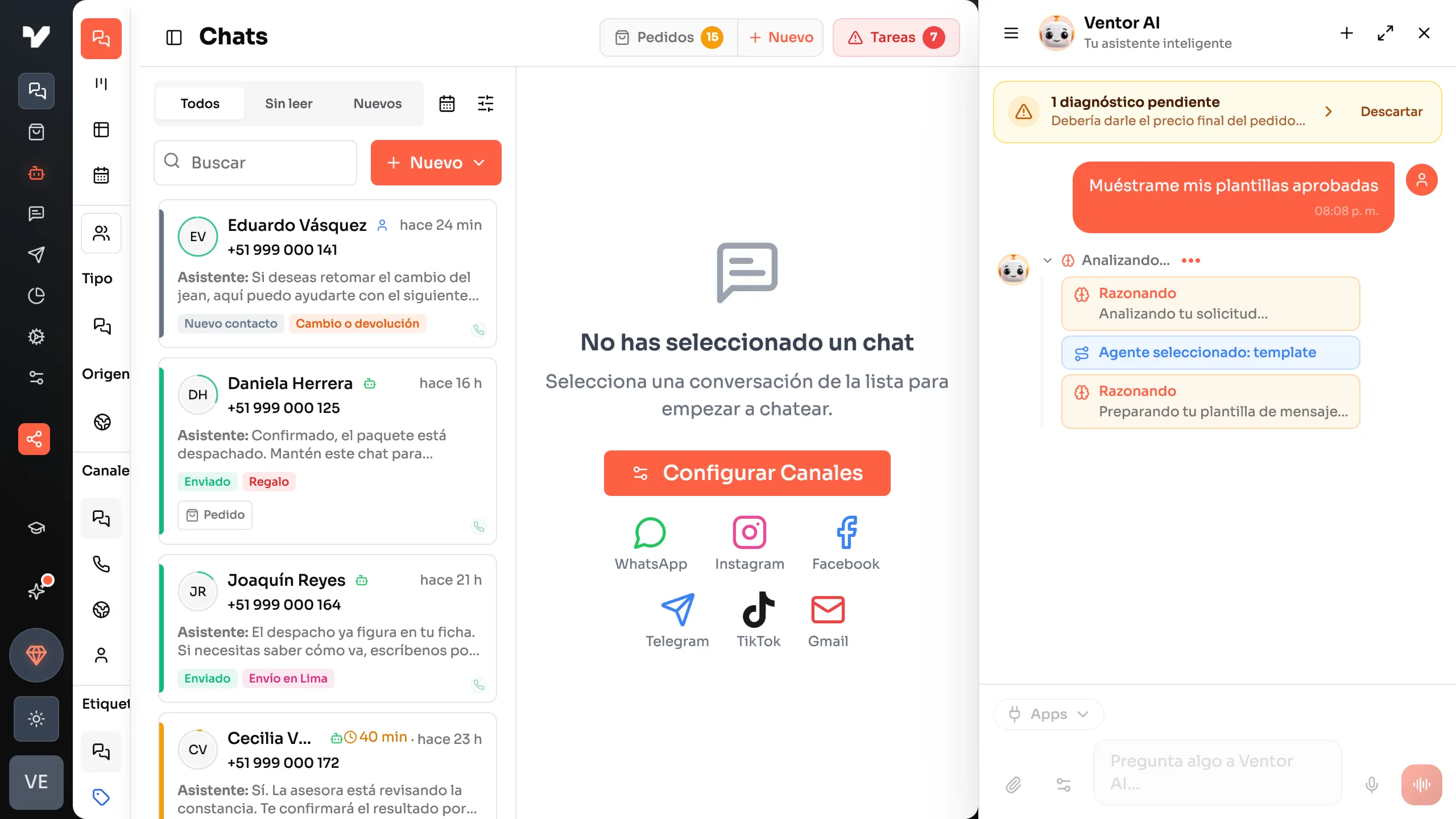
Venti lista tus plantillas aprobadas. Solo lee: no envía nada
A mano
Paso a paso en el panel
13 pasos en 3 partes
Chats › chat abierto
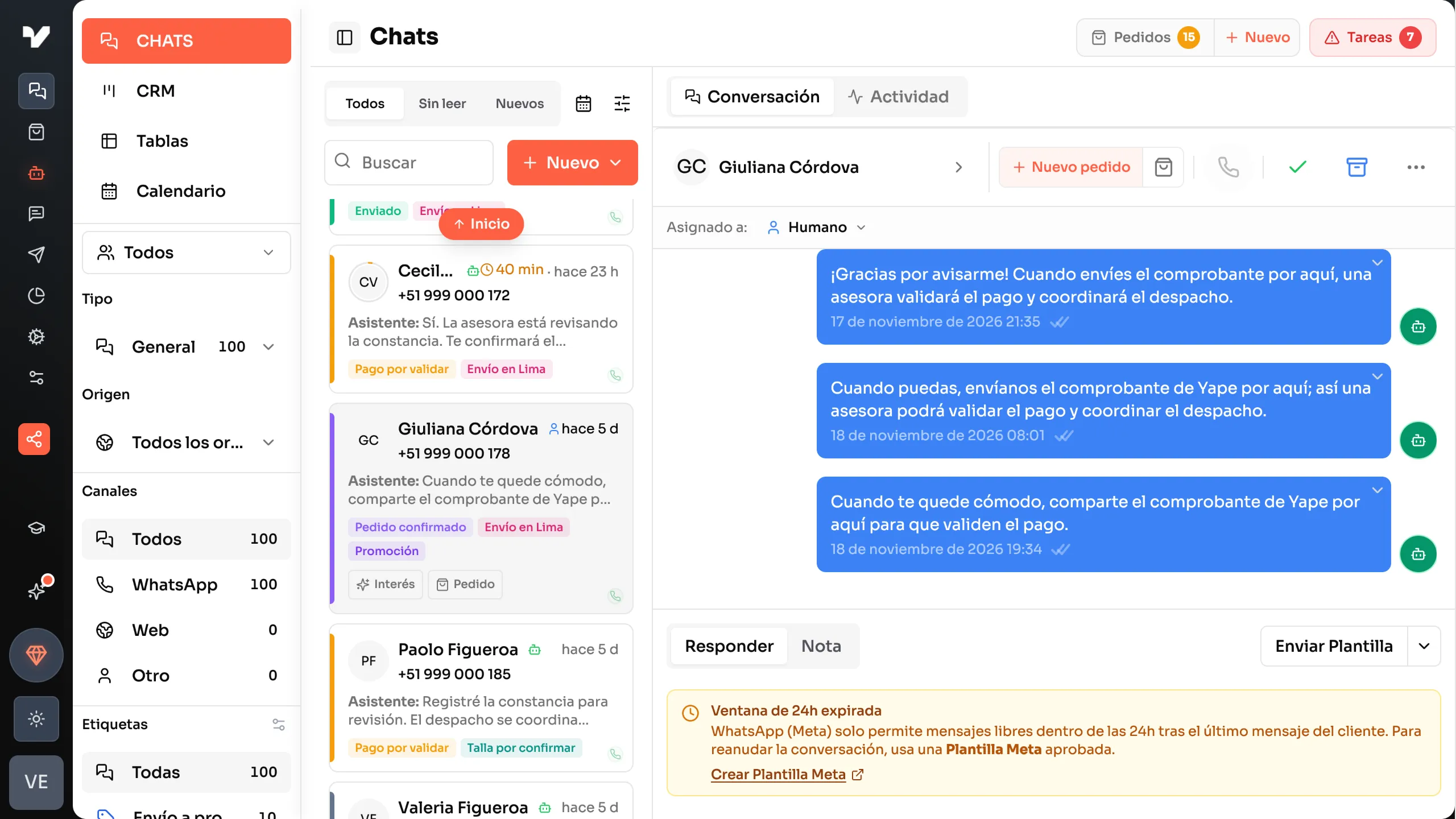
Paso 1 de 5
Compruébalo
Abre un chat de WhatsApp cuyo último mensaje del cliente tenga más de 24 horas. Comprueba que aparece Ventana de 24h expirada y que puedes elegir una plantilla en Enviar Plantilla.
Ojo
- Las plantillas aprobadas se cobran por cada envío, y el monto cambia según el país del cliente y la categoría. Si el cliente llegó desde un anuncio, el panel puede avisar Plantillas sin cobro de Meta hasta cierta fecha.
- Meta revisa cada plantilla (suele tardar minutos) y puede rechazarla si es demasiado promocional, tiene variables mal armadas o el idioma no coincide con el texto. Elegir una categoría que no corresponde también puede causar rechazo.
- Los envíos masivos y los mensajes programados siguen la misma regla: fuera de la ventana de WhatsApp solo salen con plantilla.
¿Ya lo dejaste funcionando?
Márcala como hecha para llevar la cuenta de tu avance.