Ruta 3 · Tu bandeja y tu equipo · Lección 4 de 6
Invita a tu equipo: roles y qué ve cada uno
Qué logras: Tu equipo entra al panel con el rol correcto y cada persona ve y hace solo lo que le corresponde.
En este video2:31
La idea en simple
Cada persona,con su rol
Tres roles
Agente, Supervisor y Administrador. El dueño es quien creó la cuenta.
Qué chats ve un agente
Todos, o solo los que le asignan. También si reasigna o hace envíos masivos.
Invitación por correo
Mientras no la acepte, aparece en Invitaciones pendientes.
Leer la explicación completa y un ejemploOcultar la explicación
Cada persona que invitas entra con un rol. Agente atiende conversaciones con los permisos que tú definas. Supervisor supervisa todos los chats de sus equipos (si no tiene equipos, ve todos) y no cambia la configuración. Administrador tiene control completo del negocio y su configuración. El dueño es quien creó la cuenta.
Qué chats ve un agente lo decides tú. Todos los chats — los suyos destacados deja ver todo; Solo asignados — los agentes solo ven sus chats limita su lista a lo que le asignaron. Es un ajuste general para los agentes y puedes cambiarlo por persona. También decides si pueden reasignar chats y hacer envíos masivos.
La persona recibe la invitación por correo. Mientras no la acepte, aparece en Invitaciones pendientes, donde puedes reenviarla, copiar el enlace o cancelarla. En Forma de ingreso decides si entra con Google, con una contraseña propia o con una contraseña que tú administras.
Ejemplo. Una inmobiliaria invita a tres asesores como agentes con Solo asignadas, para que cada uno vea solo a sus clientes, y a la gerente comercial como supervisora, para que vea todos los chats. Al contador lo invita como administrador, para que la ayude con la configuración.

Con Venti
Pídeselo con esta frase
Venti lo deja listo y te pide confirmar.
Invita a lucia@mitienda.com como agente de mi equipo.
En tu panel, abre a Venti (el robot que flota en la pantalla) y pega la frase.
También puedes pedirle
Qué pasa después
Venti prepara la invitación y te muestra una tarjeta para confirmarla antes de enviarla. Después, la persona recibe el correo con el enlace.
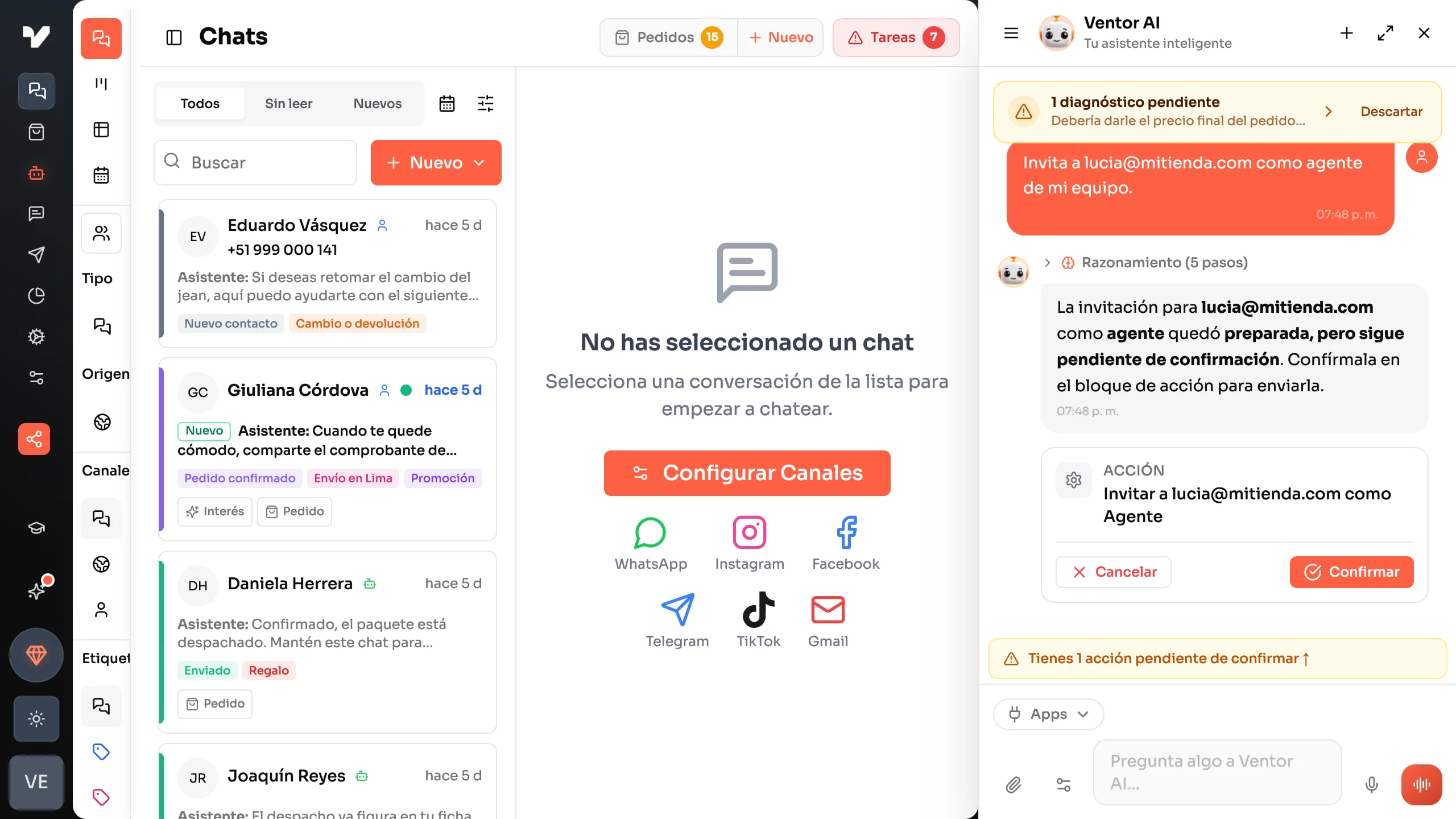
Lee la tarjeta. La invitación se envía cuando pulsas Confirmar
A mano
Paso a paso en el panel
15 pasos en 3 partes
Menú de tu cuenta › Equipo
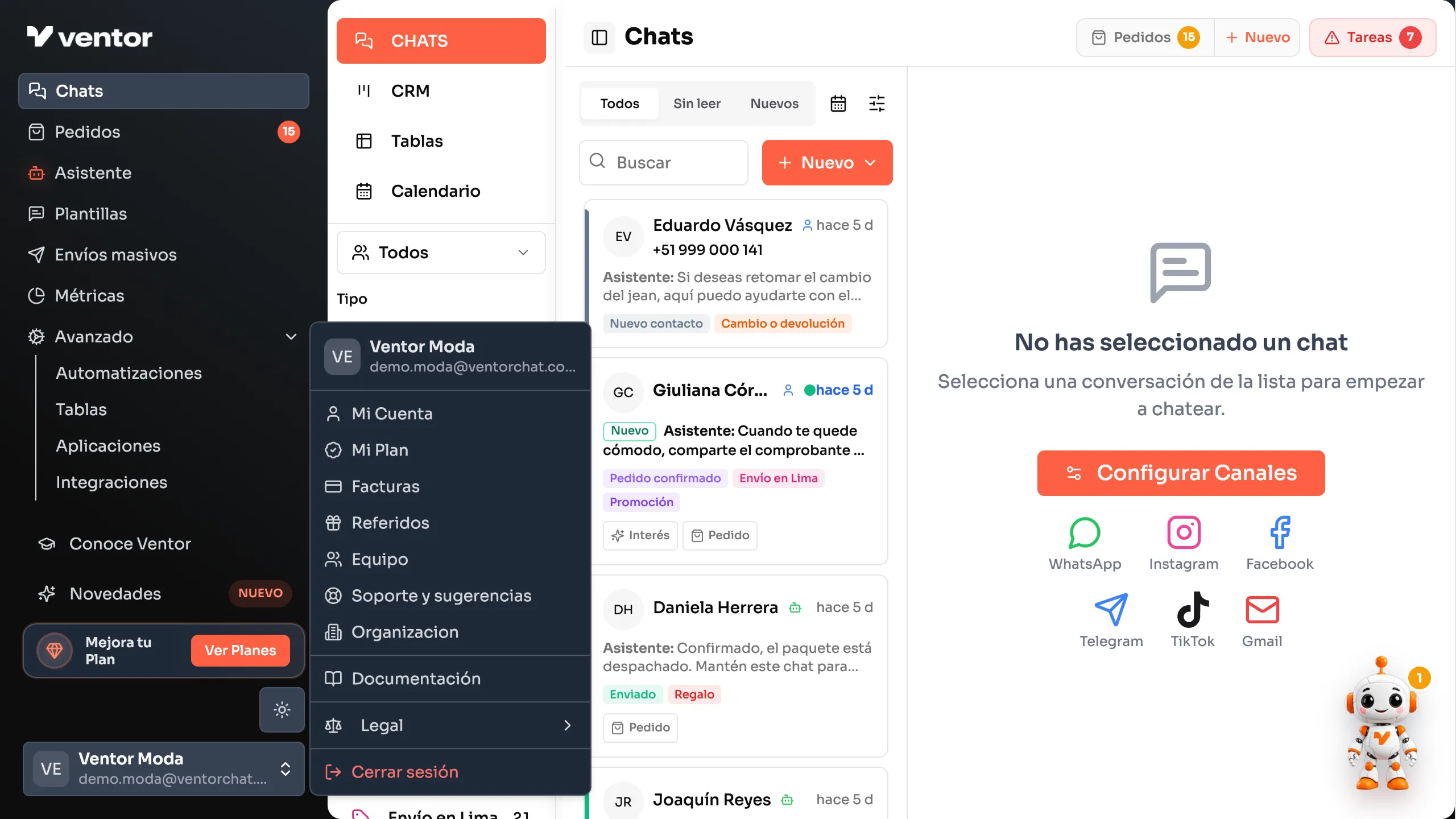
Paso 1 de 6
Compruébalo
Invita a un segundo correo tuyo como agente. Debe aparecer en Invitaciones pendientes y, al aceptar la invitación, esa persona no debe ver Equipo en su menú de cuenta.
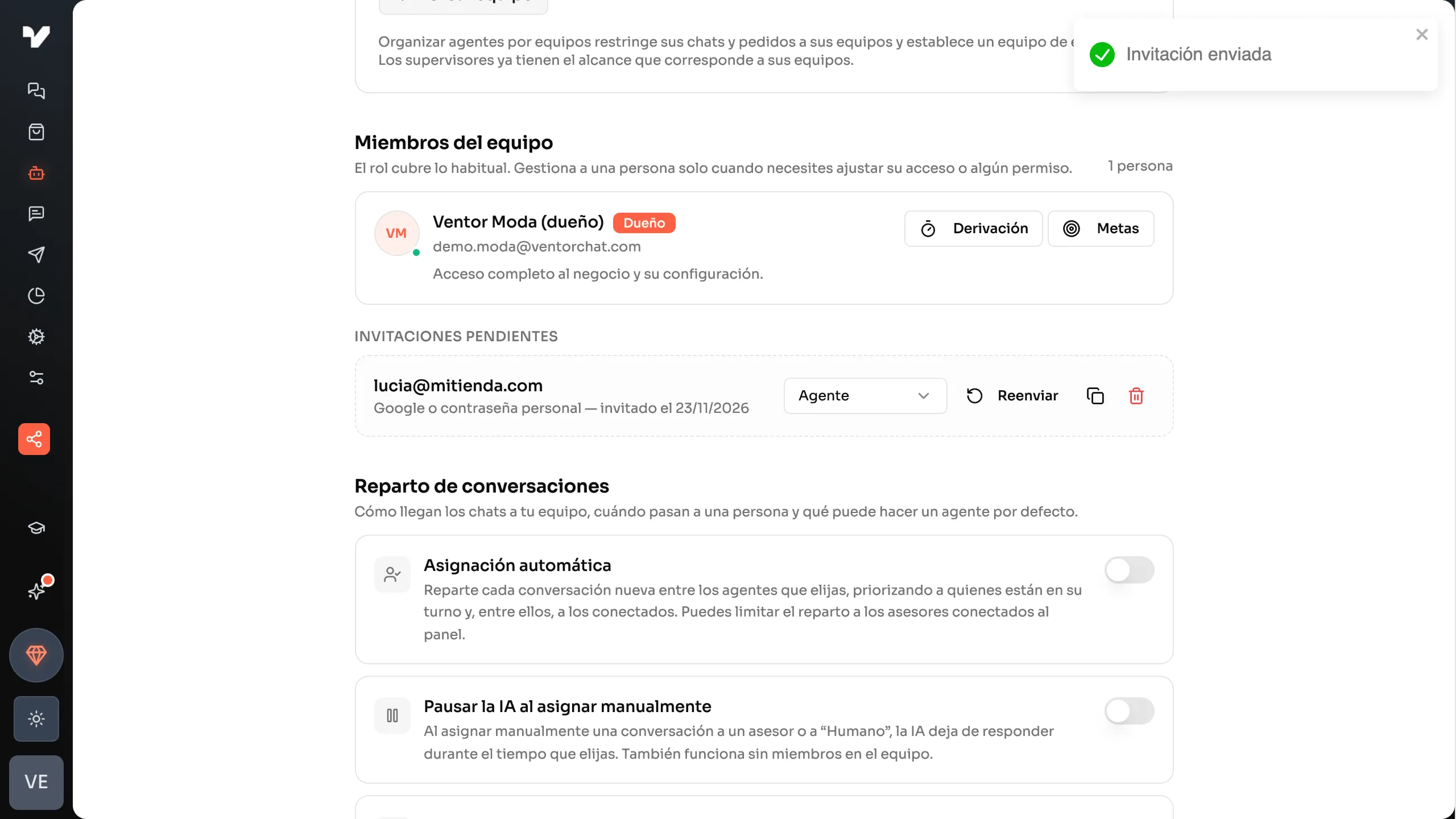
Tu invitación debe aparecer en Invitaciones pendientes
Ojo
- Con Solo asignadas, un agente no ve un chat hasta que se lo asignan. Si activas el reparto automático (lección 20), los chats le llegan solos.
- Si organizas a los agentes por equipos, un agente sin equipos no ve chats ni pedidos: asígnalo a un equipo antes de que empiece a trabajar.
- Acceso suspendido bloquea a una persona al instante sin borrar su historial ni sus datos. Eliminar al miembro es otra acción distinta.
¿Ya lo dejaste funcionando?
Márcala como hecha para llevar la cuenta de tu avance.