Ruta 2 · Un asistente que responde bien · Lección 4 de 9
Productos: sube tu catálogo y que cotice con precios reales
Qué logras: Tu asistente conocerá tus productos o servicios, los encontrará cuando el cliente pregunte y cotizará con tus precios.
En este video2:53
La idea en simple
Tres maneras decargar tu catálogo
A mano
Producto por producto, con su foto y su precio.
Desde Excel o CSV
Lo más rápido si tienes decenas de productos.
Desde tu tienda
Shopify, WooCommerce, Wix, VTEX, Falabella u Odoo.
Con la Búsqueda inteligente apagada, no recomienda productos.
Leer la explicación completa y un ejemploOcultar la explicación
El catálogo es la lista de lo que vendes: nombre, descripción, precio, stock, fotos y variantes como talla o color. Tu asistente la usa para recomendar, cotizar y mandar la ficha del producto con foto y precio.
Puedes cargarlo de tres maneras: a mano, desde un Excel o CSV, o sincronizándolo desde tu tienda en línea (Shopify, WooCommerce, Wix, VTEX, Falabella u Odoo). Si tienes decenas de productos, el Excel suele ser lo más rápido.
Para que tu asistente busque en el catálogo debe estar encendida la Búsqueda inteligente. Si está apagada, no recomendará productos aunque estén cargados.
Ejemplo. Una ferretería sube un Excel con 300 productos. Un cliente escribe "¿cuánto cuesta el cemento por bolsa?" y el asistente responde con el precio cargado y envía la ficha con foto. Cuando el precio depende de la cantidad, lo explican en el campo de reglas comerciales del producto.

Con Venti
Pídeselo con esta frase
Venti lo deja listo y te pide confirmar.
Agrega un nuevo producto a mi tabla: Zapatilla runner, talla 38 a 42, precio 189 soles, stock 12.
En tu panel, abre a Venti (el robot que flota en la pantalla) y pega la frase.
También puedes pedirle
Qué pasa después
Venti prepara el producto y te muestra una tarjeta para confirmar antes de guardarlo. Con un Excel o CSV adjunto en su chat, prepara la importación completa. También puede probar si tu asistente encuentra un producto y activar la búsqueda inteligente.
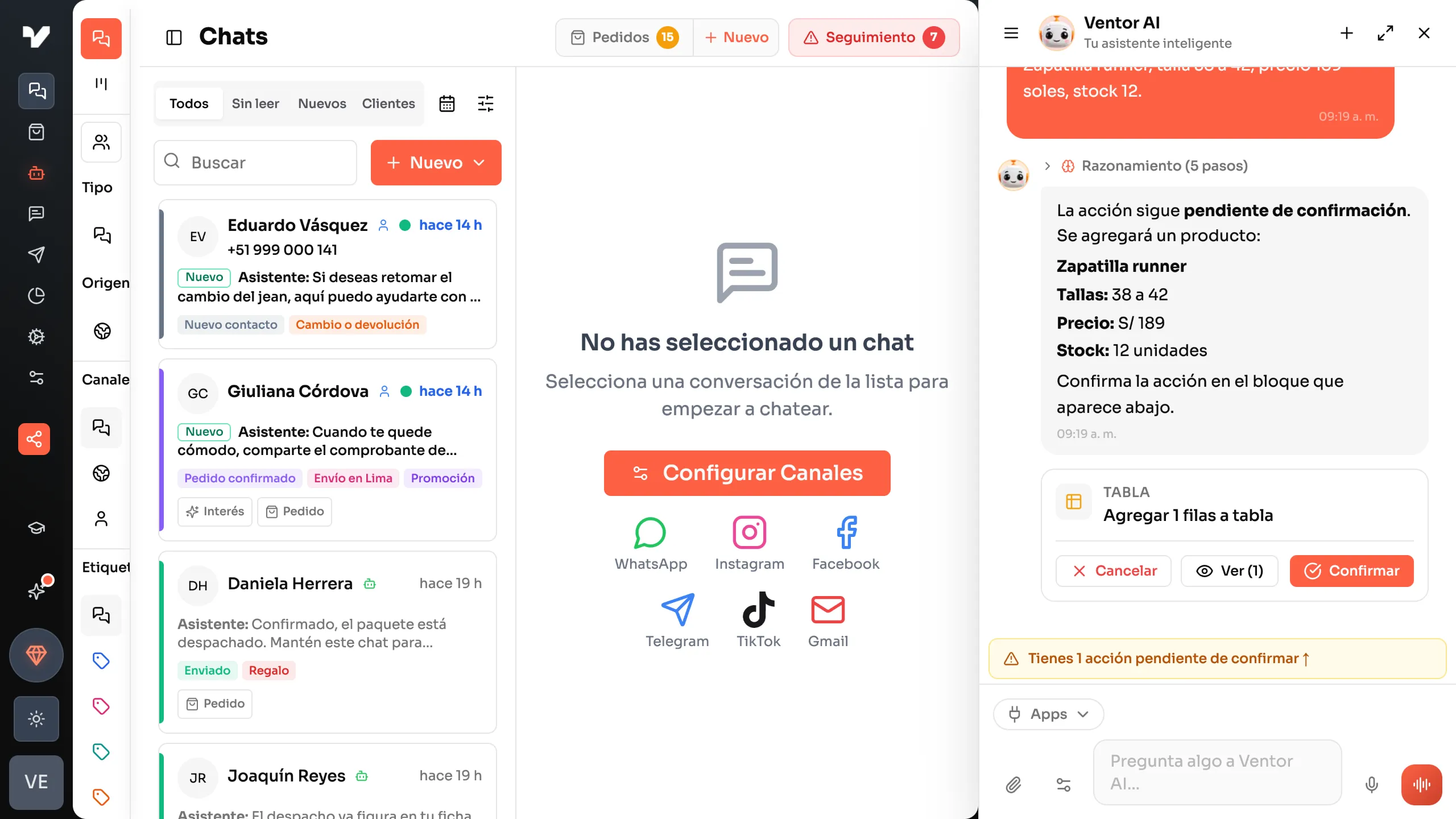
Revisa el producto y pulsa Confirmar
A mano
Paso a paso en el panel
14 pasos en 3 partes
Asistente › Productos o Servicios
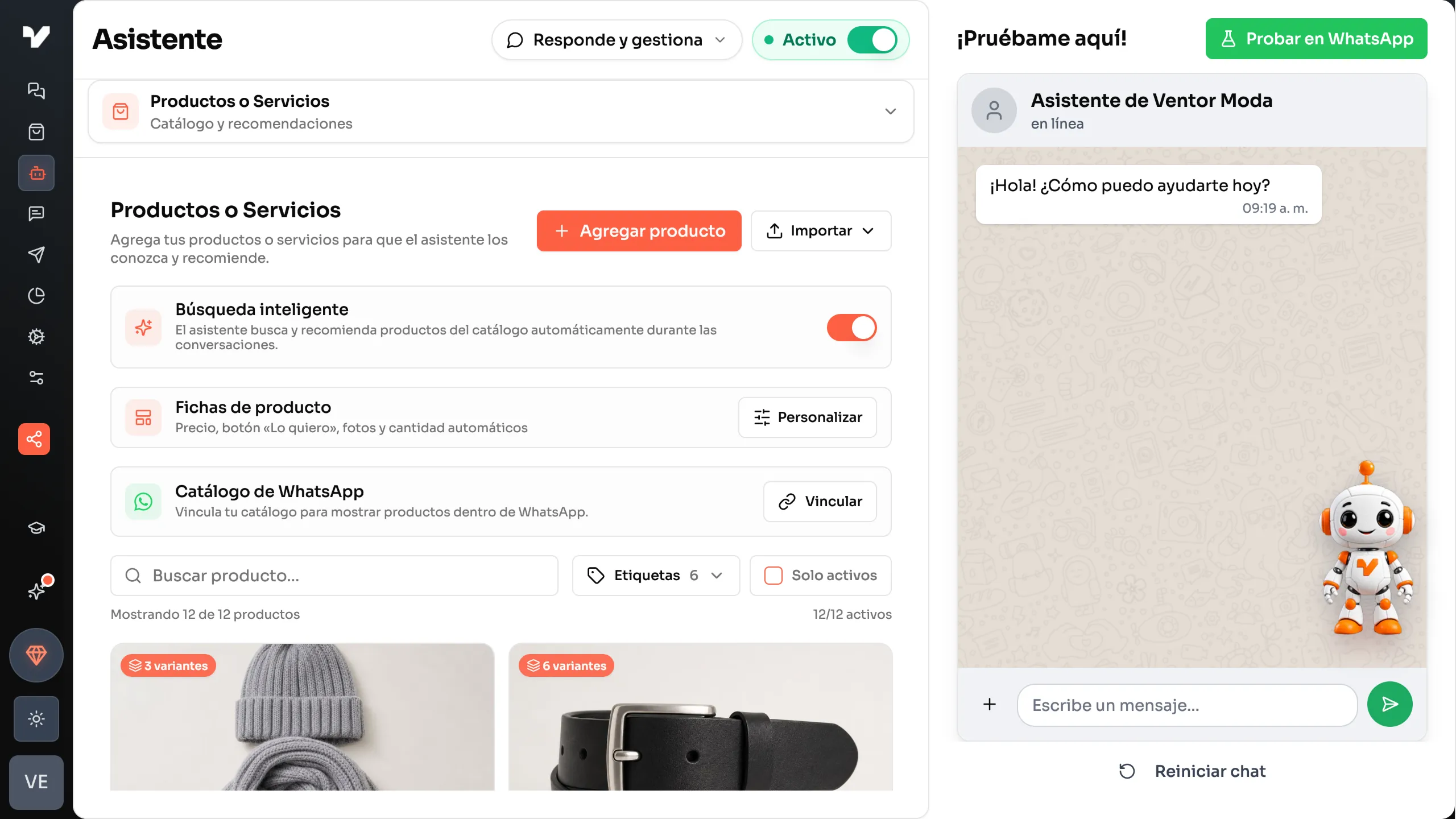
Paso 1 de 6
Compruébalo
En la prueba del asistente pregunta el precio de uno de tus productos, por ejemplo "¿Cuánto cuesta la zapatilla runner?". Debe responder con el precio cargado y, si tiene foto, enviar la ficha.
Ojo
- Cada importación admite hasta 2000 productos. Si tienes más, súbelos en varios archivos.
- Con la Búsqueda inteligente apagada, el panel avisa que el asistente no recomendará productos del catálogo.
- Las Reglas comerciales son internas: tu asistente las usa para cotizar, pero no se muestran en la ficha pública.
¿Ya lo dejaste funcionando?
Márcala como hecha para llevar la cuenta de tu avance.