Ruta 2 · Un asistente que responde bien · Lección 3 de 9
Multimedia: fotos, videos y PDF en el momento justo
Qué logras: Tu asistente envía por su cuenta el archivo correcto (tu catálogo, una foto, un video) cuando el cliente lo necesita.
En este video3:00
La idea en simple
Tú decides qué se envíay en qué caso
El contenido
Uno o varios archivos y mensajes de texto.
- +
Un caso
Por ejemplo: "cuando pregunten por el catálogo".
- =
Una situación
Tu asistente la envía solo cuando toca.
Mientras más concreto sea el caso, mejor acierta.
Leer la explicación completa y un ejemploOcultar la explicación
Tu asistente no adivina qué archivos tienes: tú se los entregas y le dices en qué caso mostrar cada uno. A cada una de esas reglas Ventor la llama situación: un caso (por ejemplo, cuando pregunten por el catálogo) más el contenido que se envía, que puede ser uno o varios archivos y mensajes de texto.
Mientras más concreto sea el caso, mejor acierta. "Cuando pidan el catálogo o la lista de precios" funciona. "Cuando sea útil" no le dice nada. Si una situación lleva varios elementos, los envía en el orden que tú definas.
Cuando tengas muchas situaciones, puedes ordenarlas en grupos, por ejemplo "Catálogos" y "Bienvenida", y pausar cualquiera sin borrarla.
Ejemplo. Una tienda de ropa sube su catálogo en PDF con el caso "Cuando pregunten por el catálogo o por los modelos disponibles". Desde ese momento, a quien escribe "¿tienen catálogo?" le llega el PDF sin que nadie del equipo intervenga.

Con Venti
Pídeselo con esta frase
Venti lo deja listo y te pide confirmar.
Quiero que mi asistente envíe este catálogo en PDF cuando un cliente pregunte por los productos o los precios. Ayúdame a configurarlo.
En tu panel, abre a Venti (el robot que flota en la pantalla) y pega la frase.
También puedes pedirle
Qué pasa después
Si adjuntas el archivo en el chat con Venti, él redacta el caso, vincula tu archivo y te muestra el cambio para confirmar. Sin archivo adjunto, te pide que lo adjuntes o que lo cargues en el panel.
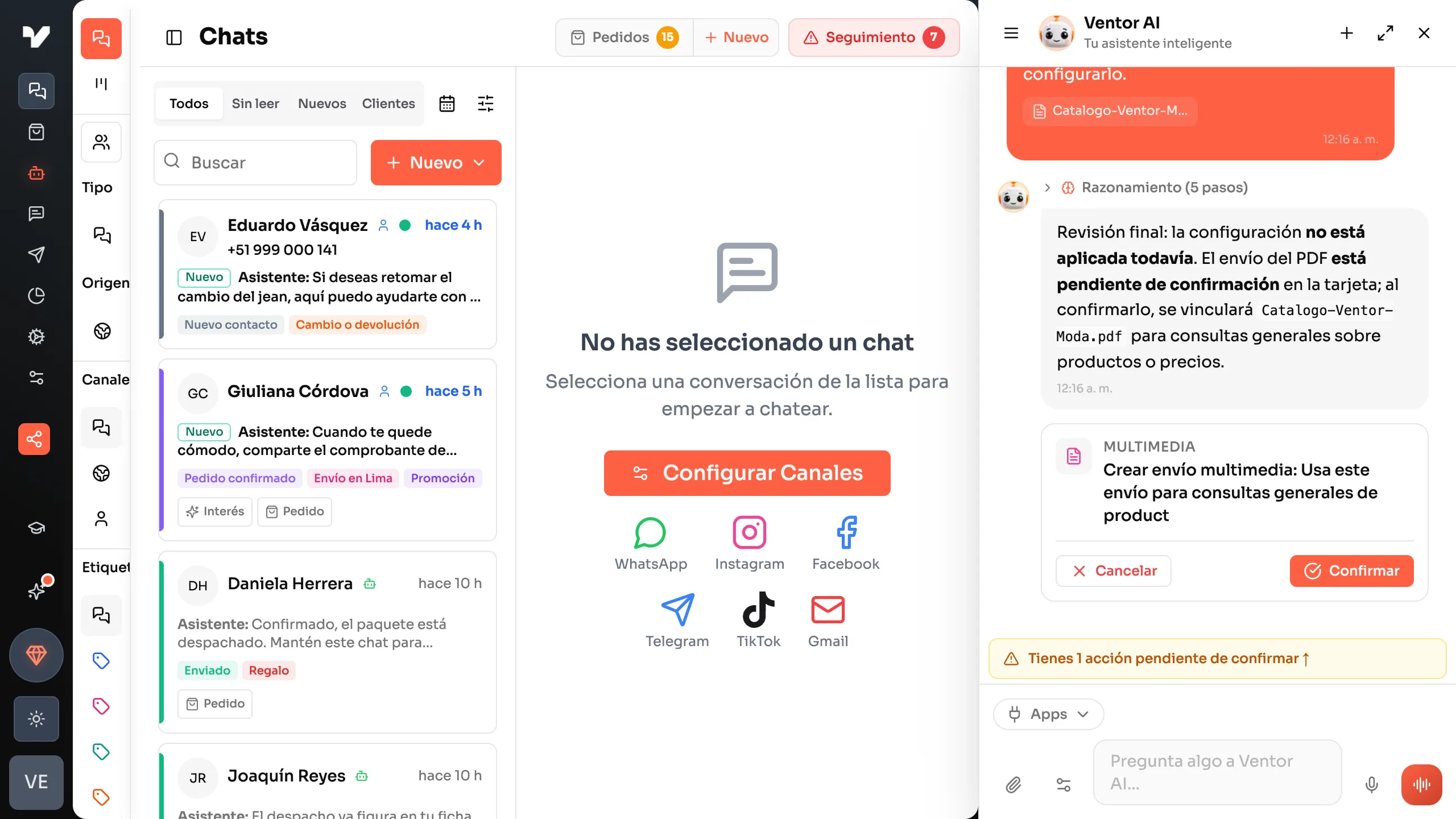
Venti prepara el envío con tu archivo. Revisa y pulsa Confirmar
A mano
Paso a paso en el panel
11 pasos en 2 partes
Asistente › Envío multimedia
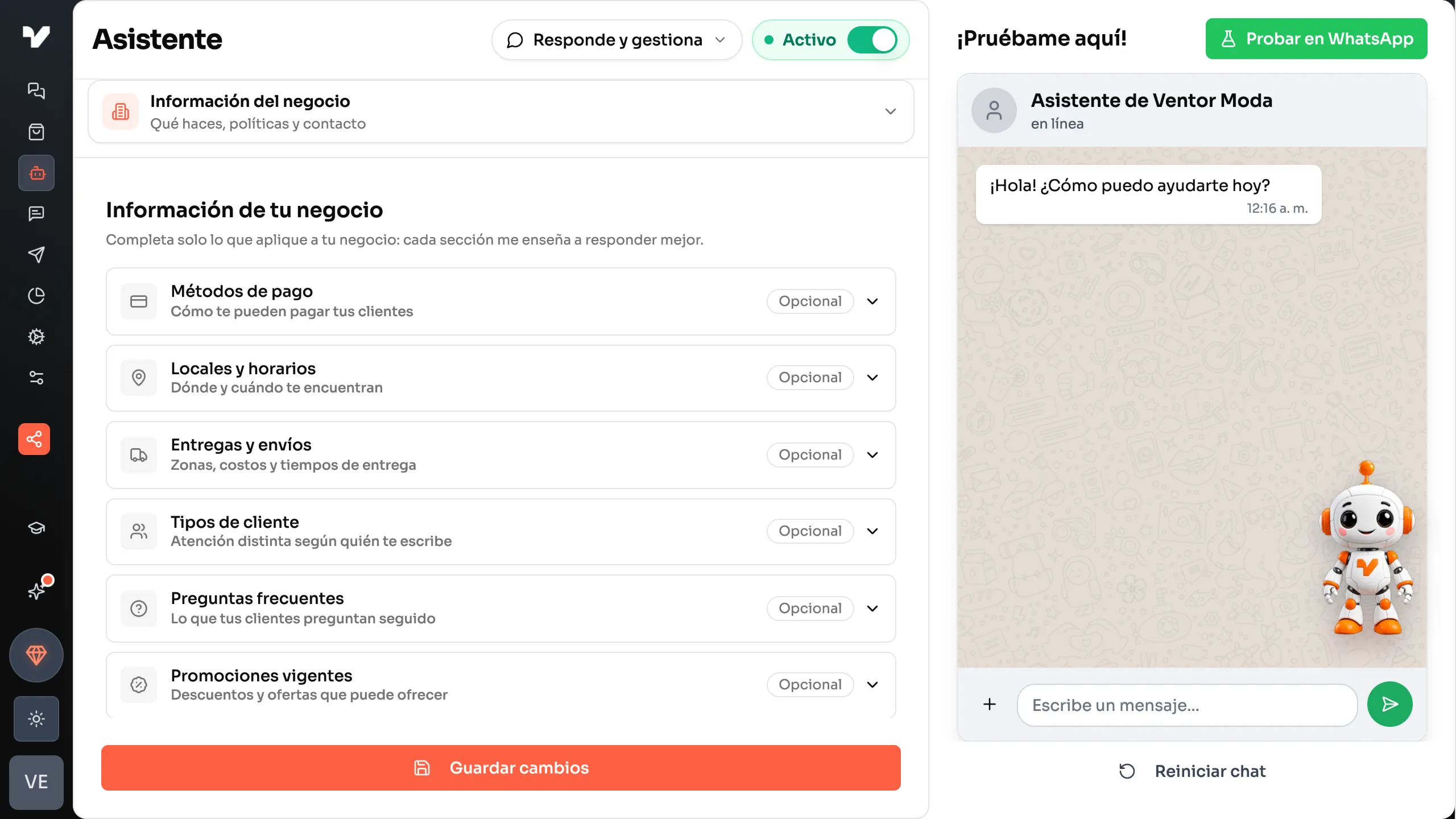
1/2Entra a Asistente y abre Envío multimedia
Paso 1 de 7
Compruébalo
Abre la prueba del asistente y escribe "¿Me pasas el catálogo?". Debe llegar el archivo. Si no llega, vuelve el caso más concreto y prueba otra vez.
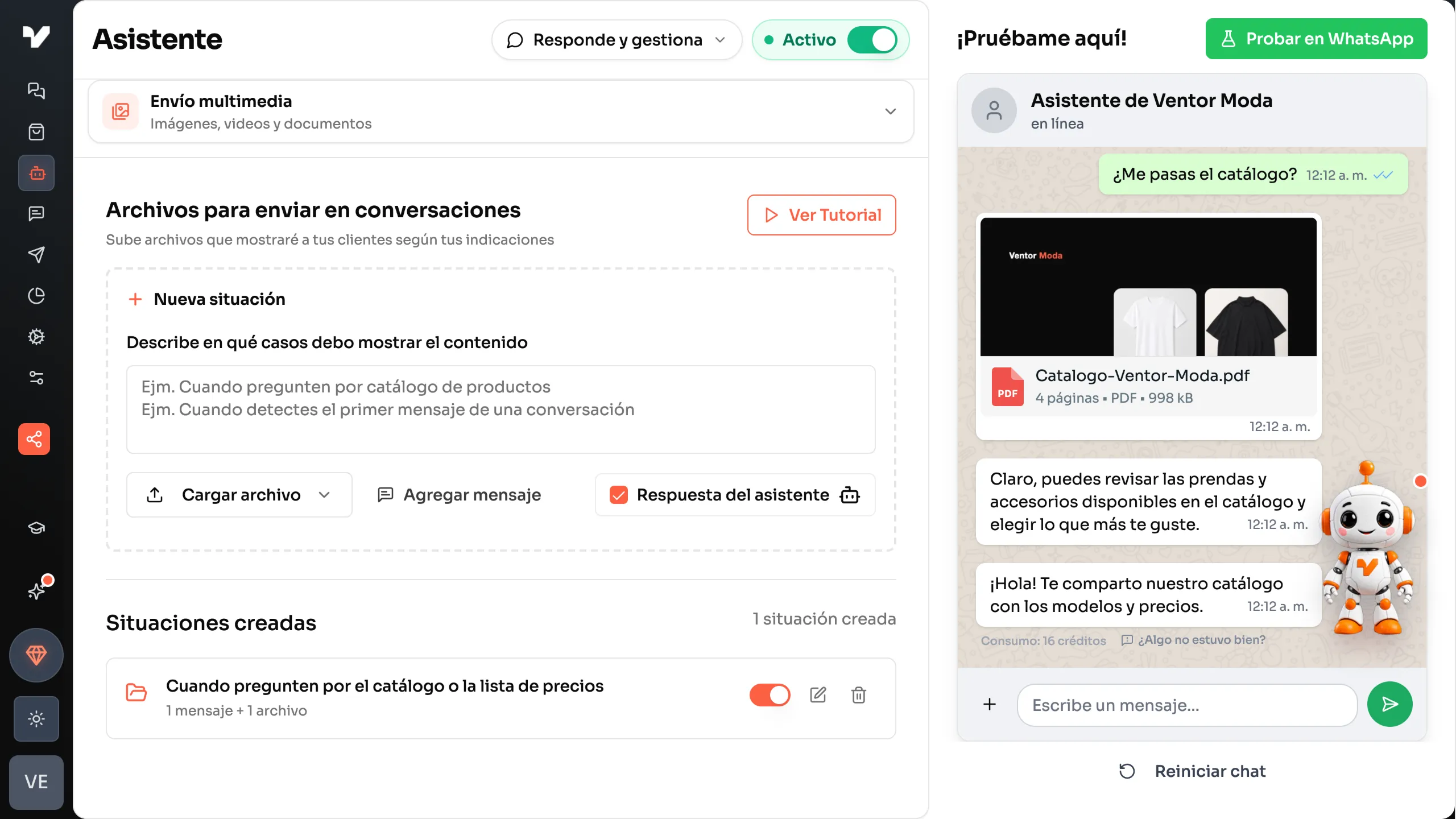
Debe llegar el archivo. Si no llega, vuelve el caso más concreto
Ojo
- Por Instagram solo salen como documento los PDF; un Word o un Excel llega como enlace. TikTok solo envía imágenes y texto; el panel te avisa qué archivos no saldrán por ese canal.
- Un caso demasiado amplio hace que el archivo se repita o salga cuando no toca. Describe una sola situación por envío y evita casos parecidos entre sí.
- Una situación pausada se conserva, pero tu asistente ya no la usa hasta que la actives de nuevo.
¿Ya lo dejaste funcionando?
Márcala como hecha para llevar la cuenta de tu avance.