Qué puedes hacer con Ventor
Esta guía resume las funcionalidades principales de la plataforma, qué resuelve cada una y cómo usarlas dentro del panel paso a paso.
Mapa general de la plataforma
Este mapa usa los mismos puntos que encontrarás en el resto de la página para que puedas ubicar rápido cada bloque de documentación.
Acceso, registro y onboarding
Registro, login con Google o contraseña, recuperación de acceso y primer recorrido por el panel.
Configurar el asistente de IA
Información básica, instrucciones, productos, envío multimedia y banco de conocimiento.
Chats, CRM y operación diaria
Datos del usuario, etiquetas, CRM, recordatorios, pedidos y mensajes programados.
Envíos masivos
Selección de clientes, plantillas, revisión y seguimiento del estado del envío.
Métricas y analítica
Lectura de actividad, filtros de fecha y análisis por puntos o periodos.
Suscripción, facturación y referidos
Plan actual, métodos de pago, comprobantes y seguimiento del programa de referidos.
Acceso, registro y onboarding
Todo el acceso a Ventor se gestiona desde una sola pantalla. Puedes entrar con Google, correo y contraseña, o con un enlace directo al correo.
Desde la pantalla de login puedes crear tu cuenta, iniciar sesión con el método que prefieras y recuperar o establecer contraseña en cualquier momento. Al entrar por primera vez, Ventor te guía por un onboarding rápido donde configuras nombre del negocio, tono del asistente y objetivos principales para dejar el panel listo.
Ir a loginConfigurar el asistente de IA
El asistente es el núcleo operativo de Ventor. Aquí decides cómo responde, qué información conoce y qué recursos puede usar durante una conversación.
Dónde está esta configuración
La configuración principal vive en /panel/asistente. Dentro de esa pantalla verás una tarjeta llamada Asistente y, arriba del contenido, una fila de tabs con los nombres Información básica, Instrucciones de conversación, Productos, Envío multimedia y Banco de conocimiento.
En Información básica e Instrucciones de conversación sí aparece el botón Guardar cambios al final. En Envío multimedia, Productos y Banco de conocimiento cada módulo maneja su propio guardado dentro de la misma sección.
Cómo hacerlo
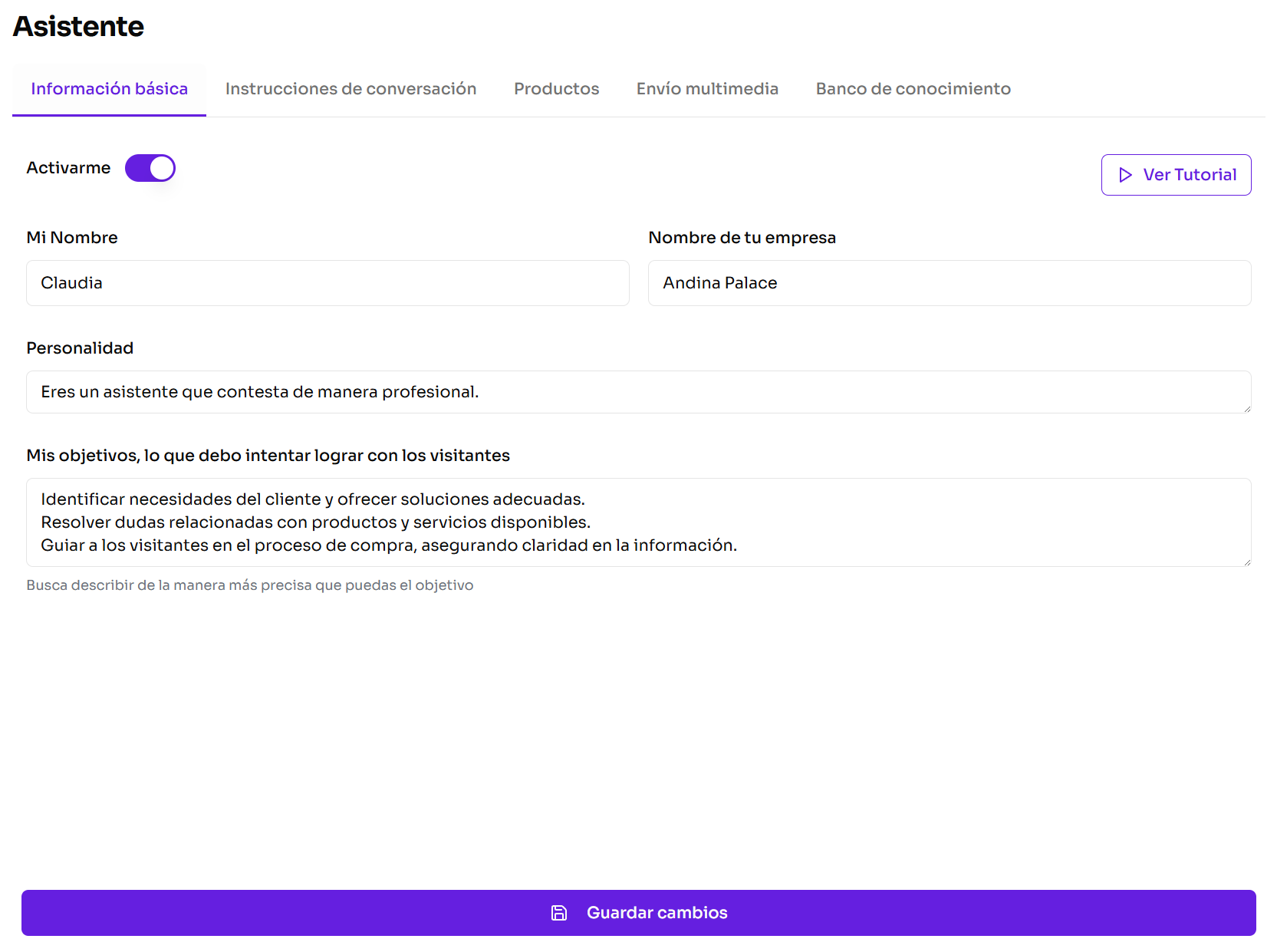
Información básica
Sirve para activar o desactivar el bot y definir su identidad base: nombre, empresa, objetivo y estilo de conversación.
Ruta sugerida: /panel/asistente → tab Información básica
Entrar a la tab correcta
Activar el asistente
Completar los campos base
Ajustar la conversación
Guardar la configuración
Cómo hacerlo
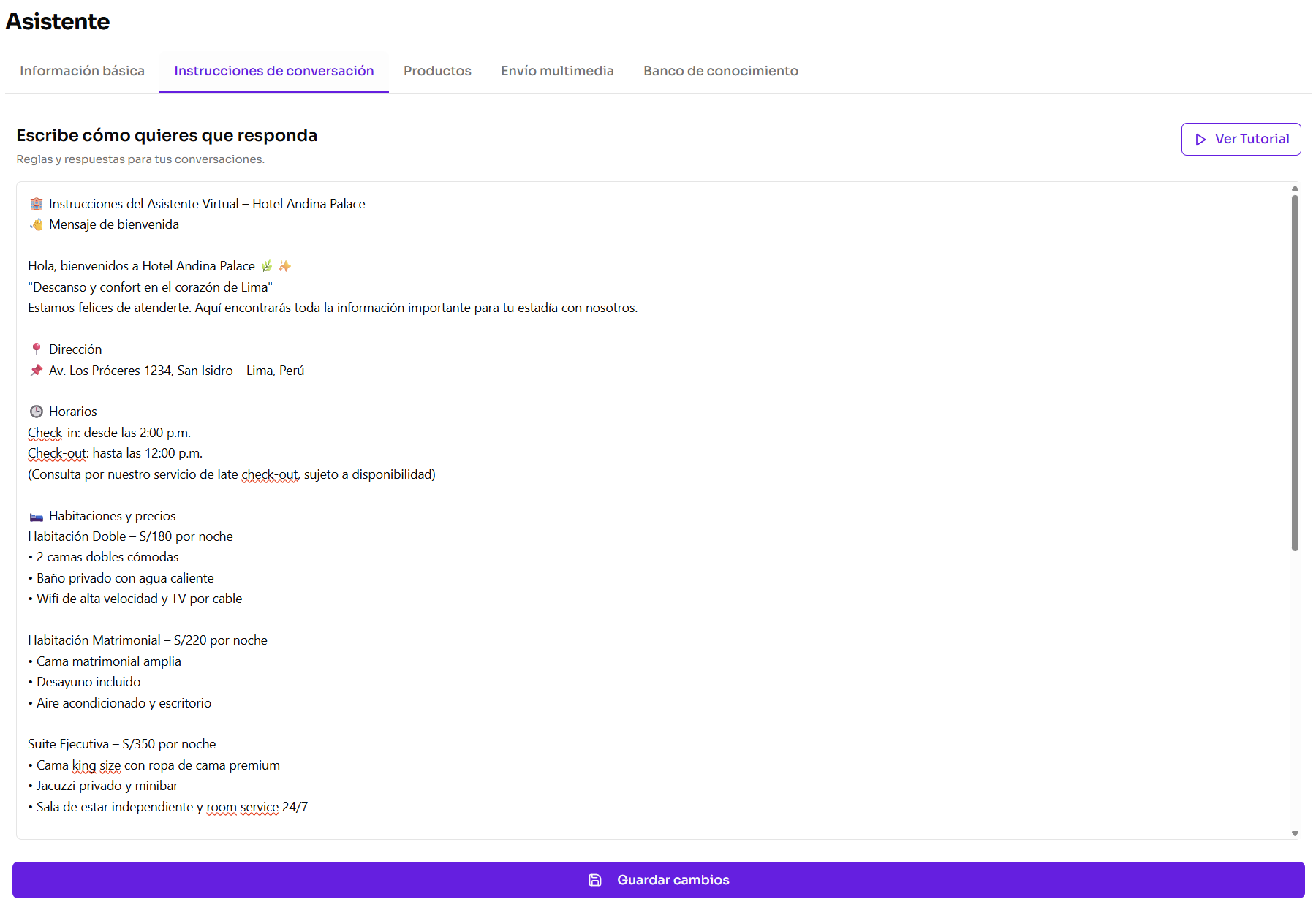
Instrucciones de conversación
Aquí defines cómo debe responder el asistente: tono, límites, criterios de derivación y forma de guiar la conversación.
Ruta sugerida: /panel/asistente → tab Instrucciones de conversación
Cambiar de tab
Escribir las reglas del bot
Guardar cambios
Cómo hacerlo
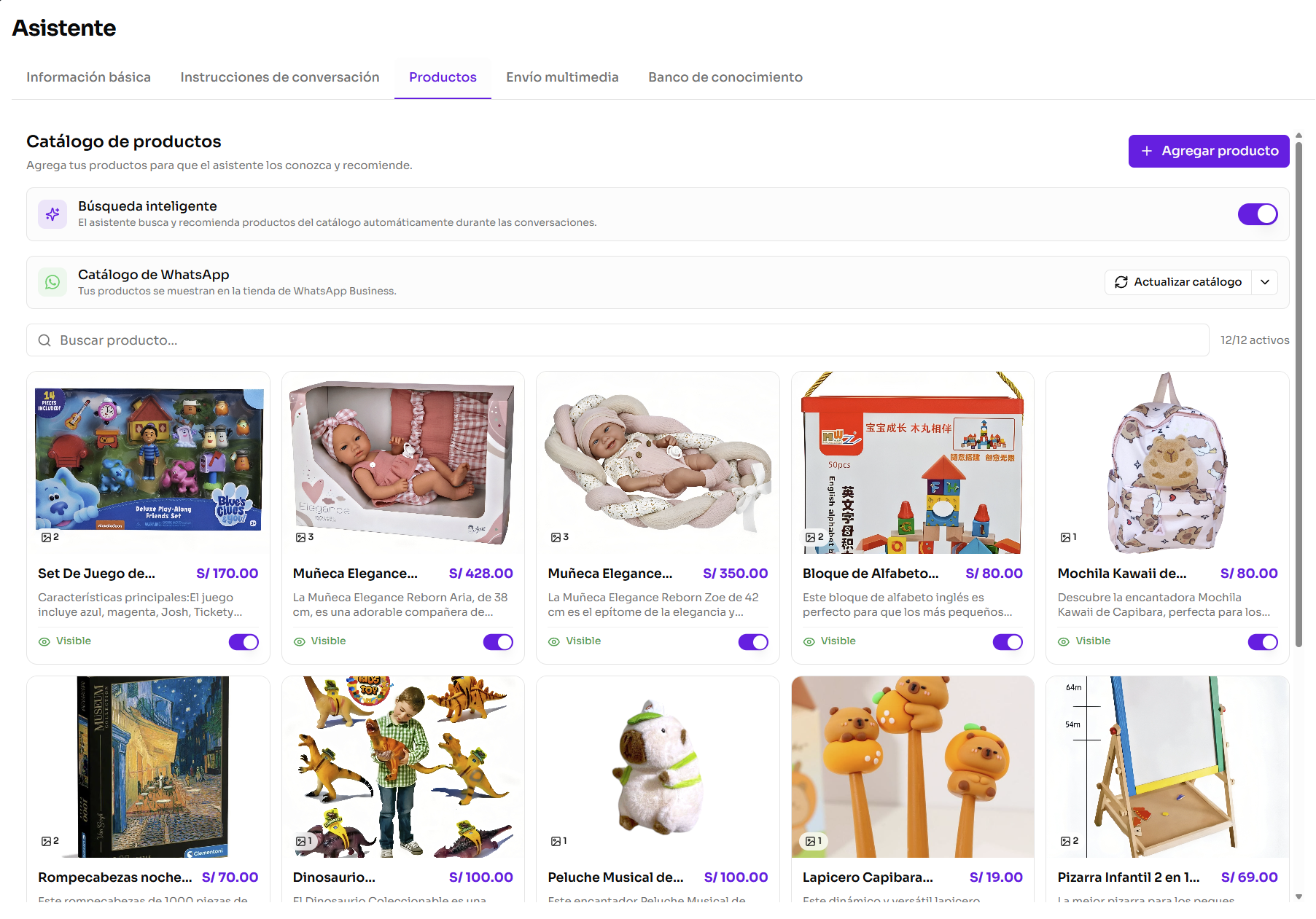
Catálogo y productos
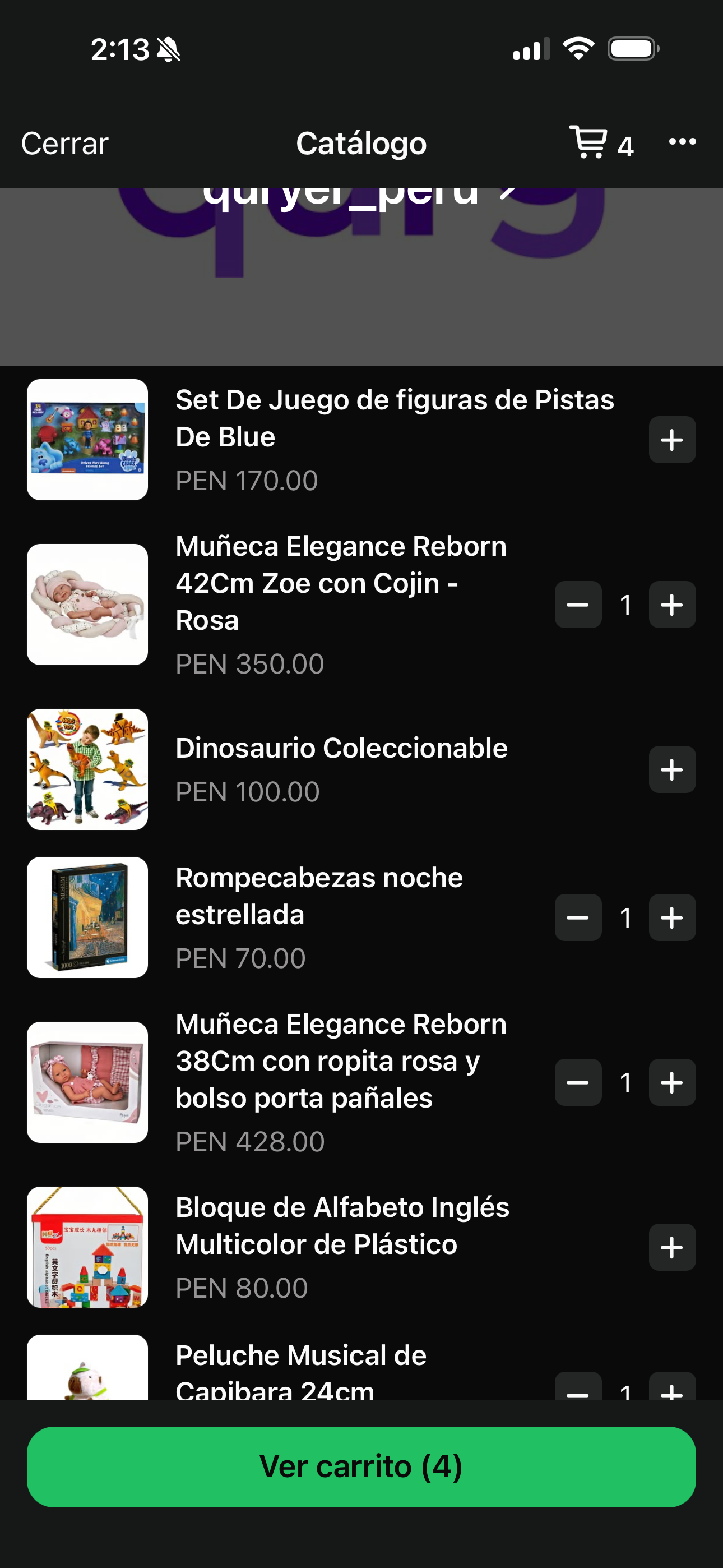
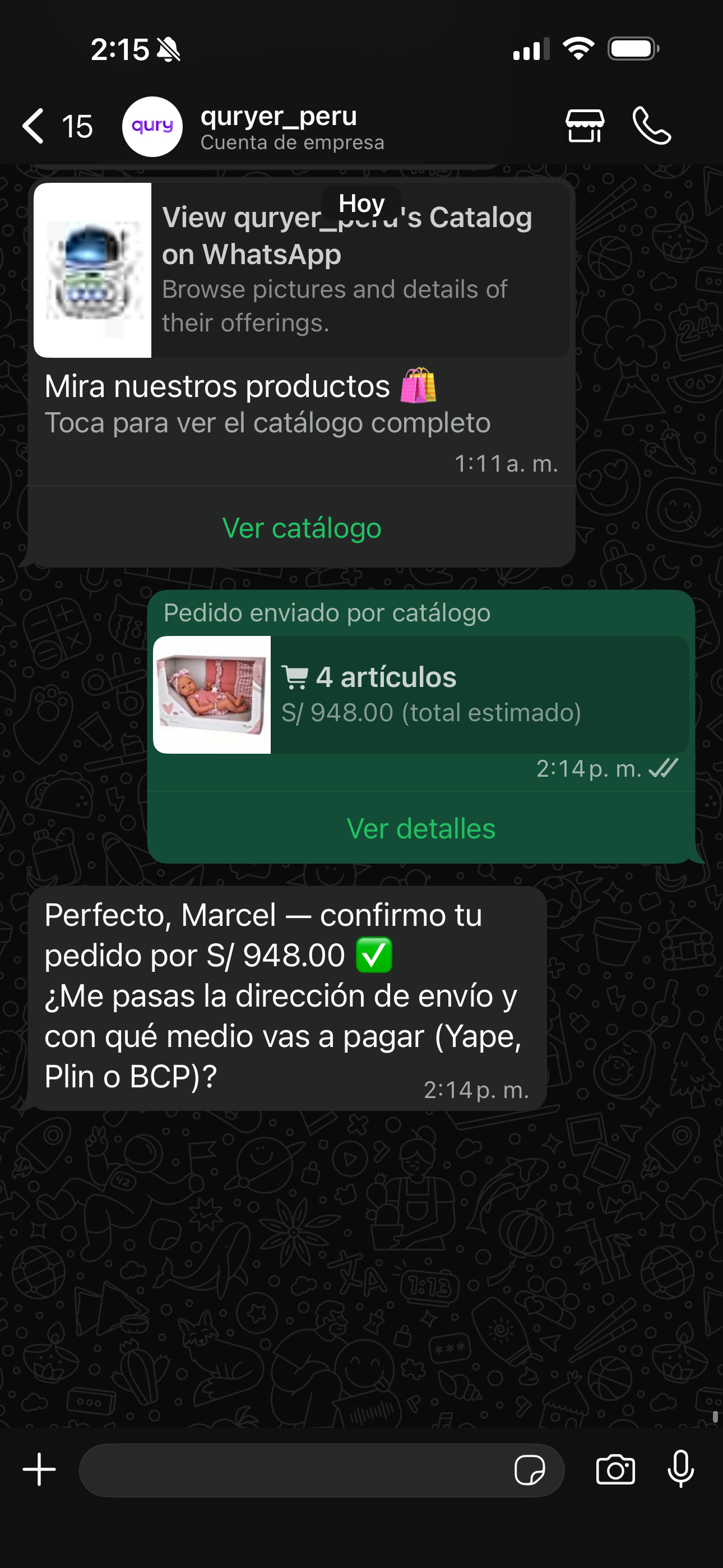
Aquí cargas productos para que el asistente los recomiende y, si tienes WhatsApp conectado, puedas vincular el catálogo con ese canal.
Ruta sugerida: /panel/asistente → tab Productos
Abrir el catálogo
Agregar o editar productos
Activar búsqueda inteligente
Vincular el catálogo con WhatsApp
Buscar productos dentro del módulo
Cómo hacerlo
Envío multimedia
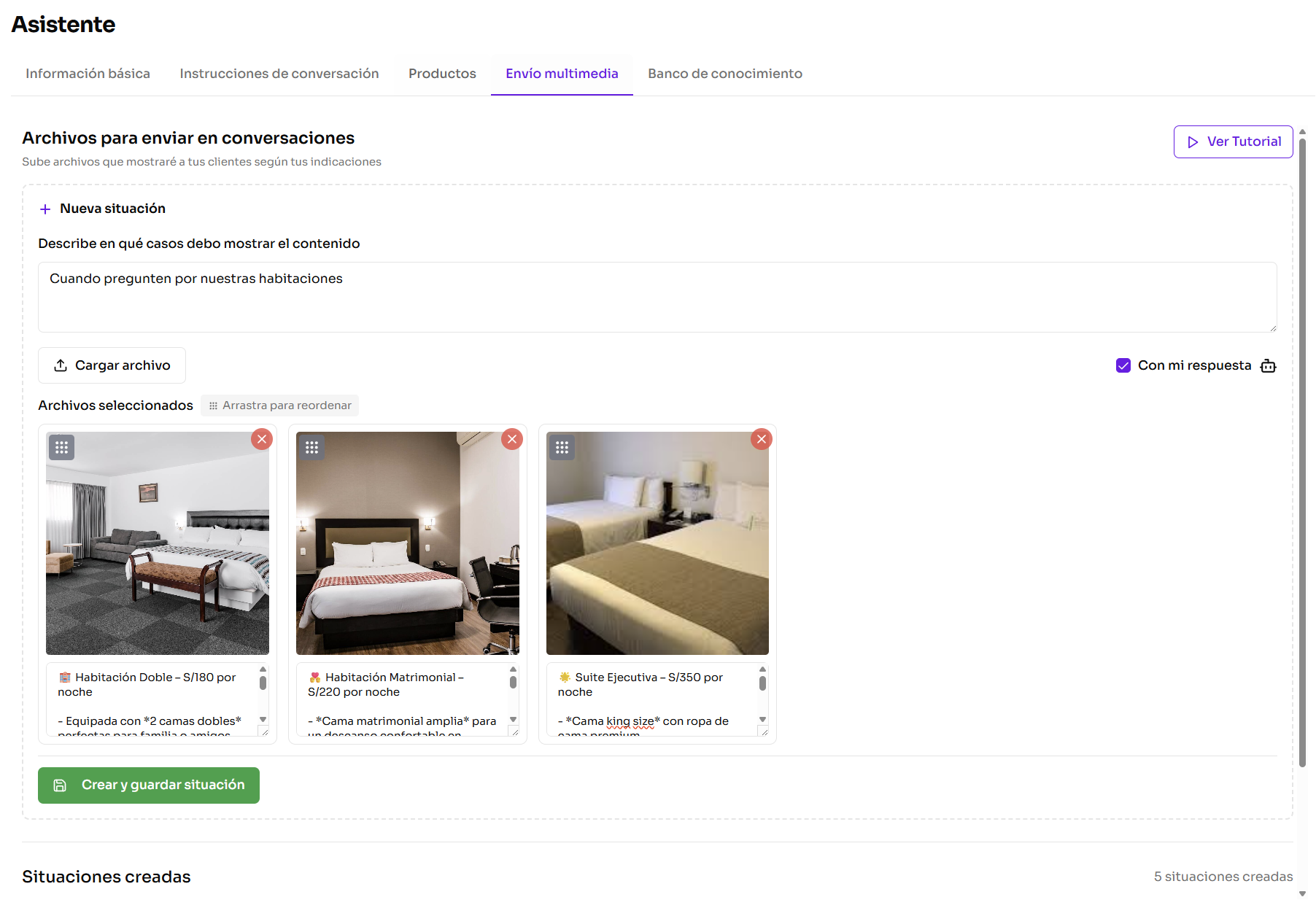
Este módulo crea situaciones donde el asistente envía archivos concretos según lo que el usuario pregunte o necesite.
Ruta sugerida: /panel/asistente → tab Envío multimedia
Abrir la sección de archivos
Crear una nueva situación
Adjuntar y ordenar archivos
Escribir el mensaje de respuesta (Mi respuesta)
Guardar la situación
Editar o eliminar si algo cambió
Cómo hacerlo
Banco de conocimiento
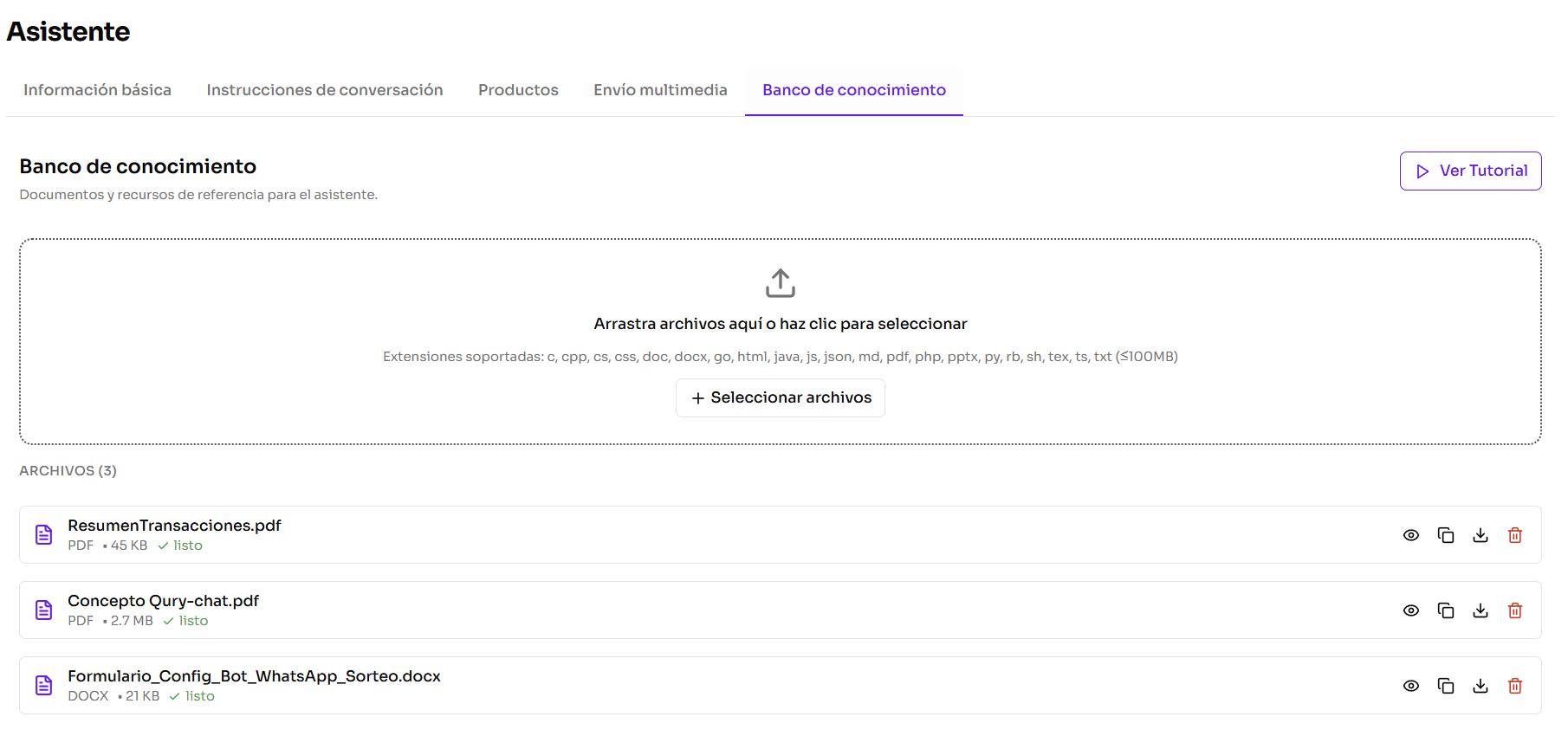
Ideal para subir documentos extensos como contratos, términos y condiciones, fichas técnicas, manuales o cualquier archivo largo que el asistente deba consultar al responder.
Ruta sugerida: /panel/asistente → tab Banco de conocimiento
Entrar a la tab
Subir documentos
Esperar el procesamiento
Administrar documentos existentes
Cómo hacerlo
Probar tu asistente
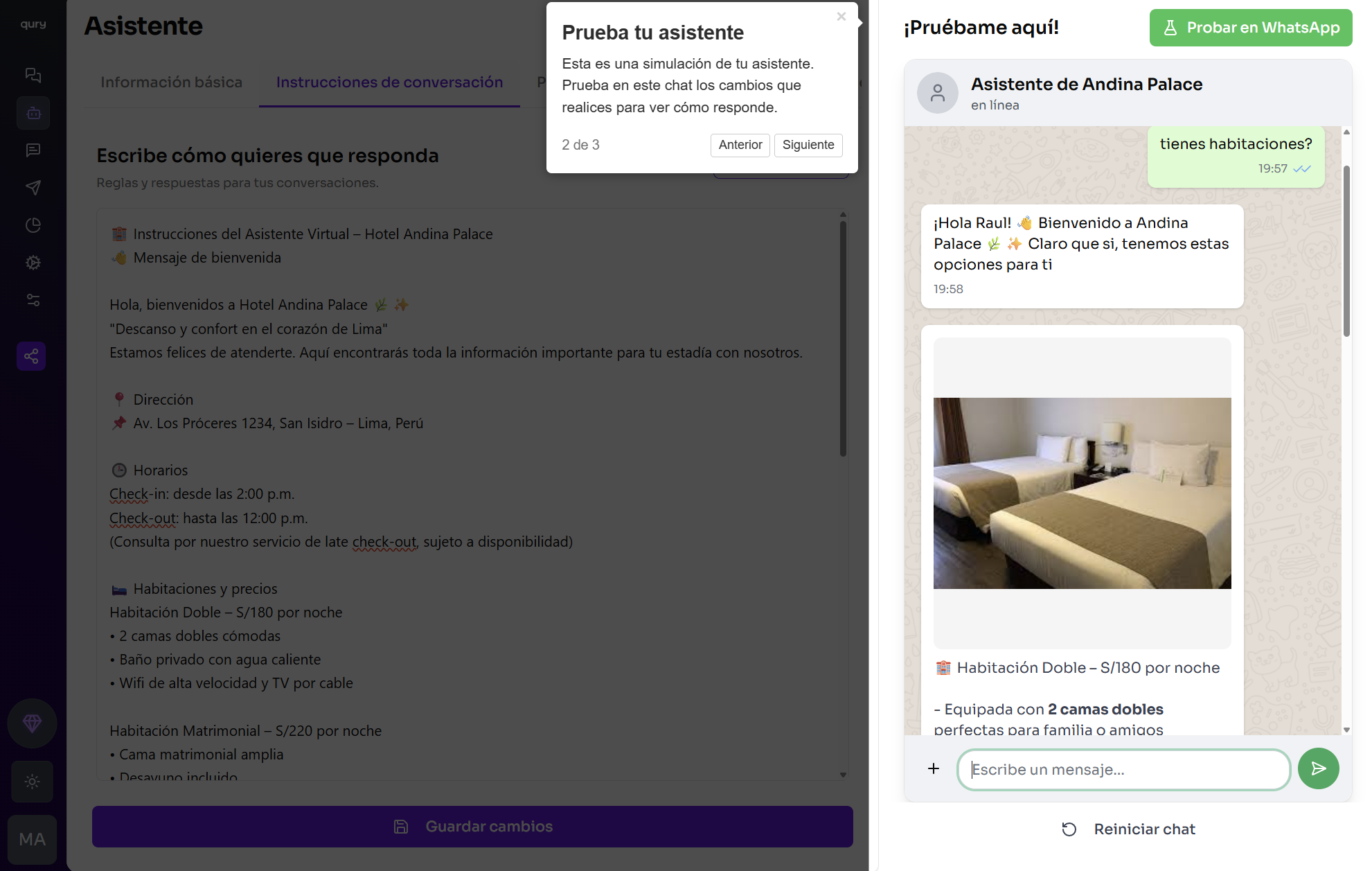
Antes de conectar el asistente a WhatsApp u otro canal, puedes verificar que responda como esperas usando el chat de prueba que siempre está visible en el panel.
Enviar mensajes de prueba
Ajustar y repetir
Chats, CRM y operación diaria
La vista de chat concentra atención, seguimiento comercial y contexto del contacto en una sola interfaz.
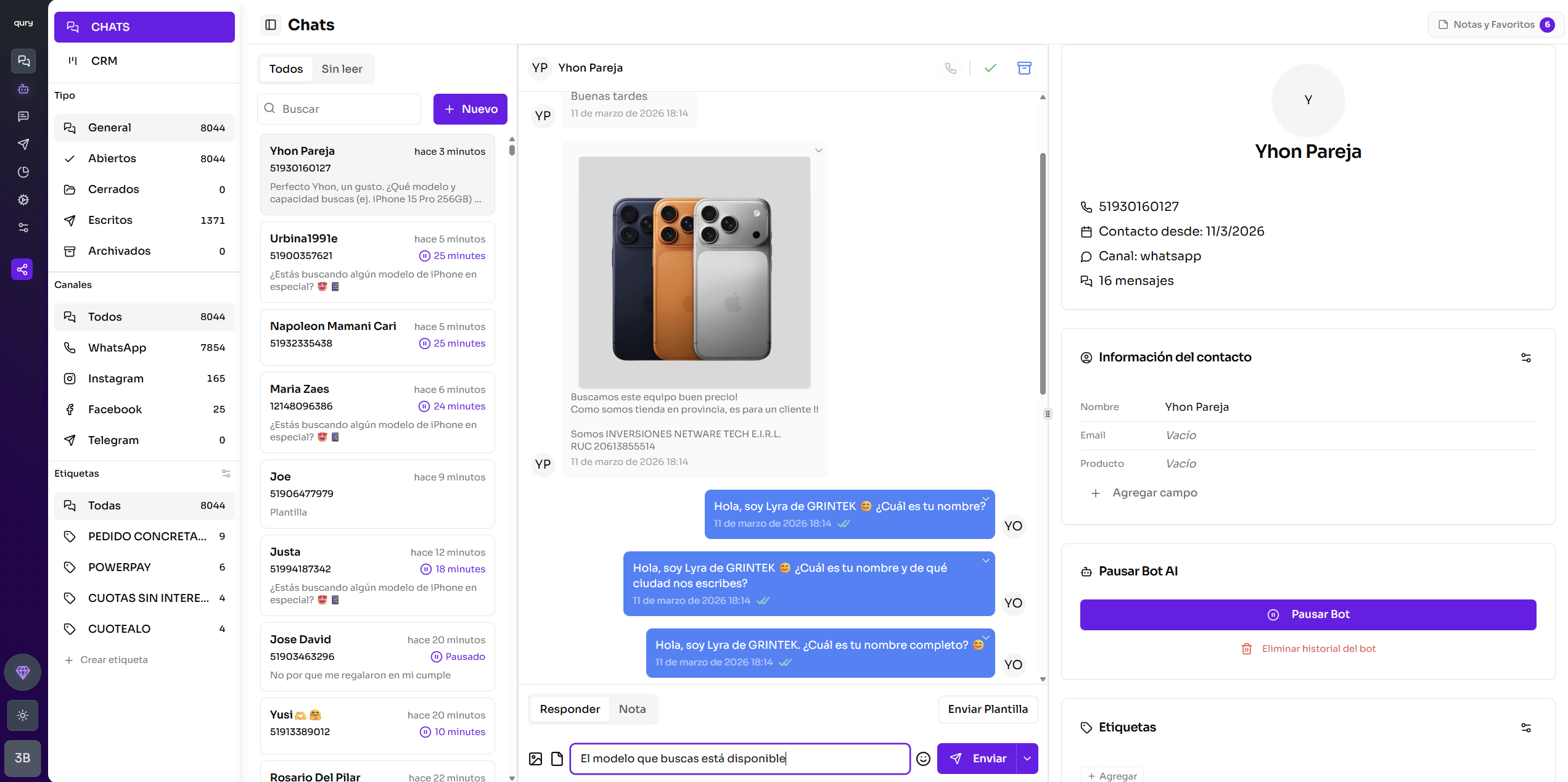
Dónde está cada herramienta
Haz clic en Chats en la barra lateral para ver tus conversaciones. Dentro de cada chat, el panel derecho agrupa Datos del Cliente, Etiquetas, Recordatorios y Notas. Arriba del compositor aparecen los Mensajes programados cuando hay alguno pendiente.
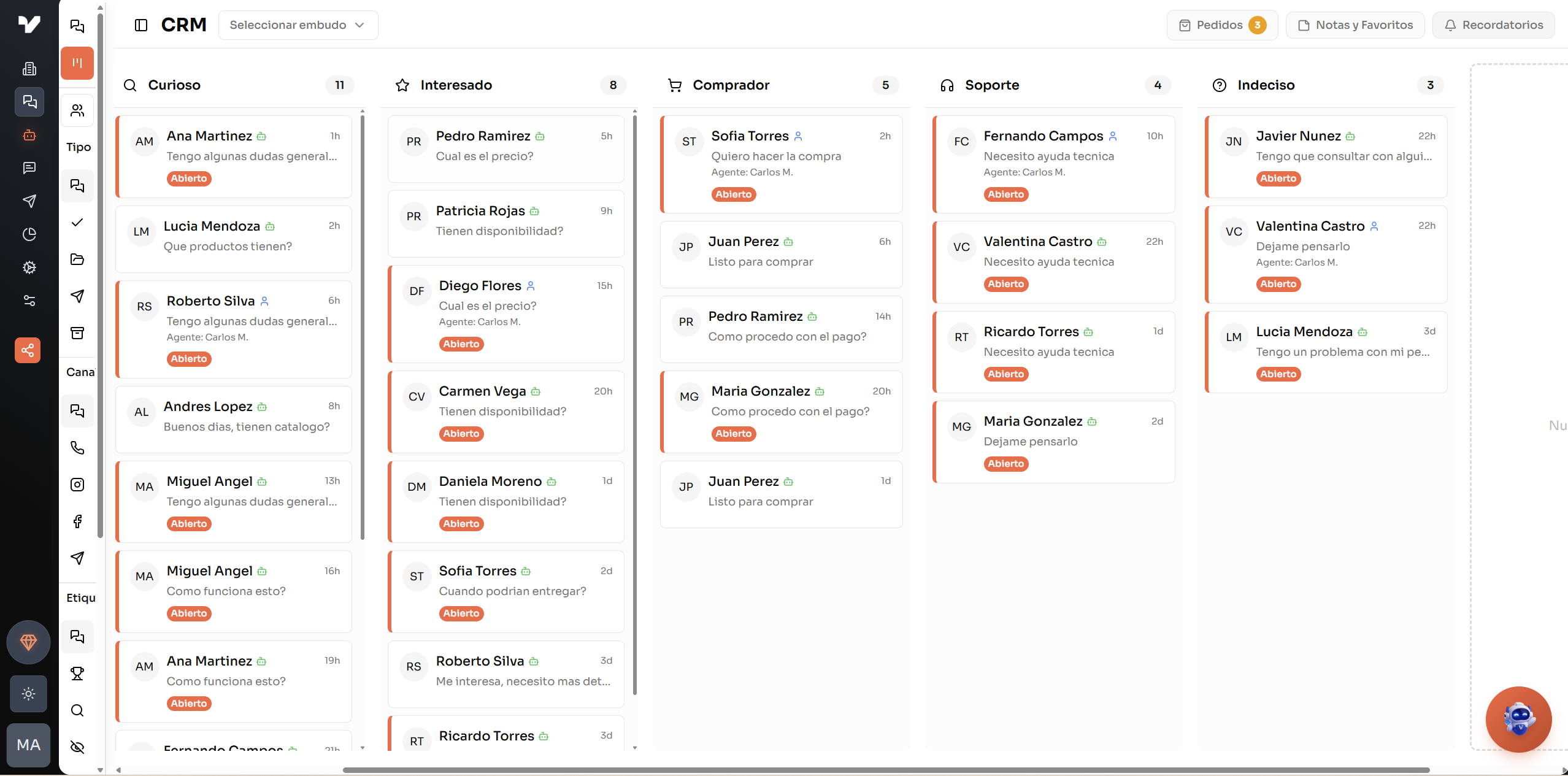
Para la vista kanban, abre el botón CRM dentro de Chats. Cada columna es una etiqueta y puedes arrastrar conversaciones entre ellas.
Cómo hacerlo
Datos del usuario
Todo el contexto del contacto vive en el panel derecho del chat: perfil, datos, etiquetas, recordatorios y notas.
Ver el perfil del contacto
Revisar etiquetas, recordatorios y notas
Cómo hacerlo
Etiquetas
Sirven para clasificar chats, segmentar campañas y organizar el CRM. Se gestionan desde el panel del contacto.
Agregar o crear etiquetas
Gestionar etiquetas del workspace
Quitar una etiqueta
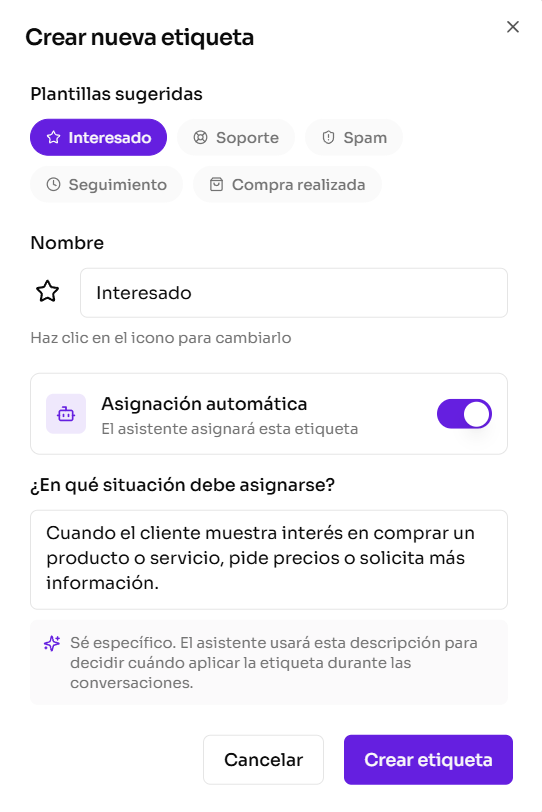
Cómo hacerlo
Vista CRM tipo kanban
Convierte las etiquetas en columnas y los chats en tarjetas para mover leads entre etapas visualmente.
Abrir el CRM
Mover chats entre etapas
Abrir la conversación
Cómo hacerlo
Recordatorios
Tareas futuras asociadas a un chat con fecha, hora y nota. Aparecen también en el banner global del panel.
Crear un recordatorio
Gestionar recordatorios
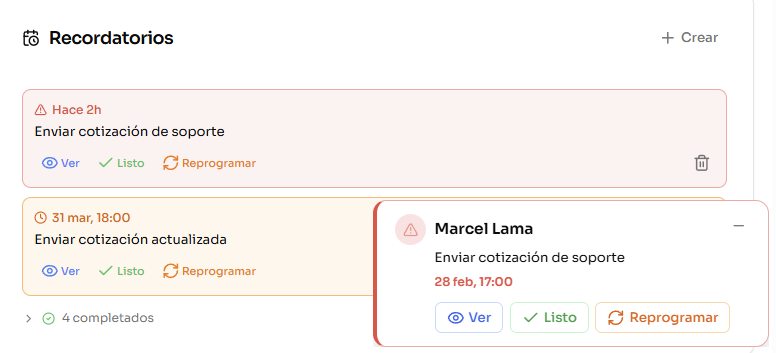
Cómo hacerlo
Pedidos
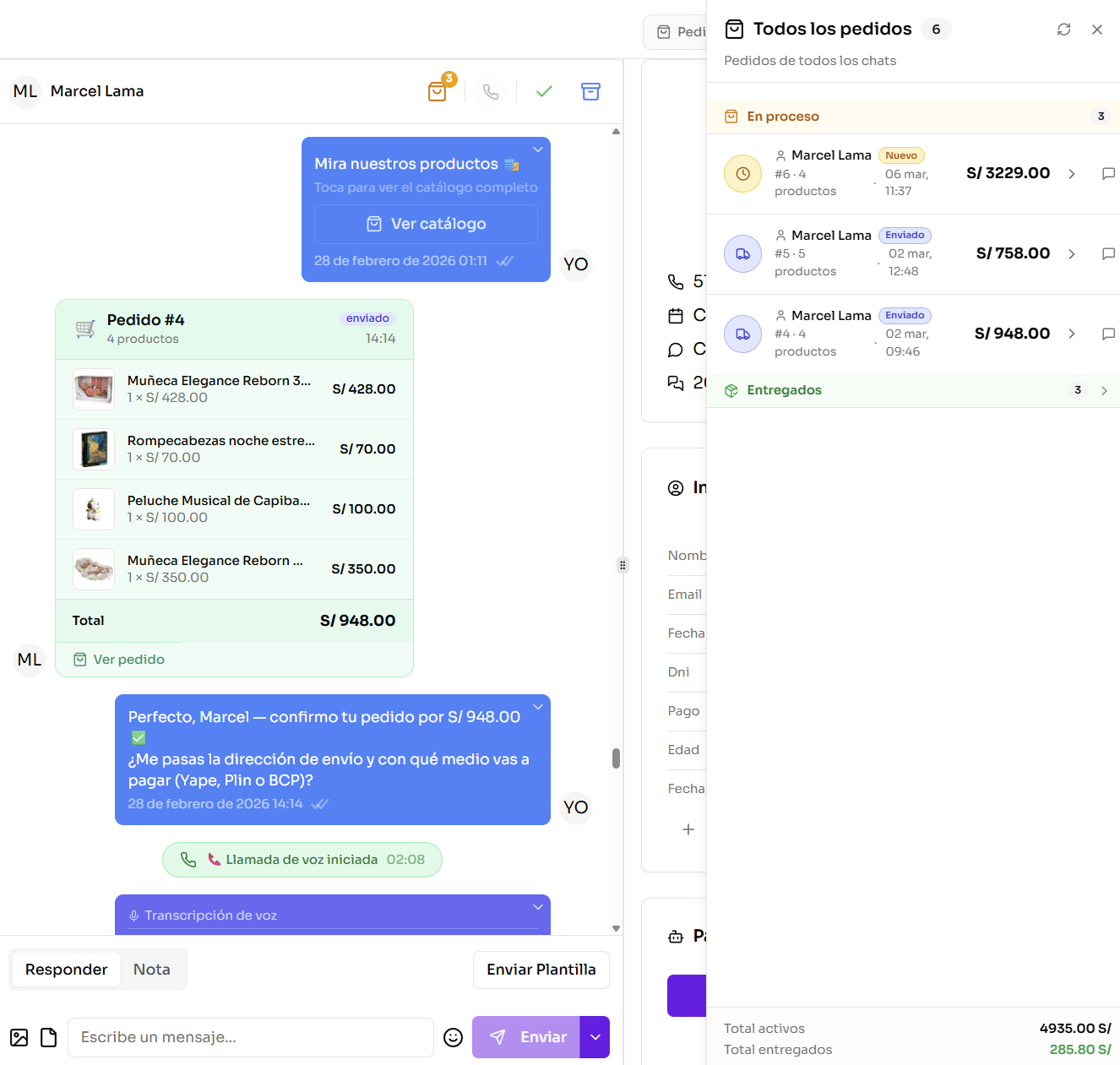
Se administran desde el mismo chat. El icono de bolsa en el encabezado abre el panel de pedidos del contacto.
Ver pedidos del chat
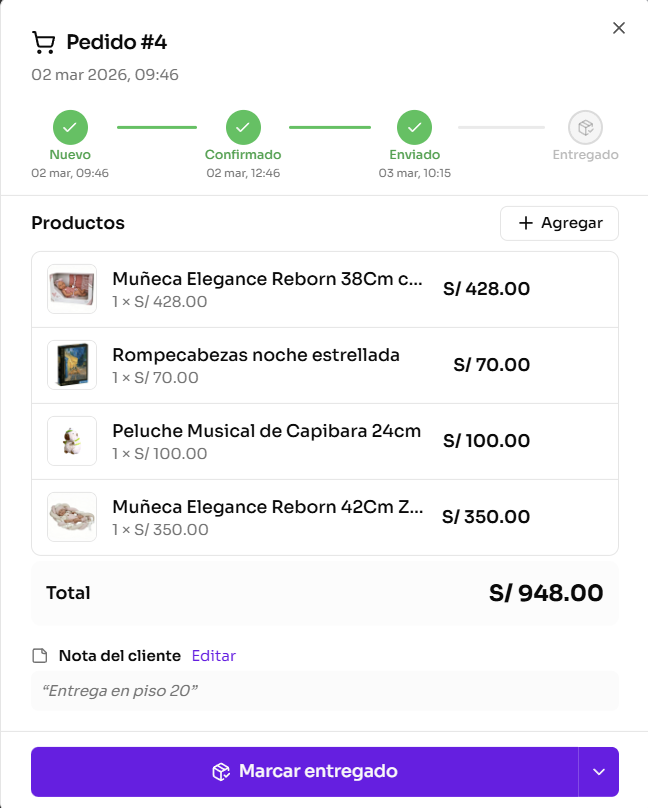
Revisar y actualizar un pedido
Cómo hacerlo
Envíos programados
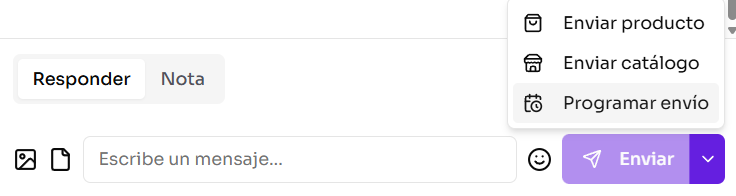
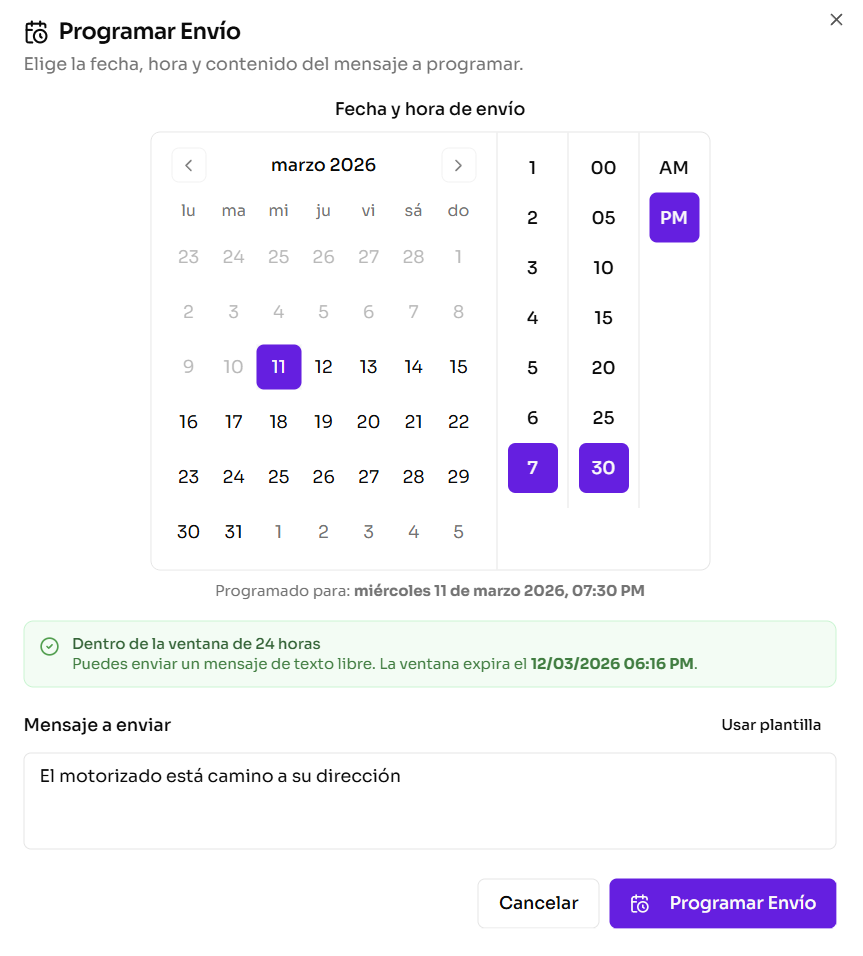
Deja mensajes pendientes para una fecha y hora específicas. Ventor te avisa si necesitas usar plantilla por la ventana de 24 horas.
Programar un envío
Editar o cancelar
Envíos masivos
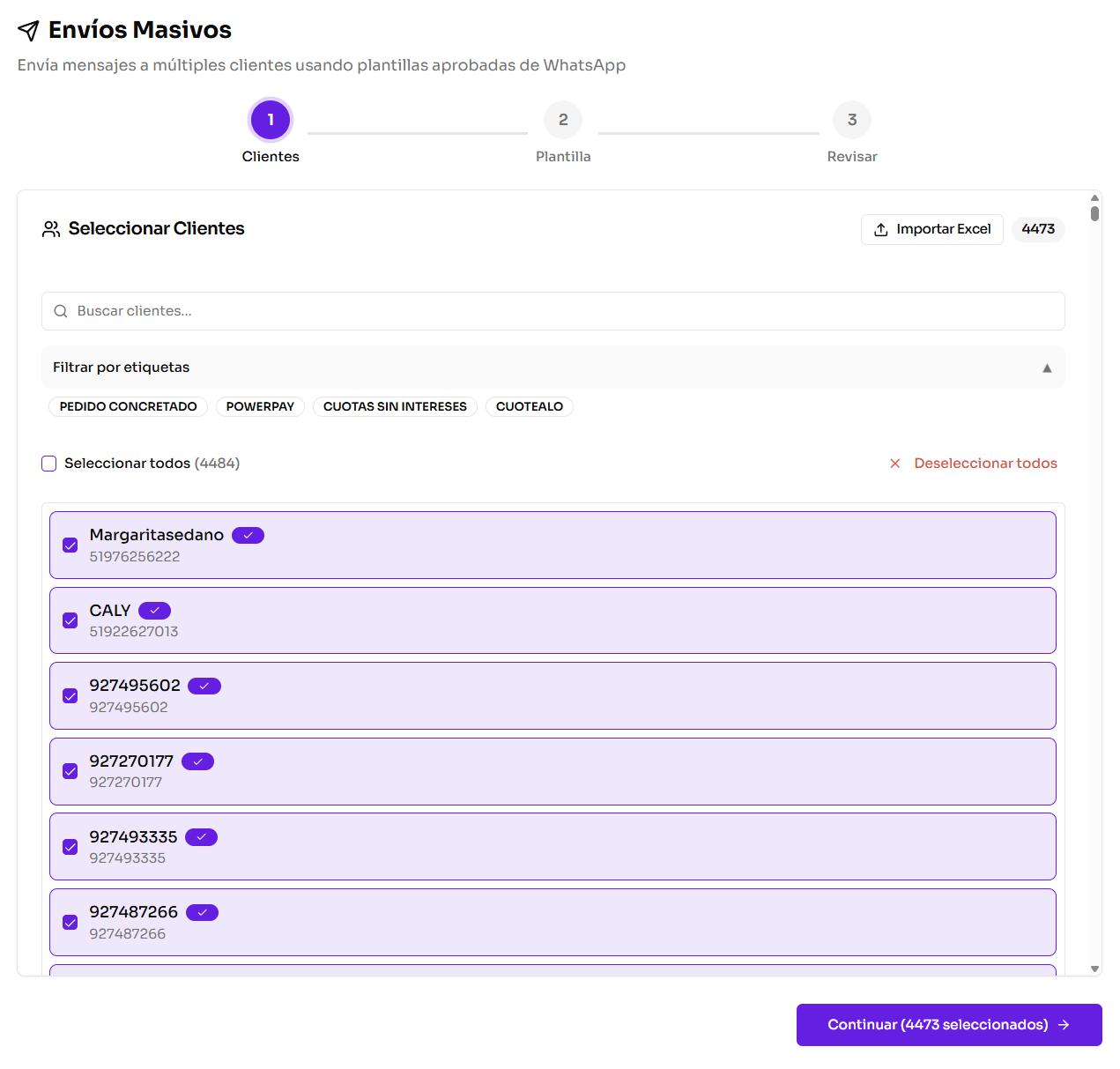
Envía mensajes a muchos contactos a la vez con control de audiencia, plantilla aprobada y seguimiento del resultado.
Cómo hacerlo
Crear y lanzar una campaña
El flujo te guía en tres pasos: elegir destinatarios, seleccionar plantilla y revisar antes de enviar.
Ir a Envíos masivos
Seleccionar destinatarios
Elegir plantilla
Revisar y enviar
Métricas y analítica
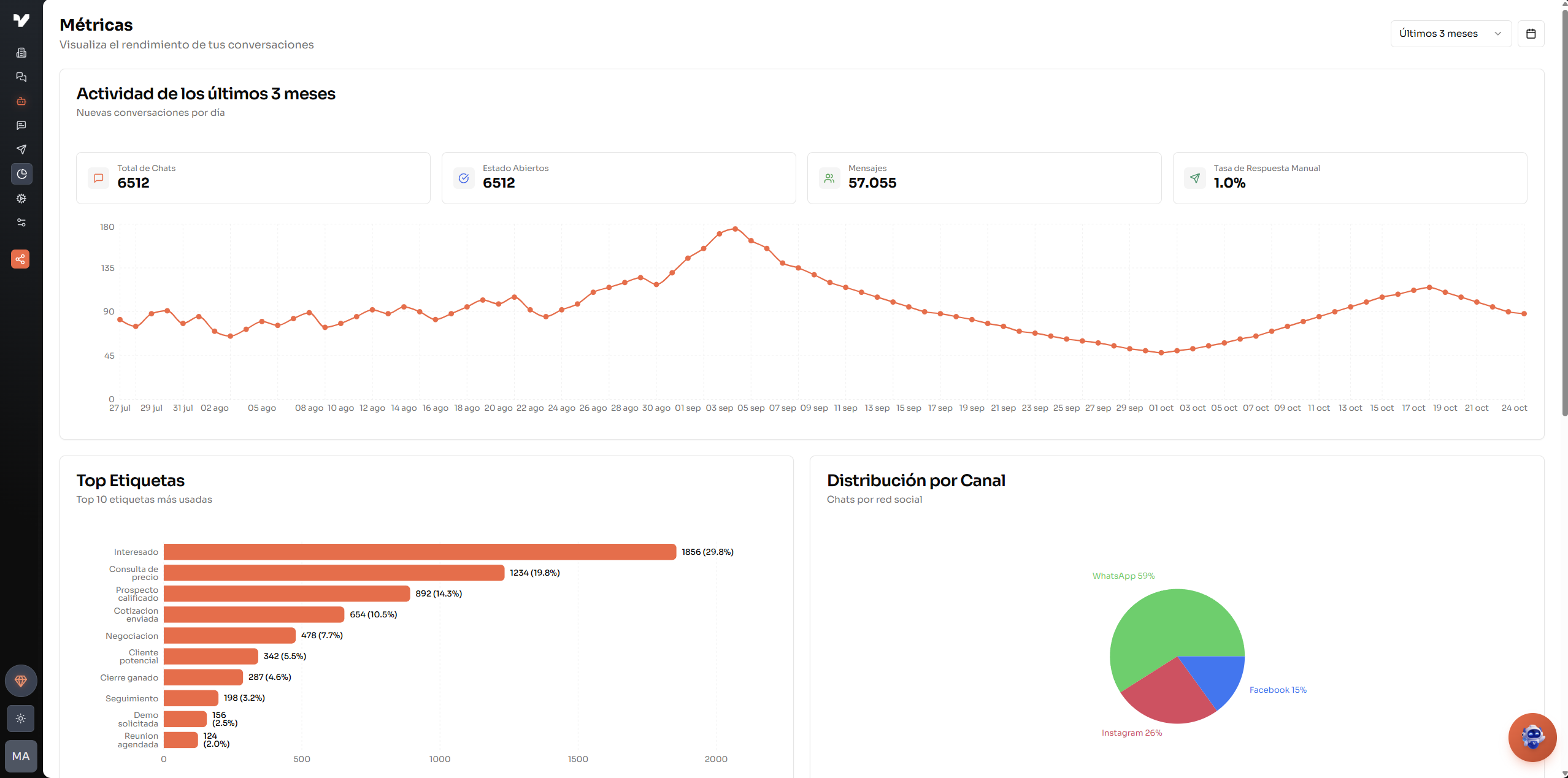
Seguimiento de actividad, evolución de chats y distribución de trabajo en gráficos interactivos.
Cómo hacerlo
Consultar métricas del negocio
Filtra por periodo, revisa gráficos de tendencia y haz clic en un punto para ver el detalle de ese día.
Abrir Métricas
Elegir el periodo
Explorar los gráficos
Suscripción, facturación y referidos
La plataforma también cubre la parte administrativa: control de plan, pagos, comprobantes y crecimiento comercial.
Cómo hacerlo
Suscripción y método de pago
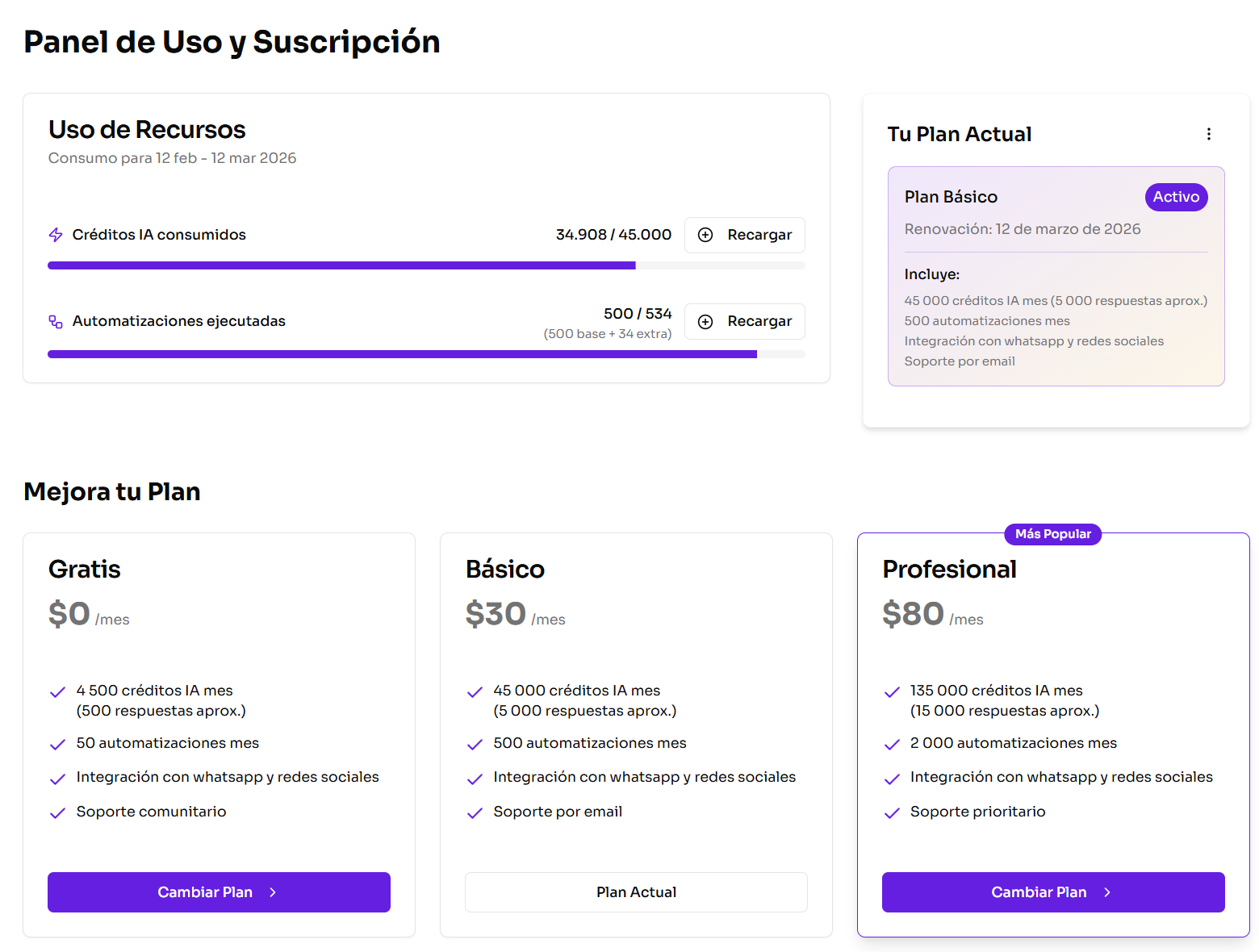
Controla tu plan, agrega tarjetas y gestiona la suscripción activa desde un solo lugar.
Ver tu plan
Cambiar de plan o agregar tarjeta
Cancelar o reintentar pago
Cómo hacerlo
Facturación
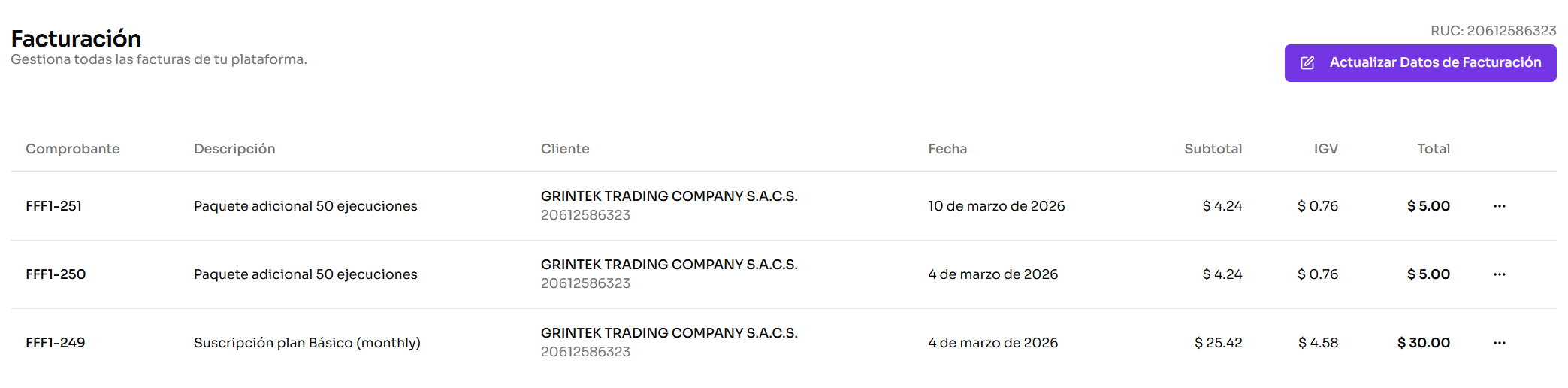
Comprobantes emitidos y datos fiscales en un solo lugar.
Abrir facturación
Actualizar datos fiscales
Descargar comprobantes
Cómo hacerlo
Programa de referidos
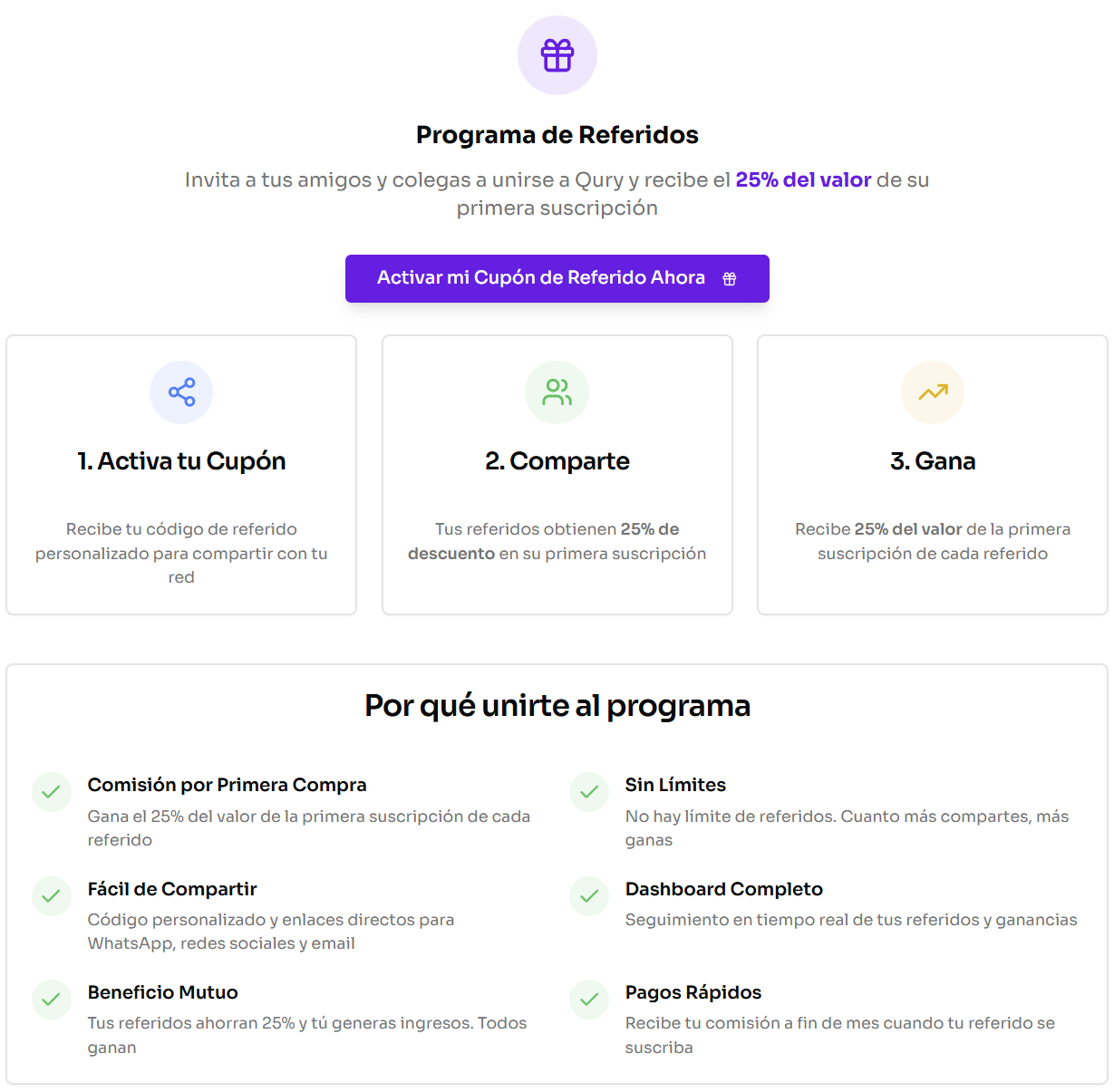
Comparte tu código, invita a otros negocios y sigue tus recompensas.
Abrir referidos
Compartir tu código
Seguir tus referidos
¿Quieres ver otra parte operativa de Ventor?
Puedes continuar con la guía de conectar canales para revisar el ingreso de WhatsApp, Instagram, Messenger y otros canales dentro de la plataforma.
Ver conectar canales