Conectar WhatsApp en Ventor
Esta es la guia especifica de WhatsApp dentro del centro de documentacion de canales. Aqui se explica el flujo completo con Meta y la vinculacion final dentro de Ventor.
Resumen del flujo
Esta pagina corresponde unicamente a la guia de WhatsApp. Aqui veras el flujo completo desde la autenticacion con Meta hasta la confirmacion final del canal en Ventor.
Guia especifica de WhatsApp
Haz click en 'Conectar WhatsApp' dentro de Ventor
Inicia sesion y elige el activo correcto
Sigue el flujo segun tu tipo de numero
Finaliza siempre desde Ventor
Prerrequisitos
Antes de iniciar, revisa que tengas acceso a todo lo necesario para completar el flujo sin interrupciones.
Tener una cuenta de Facebook
Acceso al numero de telefono que vas a conectar
Definir que tipo de conexion haras
Si usas un numero nuevo
Ir a la pagina de conectar canales en Ventor
Antes de iniciar el flujo con Meta, entra a la pagina de Conectar canales en Ventor desde el panel:
ventorchat.com/panel/configuraciones/canales
Dentro de esa pantalla veras la tarjeta de WhatsAppy el boton Conectar WhatsApp, que es el punto de partida para abrir la ventana de Meta.
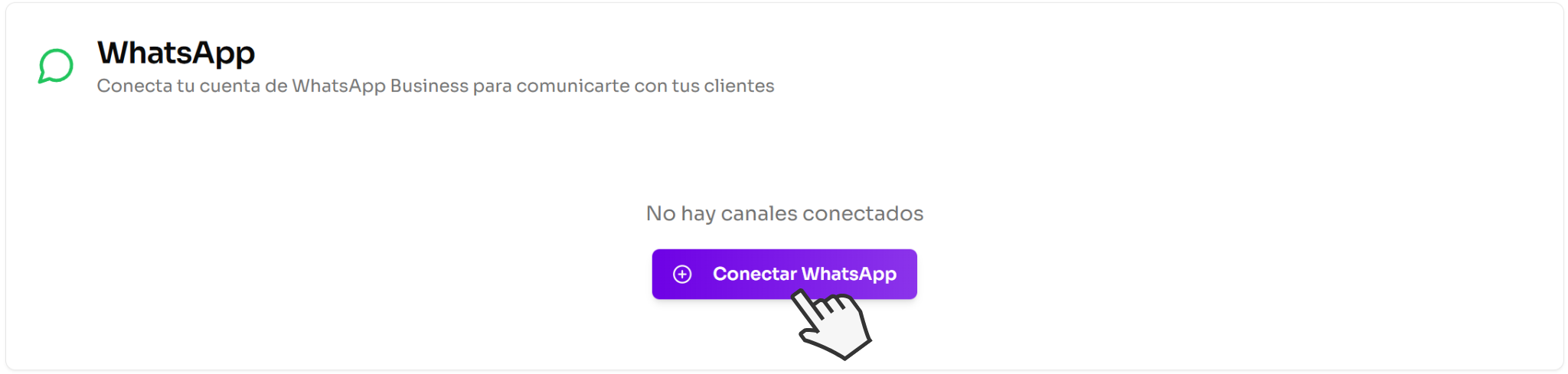
Inicio del flujo con Meta
Todo empieza cuando presionas el boton 'Conectar WhatsApp' en Ventor. Desde ahi Meta abre la ventana segura donde se hace la autenticacion y la configuracion inicial.
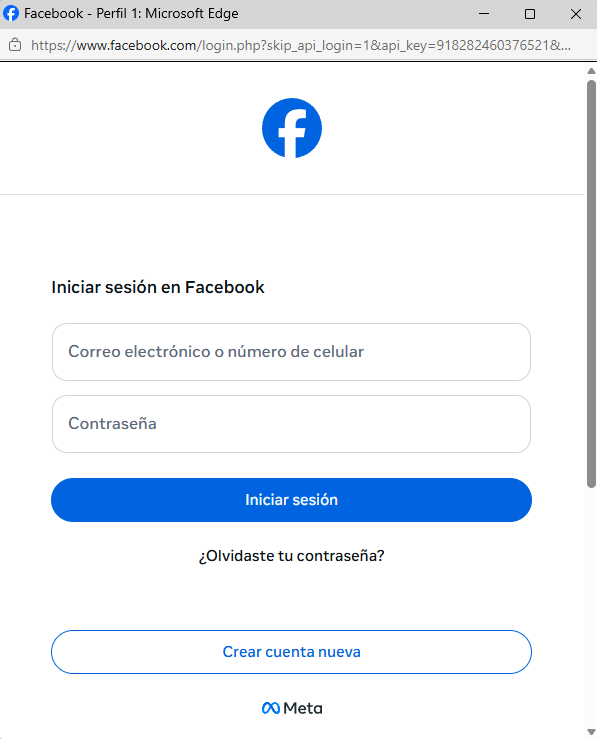
1. Ingreso a la cuenta de Facebook
Al hacer click en Conectar WhatsApp, se abrira una ventana emergente de Facebook para iniciar sesion con la cuenta que administrara la conexion.
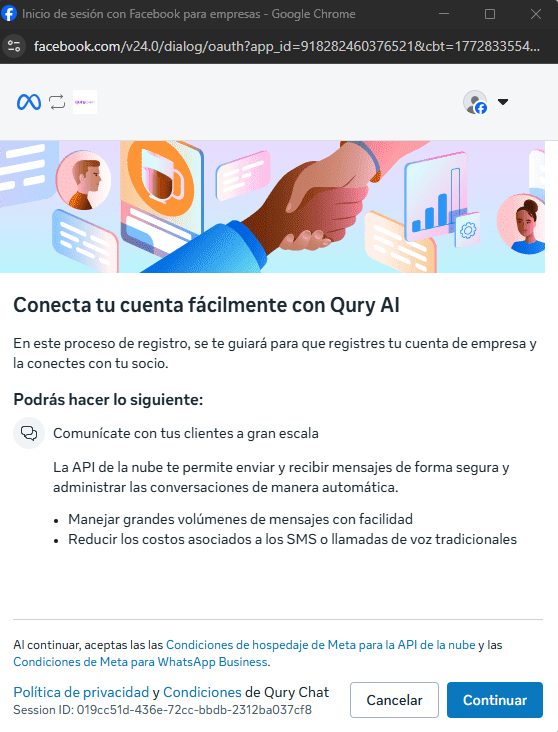
2. Pantalla de bienvenida de la integracion
Despues del login, Meta mostrara una pantalla de bienvenida donde explica que la cuenta de WhatsApp se conectara con Ventor.
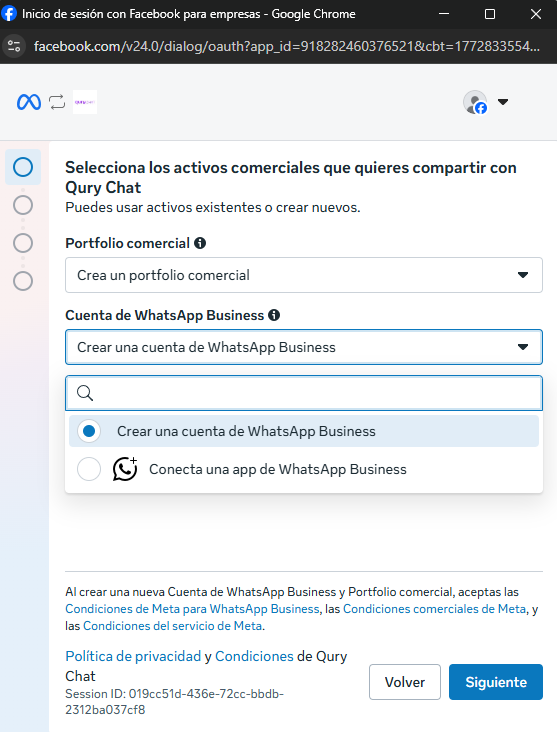
Seleccion de activos comerciales
En este punto Meta te pedira escoger o crear los activos de negocio necesarios. Aqui se define cual de los dos caminos seguira tu conexion.
En la seleccion de activos comerciales deberas escoger la cuenta de negocio y la cuenta de WhatsApp Business que vas a usar. Si aun no tienes una, Meta te permitira crearla en el momento.
| Opcion | Cuando elegirla | Consideraciones importantes |
|---|---|---|
| Crear una cuenta de WhatsApp Business | Cuando el numero esta liberado y no esta vinculado a ninguna cuenta de WhatsApp. | Es la mejor opcion para empezar desde cero con un numero nuevo para API. |
| Conecta una app de WhatsApp Business | Cuando el numero ya esta activo en WhatsApp Business App y deseas conectarlo en modo coexistencia. | Tiene restricciones. Lo recomendado es seguir respondiendo desde Ventor y no desde la app para mantener una operacion ordenada en API. |
Regla practica para elegir bien
Flujo A: crear una cuenta para un numero liberado
Este camino aplica cuando el telefono no esta vinculado a ninguna cuenta de WhatsApp y quieres conectarlo directamente como canal API en Ventor.
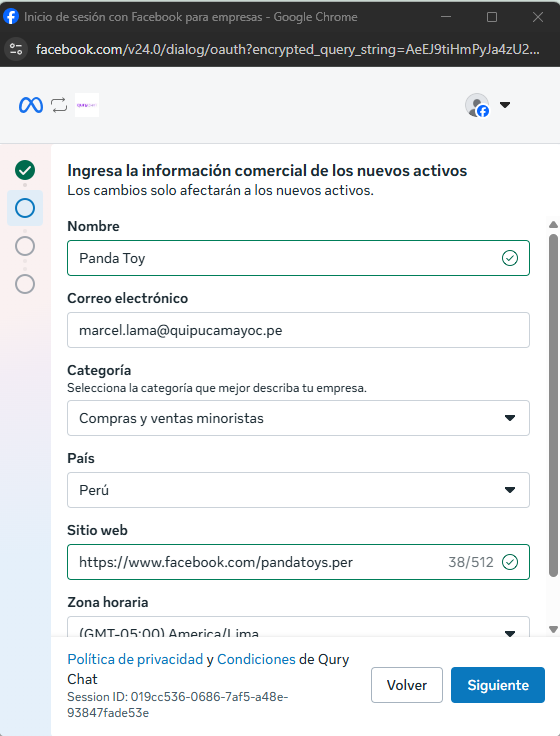
Paso 1. Completa la informacion general del activo comercial
Meta te pedira los datos principales del activo comercial antes de continuar con la configuracion del numero.
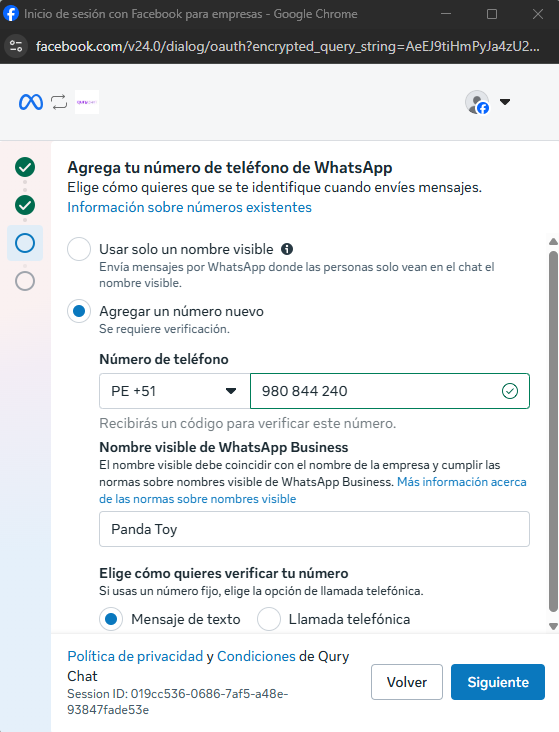
Paso 2. Agrega el numero nuevo y define el nombre publico
En esta pantalla debes elegir Agregar un numero nuevo, ingresar el telefono y completar el nombre visible de WhatsApp.
No uses el numero de prueba
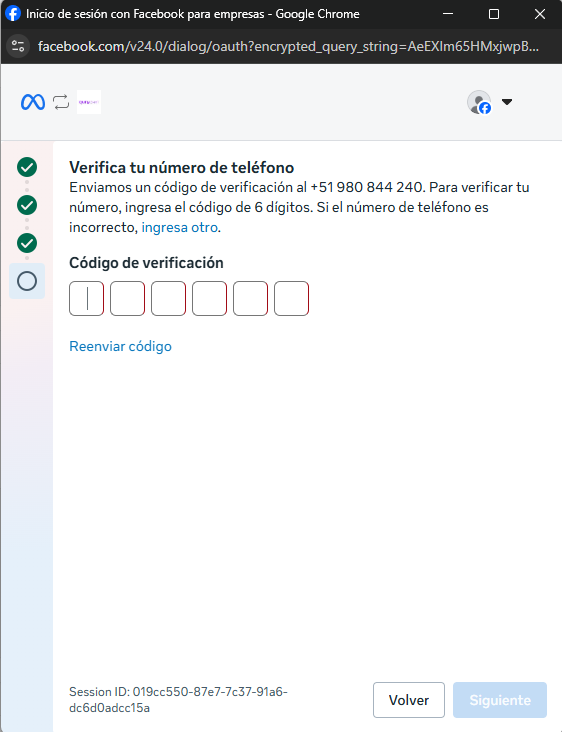
Paso 3. Verifica el numero por SMS
Meta enviara un codigo de verificacion por mensaje de texto al numero ingresado. Necesitaras ese codigo para completar la conexion.
Flujo B: conectar un numero que ya usa WhatsApp Business App
Este camino usa coexistencia. Permite conectar a Ventor un numero que ya esta en WhatsApp Business App, pero conviene conocer sus limites antes de seguir.
Restricciones de coexistencia
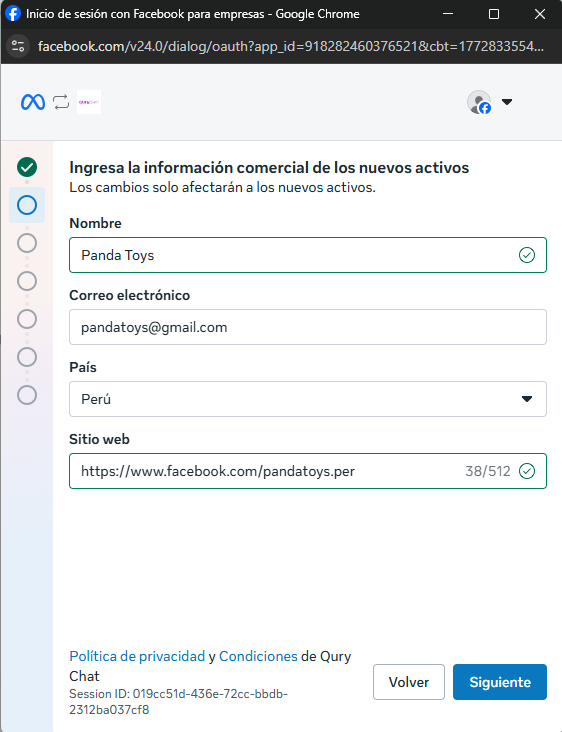
Paso 1. Completa los datos del activo comercial
Igual que en el flujo anterior, primero tendras que completar la informacion del negocio asociada a la cuenta de WhatsApp.
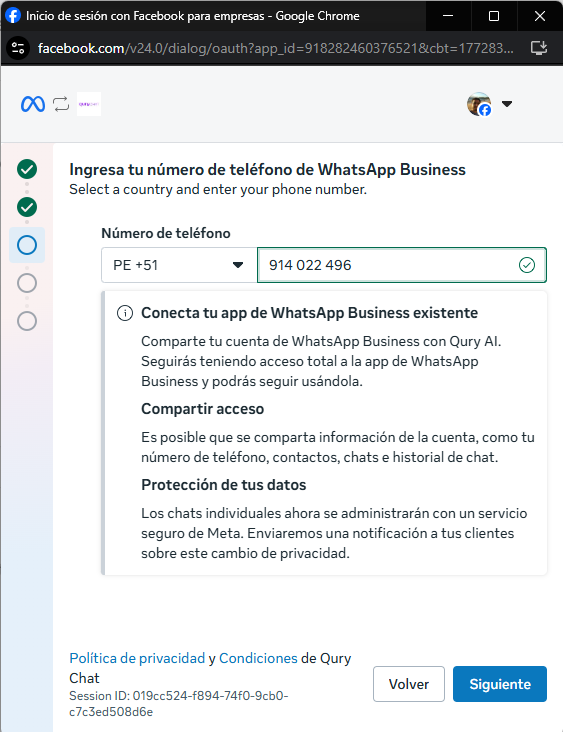
Paso 2. Ingresa el numero vinculado a WhatsApp Business App
Meta te pedira el telefono que ya esta activo en WhatsApp Business App para enlazarlo con la API.
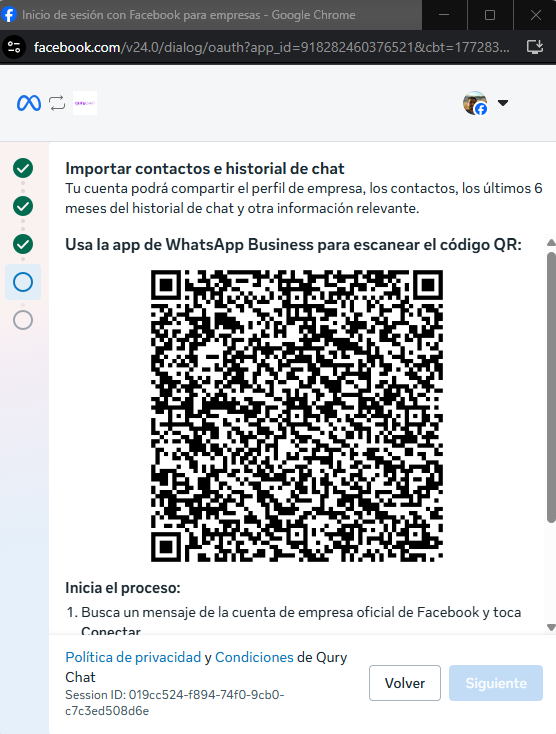
Paso 3. Escanea el codigo QR desde tu celular
Luego aparecera un QR. En el celular donde tienes la app te llegara un mensaje de Facebook Business con un boton para ir directo a la camara y escanearlo.
Si prefieres hacerlo manualmente dentro de la app, entra a: Boton de 3 puntos > Ajustes > Cuenta > Plataforma para empresas.
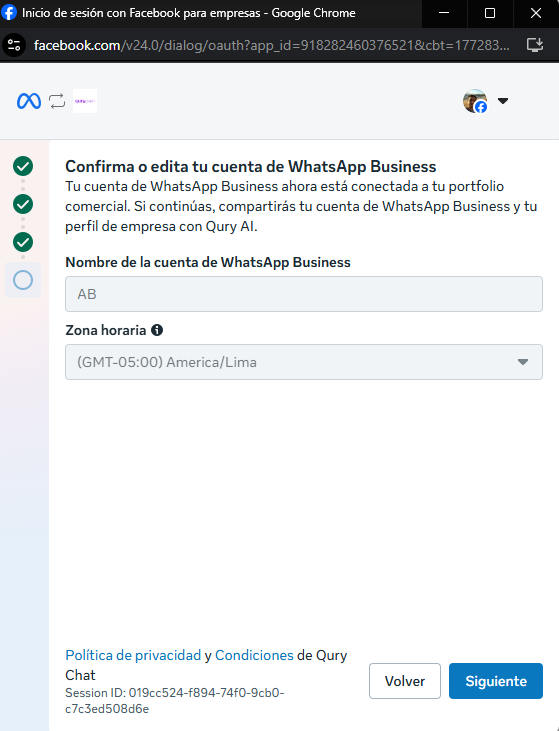
Paso 4. Confirma la cuenta de WhatsApp Business
Una vez escaneado el QR, Meta mostrara la pantalla de confirmacion de la cuenta conectada.
Finalizacion de la conexion
Aunque los dos caminos son diferentes, ambos terminan en las mismas pantallas finales de Meta antes de volver a Ventor.
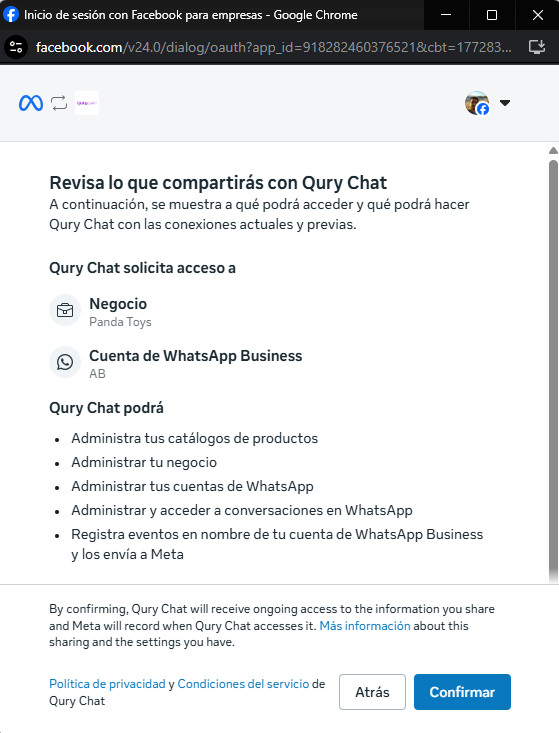
Confirmacion de conexion con Ventor
Meta te mostrara una pagina confirmando que la cuenta se esta vinculando con Ventor.
Pantalla de carga de la vinculacion
Luego aparecera una pantalla de espera mientras Meta termina de procesar la conexion.
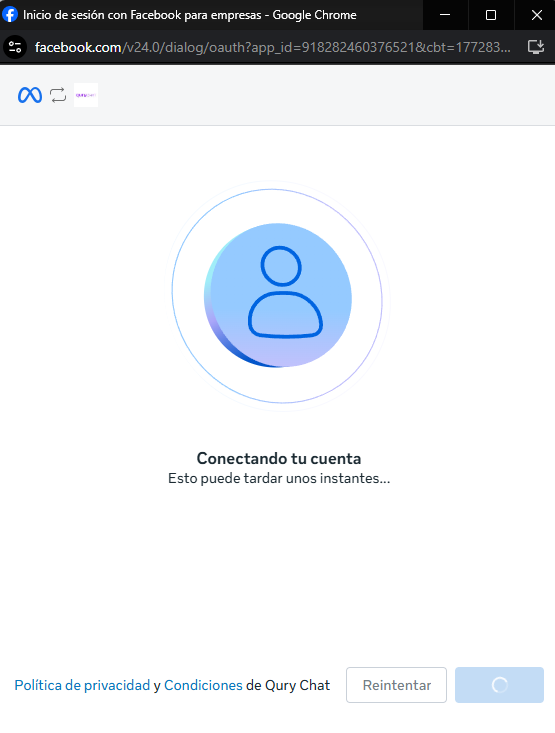
Confirmacion final antes de volver a Ventor
Al terminar, veras la confirmacion final de Meta. Desde ahi debes volver a Ventor para cerrar el proceso.
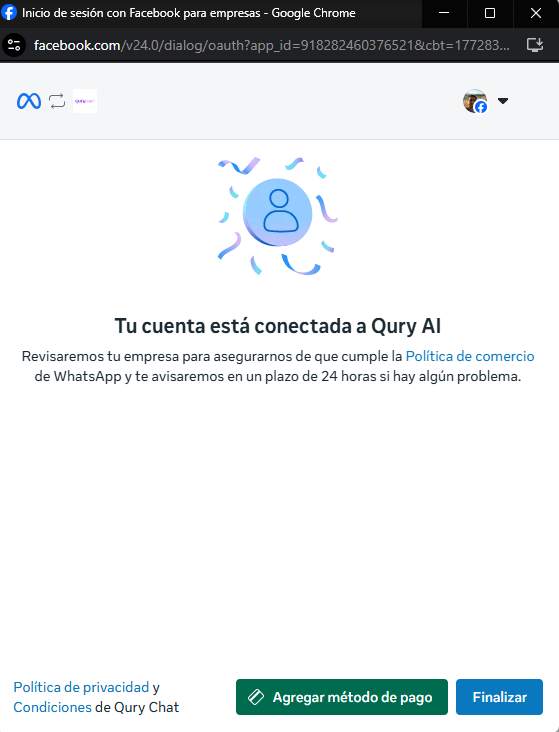
Ultimo paso obligatorio
Verificacion final en Ventor
Cuando Ventor termine de registrar el canal, recibiras una confirmacion y podras abrir la vista del canal conectado para validar que todo este correcto.
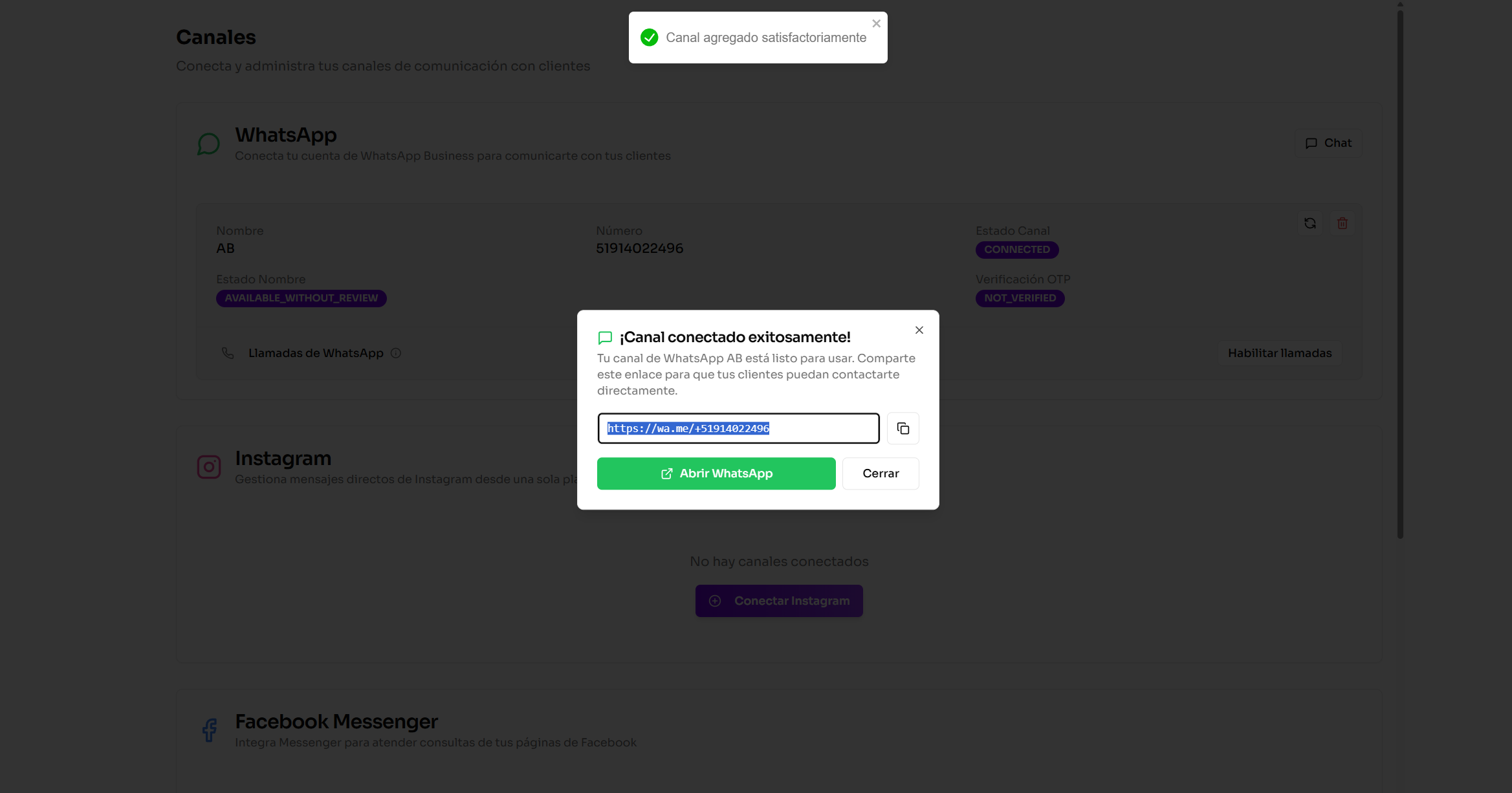
Espera el mensaje de confirmacion en Ventor
Abre la ventana del canal conectado
Haz una validacion rapida
Recomendacion operativa
¿Listo para conectar tu canal de WhatsApp?
Sigue esta guia durante la vinculacion para evitar errores comunes y completar el flujo de Meta sin perder ningun paso importante.